

照片编辑 · 实用教程
如何用 AI 给照片换衣服:提示词与结果检查
自然的换装效果,从点击生成之前就开始了。选择清晰的原图,既描述想换的服装,也写明哪些内容要保持不变,最后认真检查结果,不要只凭第一眼判断。
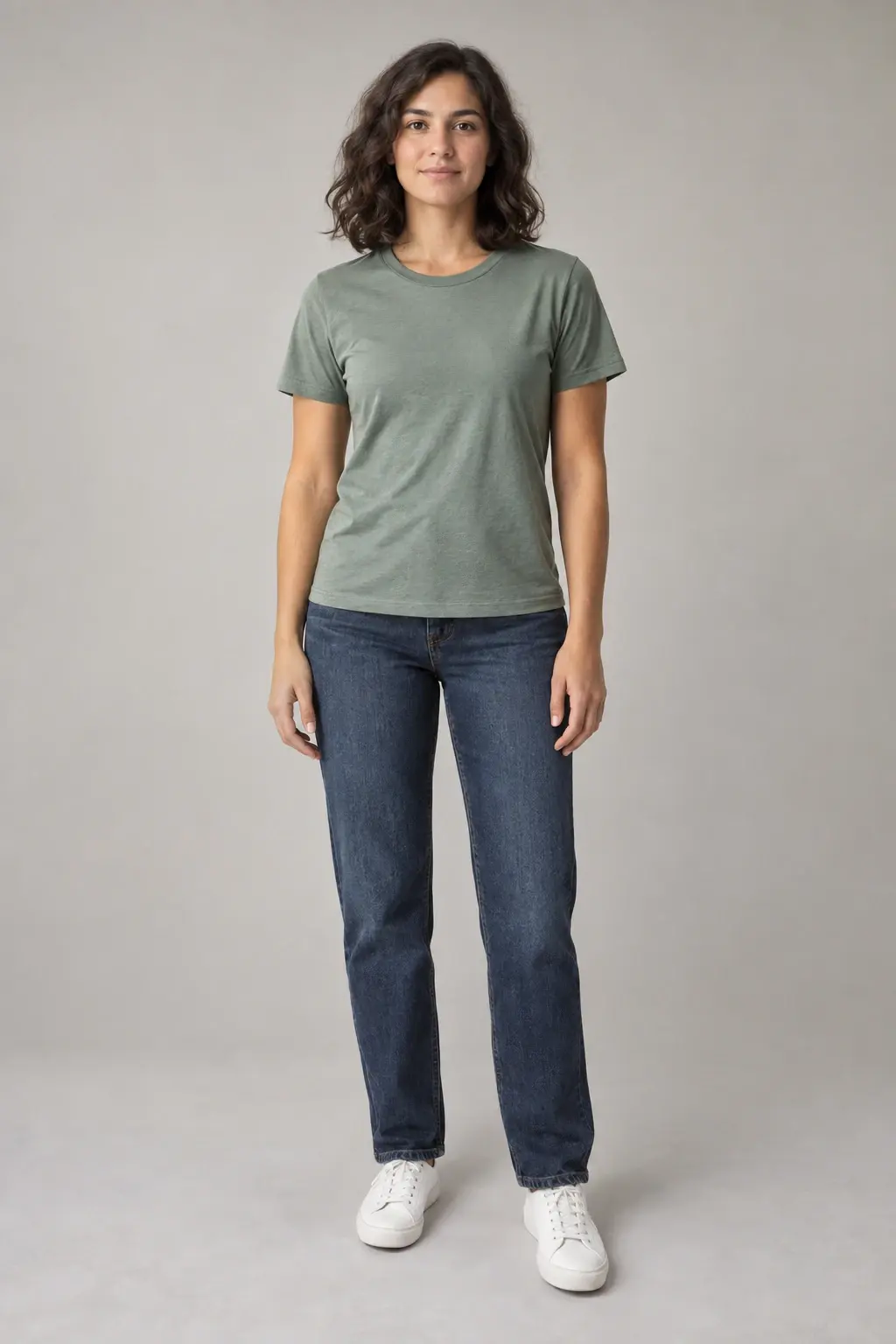
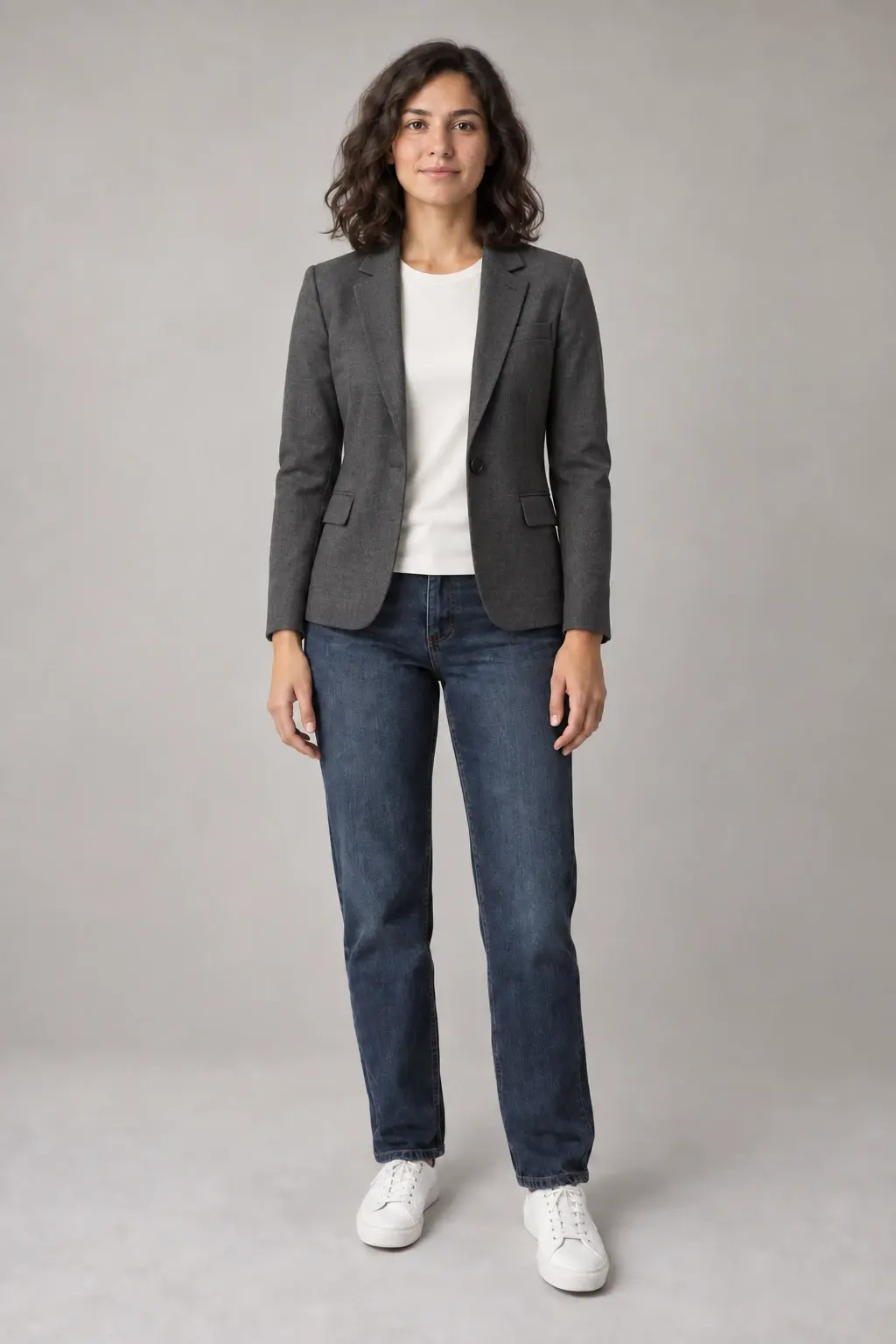
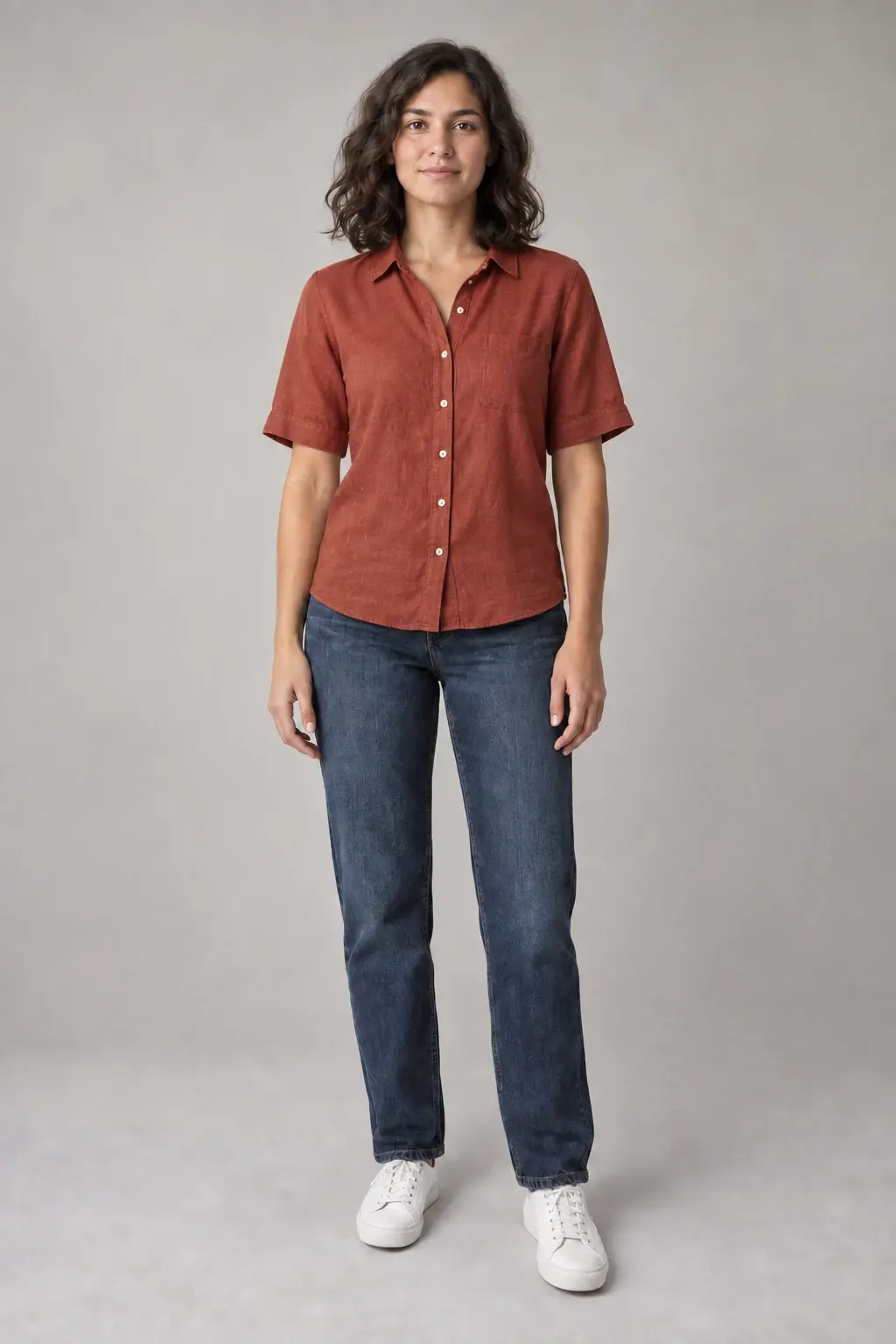
本教程中的示意图片由 Codex ImageGen 于 2026 年 9 月 10 日制作,不是 Pixfy 的生成结果,也不用于比较 Pixfy 的模型。实际结果会因照片、提示词和所选模型而异。
1. 选择衣服清晰可见的照片
使用一张穿着完整的人物照片。正面或轻微侧身、光线均匀的姿势,能让编辑器更清楚地判断身体、衣服边缘和阴影。
- 确保脸、双手和要修改的完整区域都在画面内。
- 需要比较细微变化时,优先选择简单背景。
- 尽量避免交叉手臂、头发、包或其他物体挡住衣服。
Pixfy 每次换装支持上传一张不超过 10MB 的 JPG、PNG 或 WebP 图片。
2. 描述新服装,也写清要保留什么
有效的提示词应写出服装类别、颜色、面料和修改范围,再加一份简短的保留清单,减少重要细节被意外改变。
简单的提示词公式
把[原服装]换成[新服装、颜色、面料和版型]。保持[脸、头发、姿势、修改范围外的衣服、背景和光线]不变。
示例:添加西装外套
只把灰绿色 T 恤换成剪裁合身的炭灰色单排扣西装外套,里面搭配象牙白圆领上衣。保持同一张脸、头发、表情、身材比例、姿势、双手、深蓝色牛仔裤、白色运动鞋、画面构图、灰色摄影棚背景、光线和阴影不变。
示例:只更换衬衫
只把灰绿色 T 恤换成锈红色轻薄亚麻纽扣衬衫,袖长到手肘,衣摆自然外放。保持牛仔裤、鞋、脸、头发、姿势、双手、背景、构图、光线和阴影不变。
以上是使用 Codex ImageGen 制作顶部示意编辑图时采用的指令,可按自己的照片调整;它们不是 Pixfy 生成测试记录。
3. 在 Pixfy 中完成换装
Pixfy 当前的换装工具使用人物照片和文字描述,没有单独的服装参考图上传入口,也没有选区画笔。
- 打开 AI Clothes Changer,使用 上传照片 添加原图。
- 在 服装描述 中描述新服装以及需要保留的细节。
- 选择可用模型,并查看页面显示的积分费用。
- 只点击一次 生成服装。登录、登录返回或继续进入 Studio 都不会自动提交付费生成。
文字提示适合探索某种风格或服装想法,但它不同于从第二张服装照片精确转移商品。编辑后的图片也不能验证现实中的合身程度或尺码。
4. 使用前仔细检查结果
把编辑图与原图以相同大小并排比较。先看要求的变化,再从衣服向外检查有没有意外改动。
- 人物:比较脸、发际线、表情、肤色和身材比例。
- 修改范围:确认要求保留的裤子、鞋、首饰或其他服装没有变化。
- 服装结构:检查领口、翻领、纽扣、下摆、袖口、褶皱和图案。
- 双手与遮挡:仔细查看手指、手臂、头发或配饰与新衣服交叠的位置。
- 场景:比较裁切范围、背景物体、阴影和光线方向。
如果衣服换对了,但脸或场景也被改变,就不算干净的结果。再次消耗积分前,先换一张更合适的原图或缩小修改范围。
5. 识别让换装更困难的原图
这张困难输入示意图中,交叉手臂、包带、细密花纹和杂乱背景都与衣服边缘重叠。编辑器需要重建被遮挡的面料,同时保留多条交叠边缘。
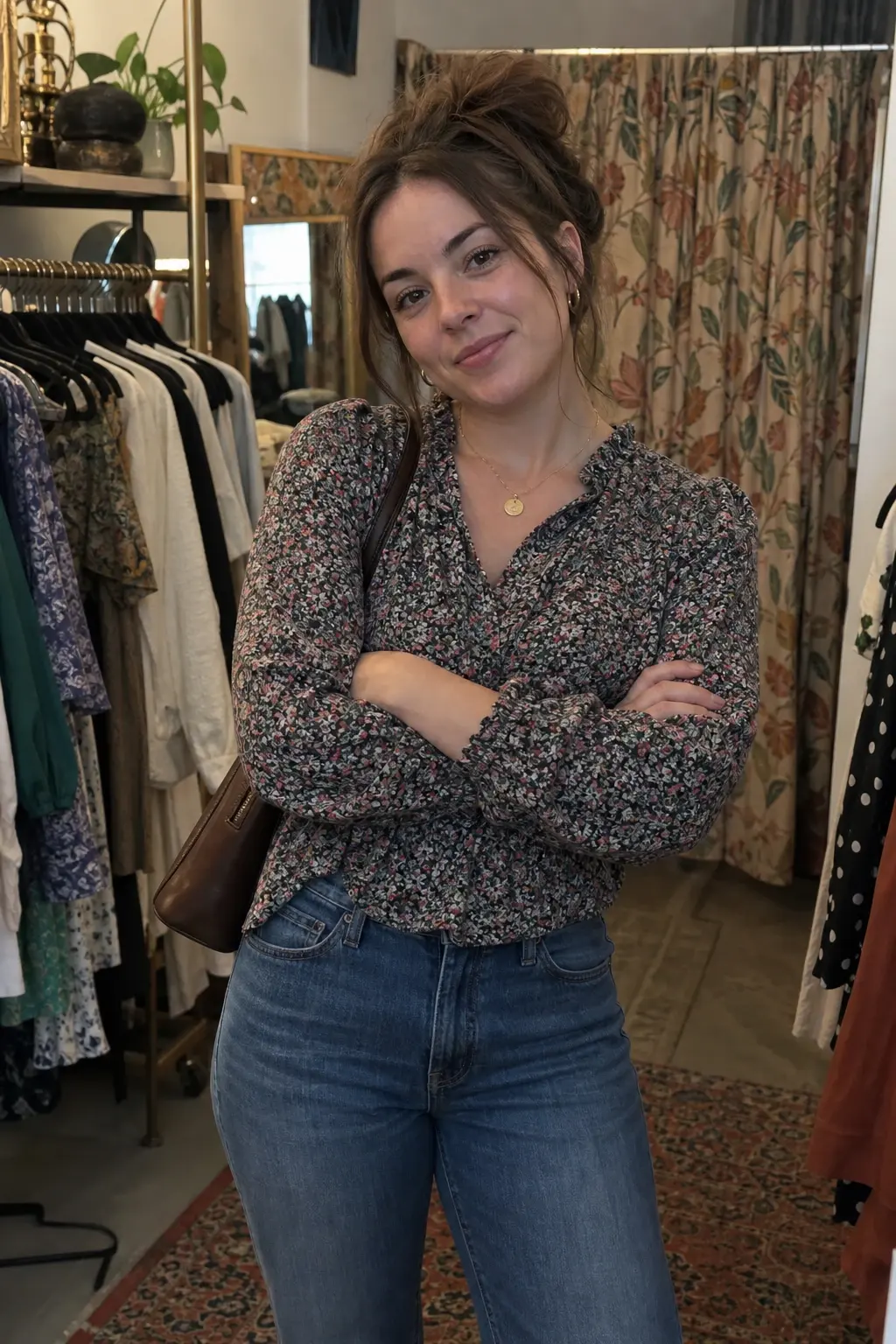
条件允许时,换用双臂打开、衣服轮廓清楚的照片。如果必须使用这张图,一次只改一件衣服,并写清要保留哪些配饰和背景细节。
换装问题排查
| 看到的问题 | 接下来可以尝试 |
|---|---|
| 脸或头发变了。 | 使用更清晰的照片,并把脸、头发、表情和肤色加入保留清单。 |
| 裤子或背景也变了。 | 写明“只更换”指定服装,并明确保留裤子、背景、构图和光线。 |
| 袖子、双手或边缘不自然。 | 选择衣服附近遮挡更少的照片,或要求更简单的服装版型。 |
| 图案、Logo 或小字不正确。 | 简化设计;精确 Logo 和细小文字可能无法可靠复现。 |
| 结果仍不符合要求。 | 再次尝试前检查图片和提示词。每次新提交都会使用所选模型旁显示的积分。 |
文字描述、服装参考图和蒙版是不同的工作流
文字描述适合表达穿搭想法;服装参考工作流会在用户想指定某件衣服时使用第二张图片;蒙版或画笔则把修改限制在选定区域。不同工具支持的输入不一样,选择前应先确认实际功能。
本教程只演示 Pixfy 当前的文字描述工作流,不承诺精确服装转移或蒙版编辑。
先尝试一次明确的换装
从轮廓清楚的衣服开始,一次只改一个重点,并用检查清单判断结果是否可用。