

تحرير الصور · دليل عملي
كيفية تغيير الملابس في الصورة بالذكاء الاصطناعي: الأوامر وفحص النتيجة
يبدأ تغيير الملابس المقنع قبل الضغط على زر الإنشاء. اختر صورة واضحة، وصف القطعة الجديدة وما يجب أن يبقى كما هو، ثم افحص التفاصيل بدل الاكتفاء بالانطباع الأول.
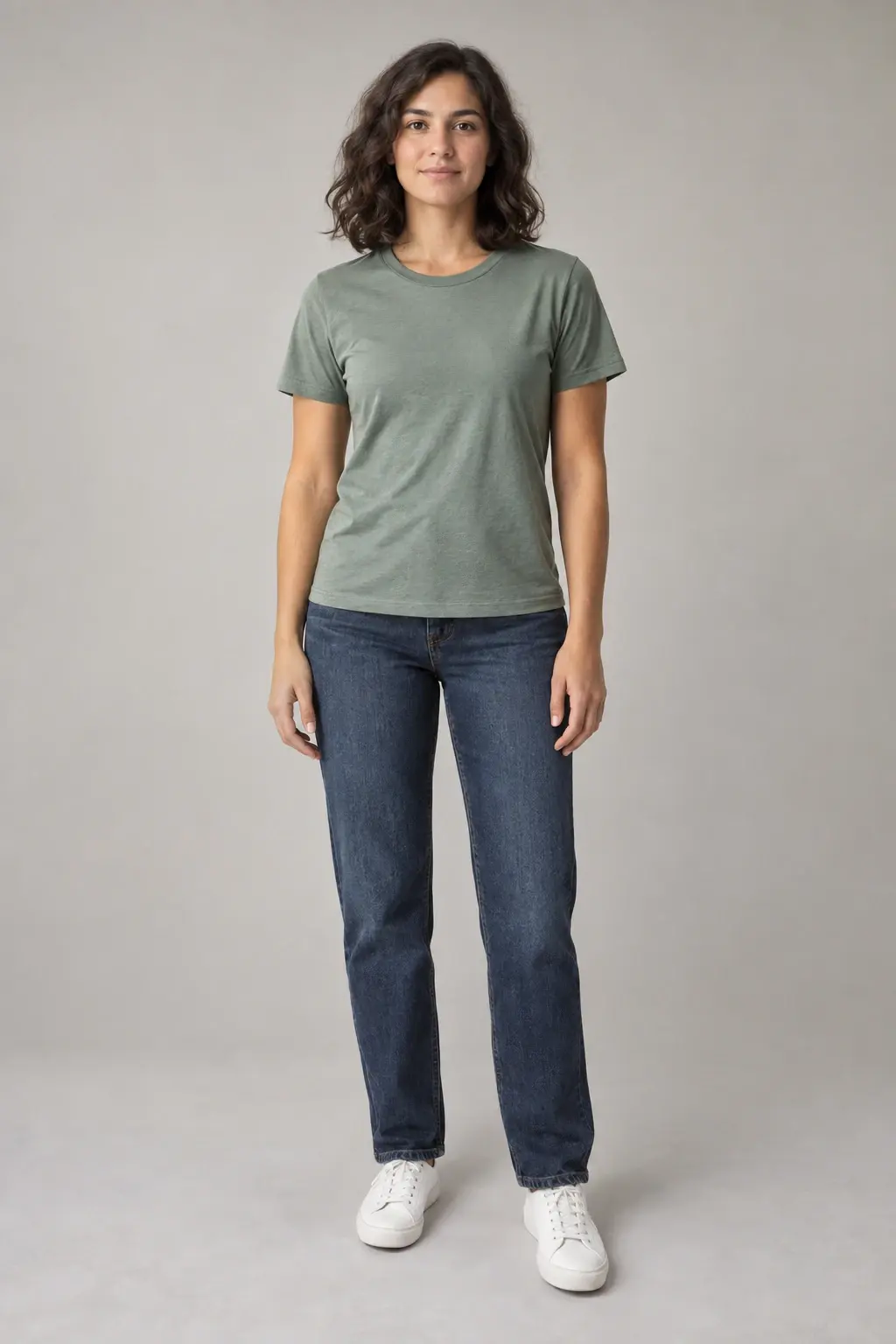
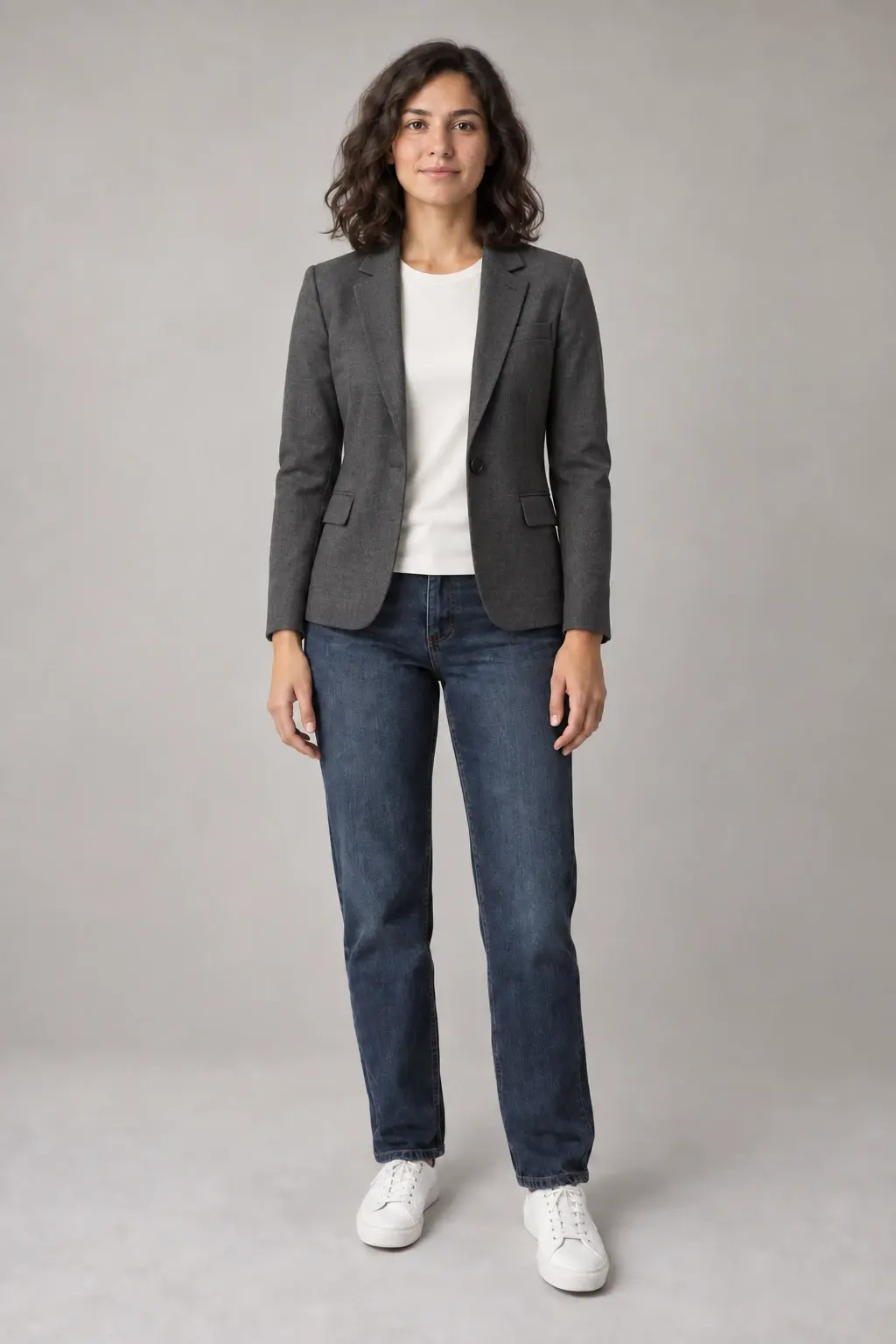
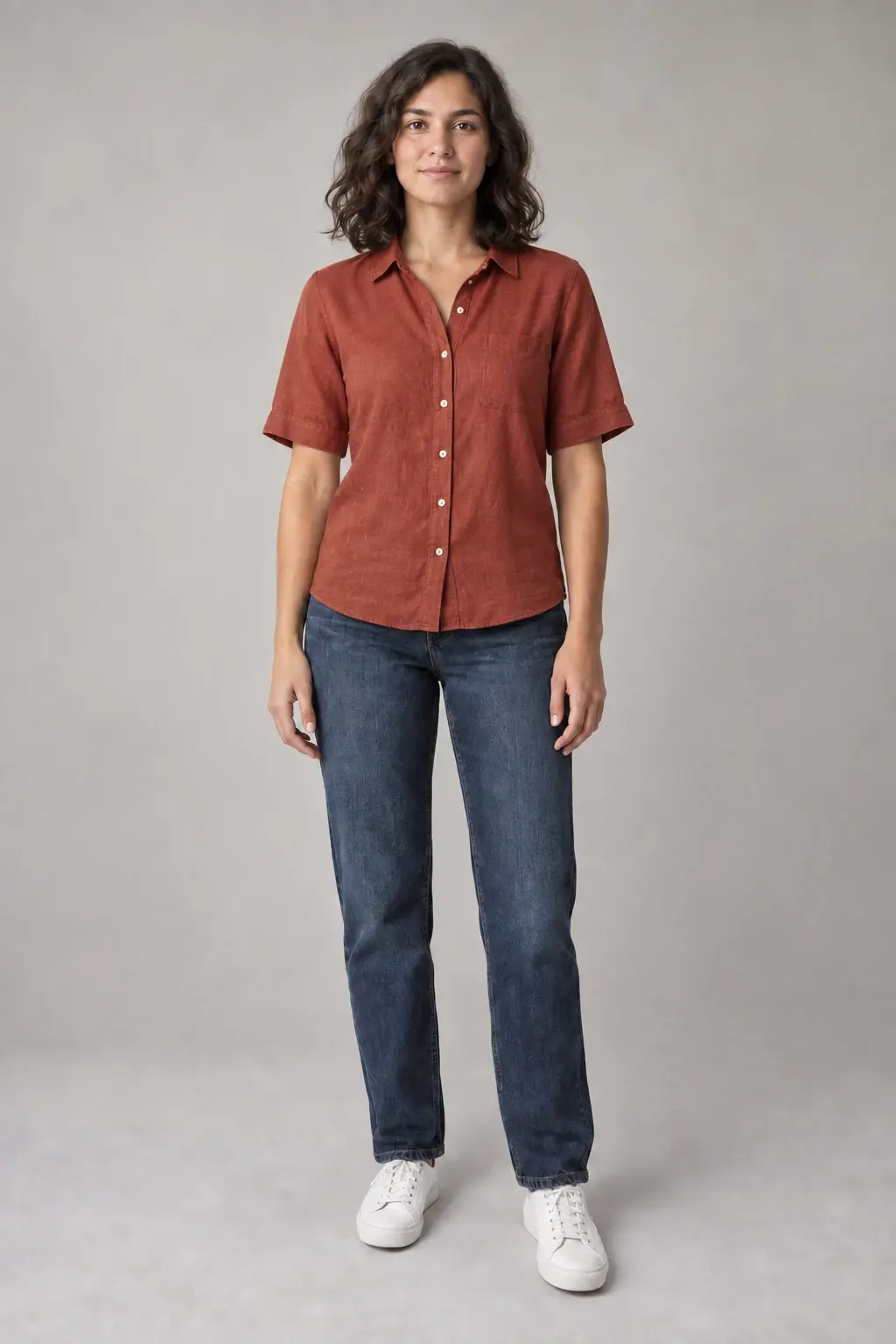
أُنشئت الصور التوضيحية في هذا الدليل باستخدام Codex ImageGen في 10 سبتمبر 2026. وهي ليست نتائج توليد من Pixfy ولا مقارنة بين نماذج Pixfy. تختلف النتيجة باختلاف الصورة والأمر والنموذج المحدد.
1. اختر صورة تظهر فيها الملابس بوضوح
استخدم صورة واحدة لشخص يرتدي ملابسه. تساعد الوضعية الأمامية أو المائلة قليلاً والإضاءة المتساوية المحرر على فهم الجسم وحدود القطعة والظلال.
- أبقِ الوجه واليدين والمنطقة المراد تعديلها كاملة داخل الإطار.
- اختر خلفية بسيطة عندما تحتاج إلى مقارنة تغييرات صغيرة.
- تجنب قدر الإمكان تشابك الذراعين أو الشعر أو الحقائب أو الأشياء التي تحجب القطعة.
يقبل Pixfy صورة واحدة بصيغة JPG أو PNG أو WebP بحجم يصل إلى 10 ميغابايت لكل مهمة تغيير ملابس.
2. صف الملابس الجديدة وما يجب أن يبقى كما هو
يحدد الأمر المفيد نوع القطعة ولونها وخامتها ونطاق التعديل. أضف قائمة قصيرة بالعناصر المطلوب الحفاظ عليها حتى لا تُترك التفاصيل المهمة للتخمين.
صيغة بسيطة للأمر
استبدل [قطعة الملابس] بـ [القطعة الجديدة ولونها وخامتها وقصّتها]. أبقِ [الوجه والشعر والوضعية والملابس خارج التعديل والخلفية والإضاءة] من دون تغيير.
مثال: إضافة سترة رسمية
استبدل القميص الأخضر المائل للرمادي فقط بسترة رسمية فحمية مفصلة بزر واحد فوق قميص عاجي بياقة دائرية. أبقِ الوجه والشعر والتعبير ونسب الجسم والوضعية واليدين والجينز الأزرق الداكن والحذاء الرياضي الأبيض والإطار وخلفية الاستوديو الرمادية والإضاءة والظلال من دون تغيير.
مثال: تغيير القميص فقط
استبدل القميص الأخضر المائل للرمادي فقط بقميص كتان خفيف أحمر صدئ بأزرار وأكمام حتى المرفق، ويُرتدى خارج البنطال. أبقِ الجينز والحذاء والوجه والشعر والوضعية واليدين والخلفية والإطار والإضاءة والظلال من دون تغيير.
هذه هي التعليمات المستخدمة لإنشاء التعديلات التوضيحية أعلاه باستخدام Codex ImageGen. عدّلها لتناسب صورتك؛ فهي ليست سجلات لاختبارات توليد Pixfy.
3. غيّر الملابس في Pixfy
تستخدم أداة Pixfy الحالية صورة للشخص ووصفاً نصياً. ولا تتضمن خانة منفصلة لرفع صورة مرجعية للملابس أو فرشاة لتحديد المنطقة.
- افتح AI Clothes Changer وأضف الصورة الأصلية باستخدام تحميل صورة.
- في وصف الملابس، صف الملابس الجديدة والتفاصيل المطلوب الحفاظ عليها.
- اختر أحد النماذج المتاحة وتحقق من تكلفة الرصيد المعروضة.
- اختر إنشاء الزي مرة واحدة فقط. تسجيل الدخول أو العودة منه أو المتابعة إلى Studio لا يرسل عملية توليد مدفوعة تلقائياً.
يفيد الوصف النصي في استكشاف فكرة أو نمط للملابس. وهو ليس نقلاً دقيقاً لمنتج من صورة ثانية للقطعة، كما لا تستطيع الصورة المعدلة إثبات المقاس أو الملاءمة في الواقع.
4. افحص النتيجة قبل استخدامها
قارن الصورة المعدلة بالأصل بالحجم نفسه. افحص التغيير المطلوب أولاً، ثم انتقل إلى المناطق المحيطة بحثاً عن تغييرات غير مقصودة.
- الهوية: قارن الوجه وخط الشعر والتعبير ولون البشرة ونسب الجسم.
- نطاق التعديل: تأكد من بقاء البنطال والحذاء والمجوهرات أو الملابس الأخرى كما هي عند طلب ذلك.
- بنية القطعة: افحص الياقات والطيات والأزرار والحواف وفتحات الأكمام والثنيات والنقوش.
- اليدان والتداخلات: دقق في مواضع تداخل الأصابع أو الذراعين أو الشعر أو الإكسسوارات مع القطعة الجديدة.
- المشهد: قارن الاقتصاص وعناصر الخلفية والظلال واتجاه الضوء.
إذا تغيرت القطعة الصحيحة لكن تغير الوجه أو المشهد أيضاً، فالنتيجة ليست نظيفة. غيّر الصورة الأصلية أو ضيّق الطلب قبل إنفاق الرصيد على محاولة أخرى.
5. تعرّف إلى الصور التي تجعل المهمة أصعب
في هذا المثال الصعب، تتداخل الذراعان المتشابكتان وحزام الحقيبة والنقش الزهري الدقيق والخلفية المزدحمة مع حدود الملابس. على المحرر إعادة بناء القماش المحجوب مع الحفاظ على حواف متداخلة عدة.
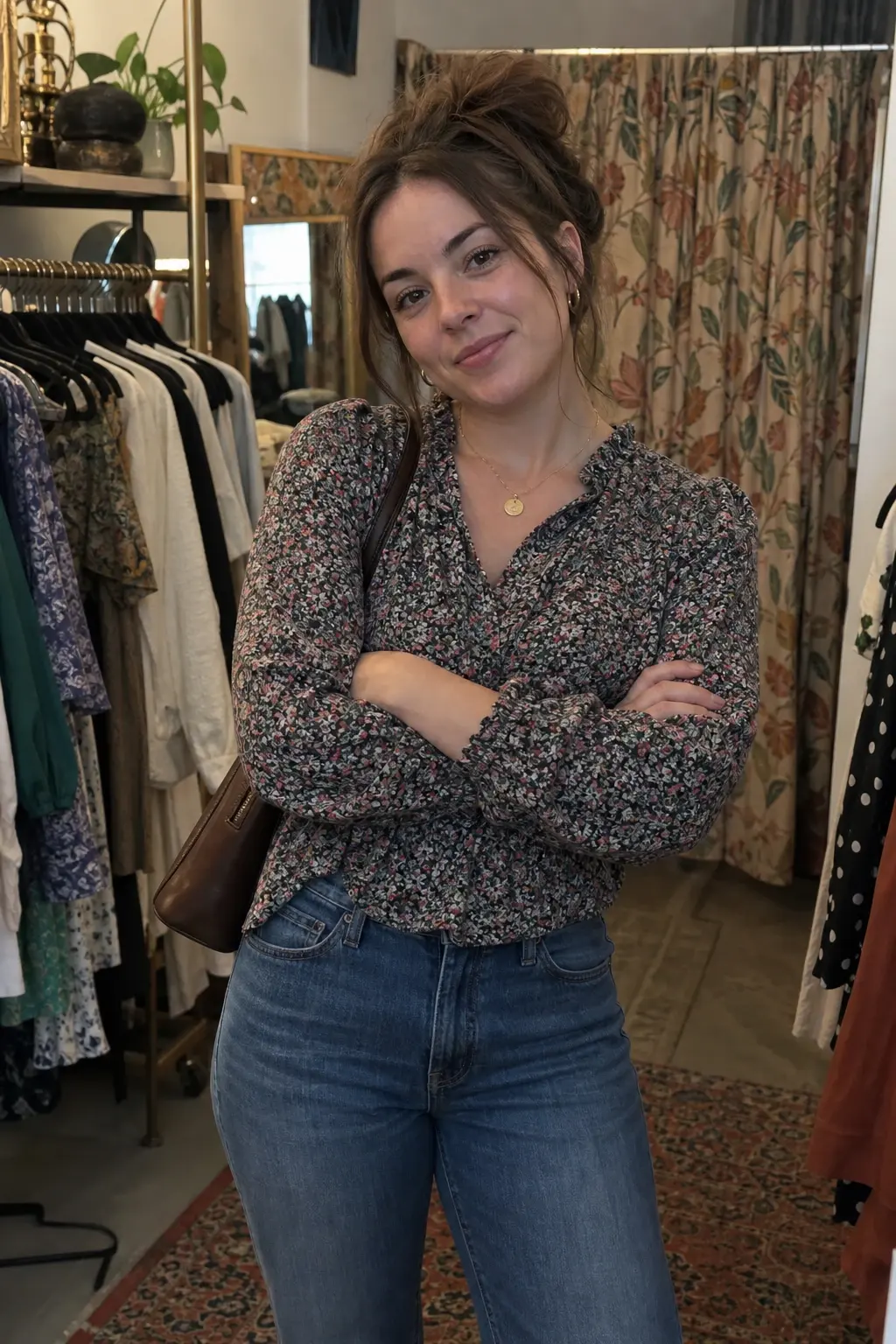
اختر، متى أمكن، صورة أخرى بذراعين مفتوحتين وحدود واضحة للقطعة. وإذا اضطررت إلى استخدام هذه الصورة، فغيّر قطعة واحدة كل مرة وحدد الإكسسوارات وعناصر الخلفية المطلوب إبقاؤها.
حل مشكلات تغيير الملابس
| ما تلاحظه | ما يمكنك تجربته تالياً |
|---|---|
| تغير الوجه أو الشعر. | استخدم صورة أوضح وأضف الوجه والشعر والتعبير ولون البشرة إلى قائمة العناصر المطلوب الحفاظ عليها. |
| تغير البنطال أو الخلفية أيضاً. | اطلب استبدال القطعة المذكورة «فقط»، وحدد الحفاظ على البنطال والخلفية والإطار والإضاءة. |
| تبدو الأكمام أو اليدان أو الحواف غير طبيعية. | اختر صورة يقل فيها التداخل حول القطعة أو اطلب شكلاً أبسط للملابس. |
| النقش أو الشعار أو النص الصغير غير صحيح. | بسّط التصميم. قد لا تتكرر الشعارات الدقيقة والنصوص الصغيرة بشكل موثوق. |
| لا تزال النتيجة لا تطابق الطلب. | راجع الصورة والأمر قبل المحاولة مجدداً. يستخدم كل إرسال جديد الرصيد الموضح بجانب النموذج المحدد. |
الوصف النصي وصورة الملابس المرجعية والقناع مسارات مختلفة
يُستخدم الوصف النصي لفكرة إطلالة. ويستخدم مسار الملابس المرجعية صورة ثانية عندما يريد المستخدم قطعة بعينها. أما القناع أو الفرشاة فيحصر التعديل في منطقة محددة. قد تدعم الأدوات مساراً واحداً أو أكثر، لذا تحقق من المدخلات الفعلية قبل الاختيار.
يعرض هذا الدليل مسار Pixfy الحالي القائم على الوصف النصي فقط، ولا يدّعي النقل الدقيق لقطعة ملابس أو التعديل بالقناع.
ابدأ بتغيير واحد واضح
ابدأ بقطعة ظاهرة بوضوح، وغيّر شيئاً واحداً، واستخدم قائمة الفحص لتحديد مدى جاهزية النتيجة.