

إنشاء صور الشخصيات
كيف تحافظ على نفس الشخصية في صور مختلفة بالذكاء الاصطناعي؟
لديك صورة لشخصية تعجبك وتريد إظهارها بملابس أخرى أو في مشهد جديد؟ احفظ الصورة الأصلية كمرجع، واستخدمها في الصور التالية، ثم قارن النتائج بالأصل. إليك الخطوات في Pixfy Studio.

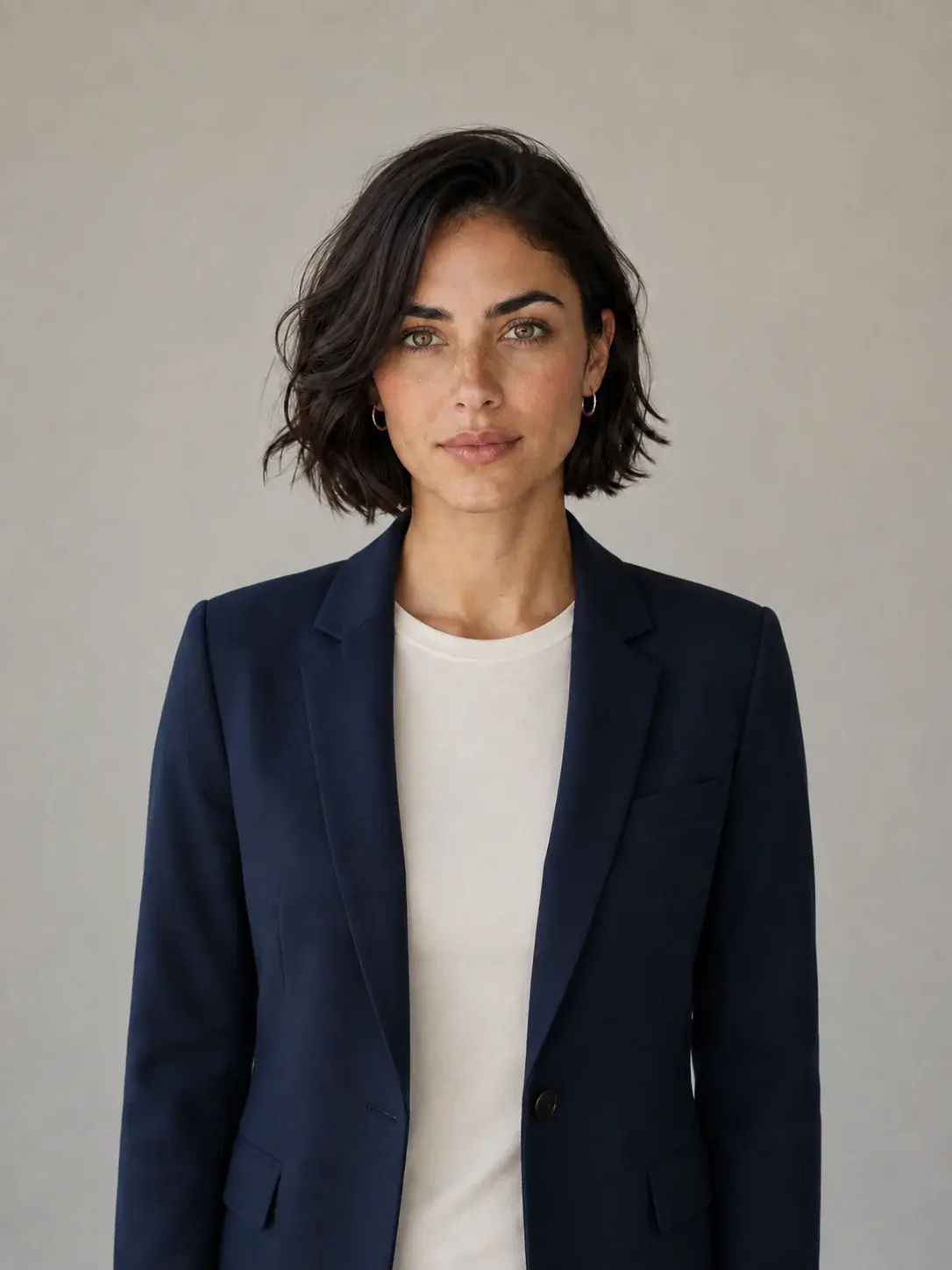
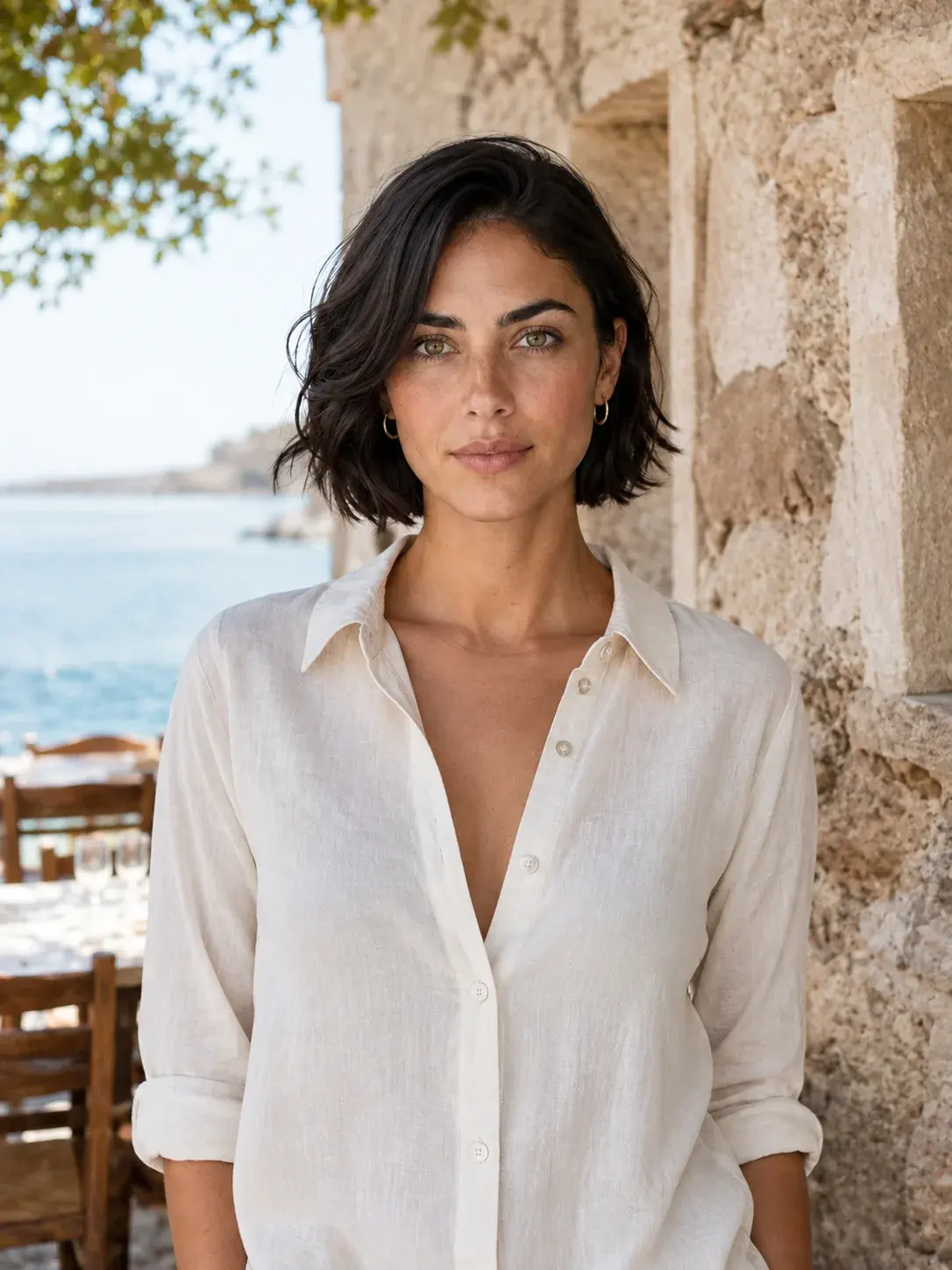
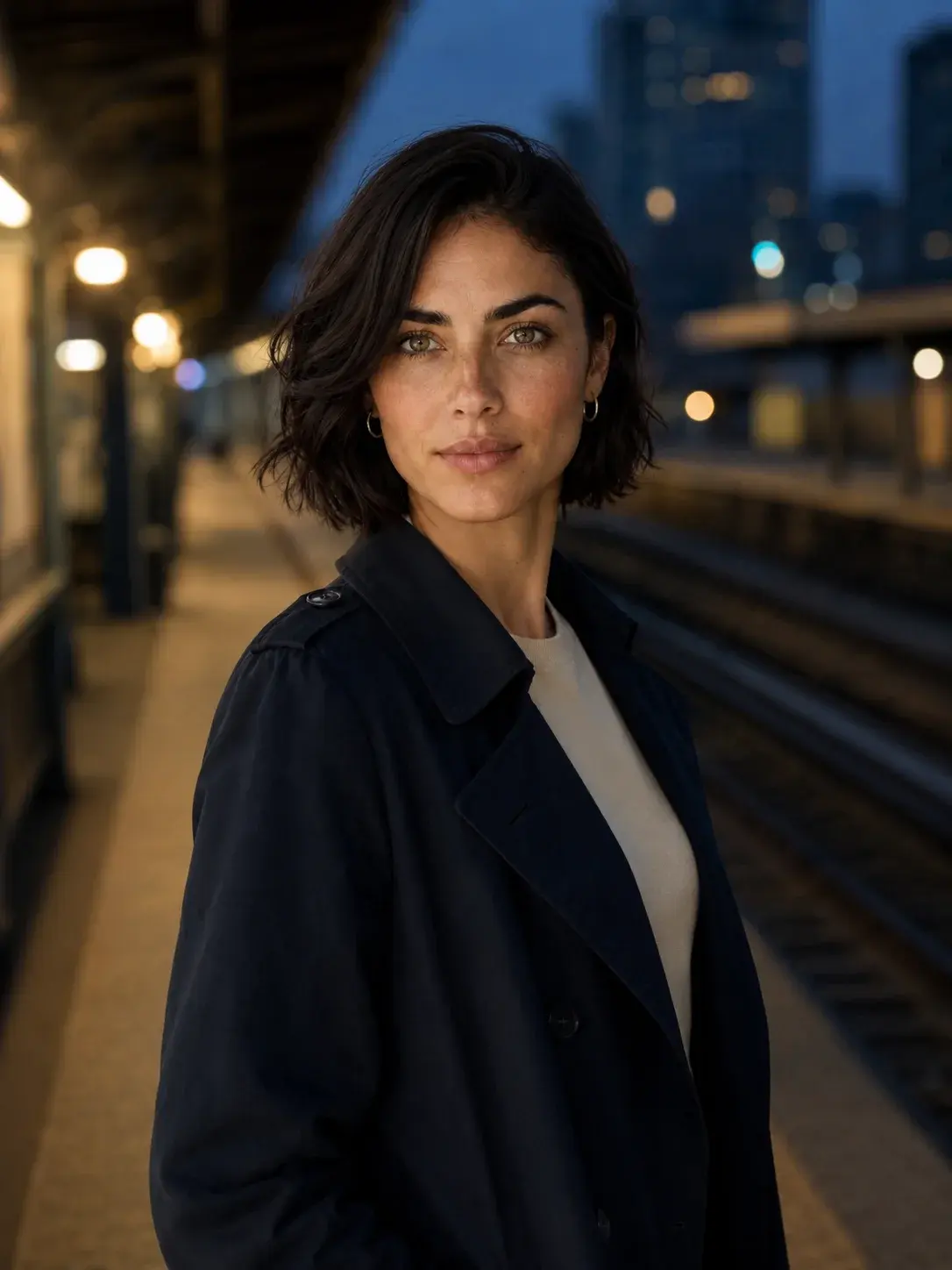
ميرا مثال مولّد مسبقًا بالذكاء الاصطناعي. توضح هذه الصور الهدف، وليست نتائج تنفيذ هذا الدليل. تختلف النتائج حسب الصورة المرجعية والطلب.
1. اختر صورة مرجعية واضحة
يُقصد بثبات الشخصية أو اتساقها أن تظل ملامحها قابلة للتعرّف عليها من صورة إلى أخرى. توضّح الصورة المرجعية للذكاء الاصطناعي شكل الشخصية. ويمكن أن تكون صورة فوتوغرافية أو رسمًا من إنشائك أو صورة صنعتها بأداة ذكاء اصطناعي أخرى.
- اختر صورة يظهر فيها الوجه بوضوح ومن دون عوائق، بدلًا من وجه صغير داخل مشهد واسع.
- استخدم المظهر الذي تريد الاحتفاظ به، لا نسخة تبدو لك مختلفة أصلًا.
- احتفظ بالصورة الأصلية لمقارنتها بالنتائج التالية.
في مثال ميرا، يُعد الشعر القصير الداكن والنمش وملامح الوجه علامات تساعد على التعرّف عليها. ويمكن تغيير الملابس والمكان المحيط بها.
ليس لديك صورة بعد؟ ابدأ من صف شخصية، ثم أكّد صراحةً الصورة المرجعية التي تريد الاحتفاظ بها قبل بدء المجموعة.
2. احفظ الشخصية في Pixfy
النموذج الأساسي في Pixfy هو العنصر المحفوظ الذي تختاره للصور اللاحقة. وفي هذا الدليل يعني شخصيتك وصورتها المرجعية الأصلية. لا تحتاج إلى تدريب نموذج ذكاء اصطناعي خاص لاتباع هذه الخطوات.
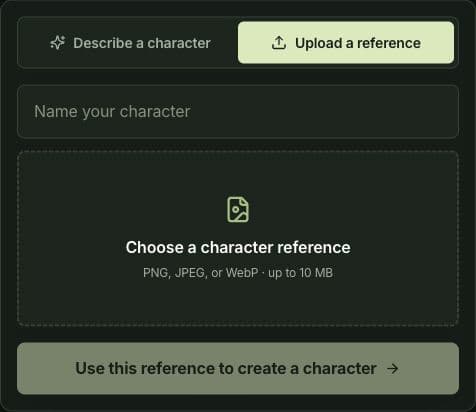
- افتح إنشاء شخصية واختر ارفع صورة مرجعية.
- اكتب اسمًا للشخصية واختر صورتها المرجعية. تُقبل ملفات PNG وJPEG وWebP حتى 10 ميغابايت.
- سجّل الدخول عند الطلب، وراجع الصورة، ثم اختر إنشاء شخصية بهذه الصورة المرجعية.
رفع صورة مرجعية موجودة لا يتطلب توليد صورة شخصية جديدة. أما إذا بدأت بوصف نصي، فراجع تكلفة التوليد المعروضة قبل الإرسال.
3. صف ما تريد تغييره في الصورة التالية
افتح الشخصية المحفوظة في Studio واختر مجموعة جديدة. أبقِ الشخصية محددة وصف الصورة المطلوبة. قبل الضغط على إنشاء صورة، راجع التكلفة بالأرصدة: فهذا الإجراء يبدأ التوليد.
ابدأ بتغيير واضح واحد، مثل تبديل الملابس أمام خلفية بسيطة. بذلك يسهل مقارنة النتيجة بالأصل.
مثال لطلب نصي: تغيير الملابس
استخدم الشخصية نفسها في الصورة المرجعية. اجعلها ترتدي سترة كحلية فوق قميص أبيض أمام خلفية استوديو محايدة. حافظ على ملامح وجهها المميزة وشعرها القصير الداكن والنمش.
مثال لطلب نصي: تغيير المكان
استخدم الشخصية نفسها في الصورة المرجعية. أظهرها بجوار البحر نهارًا وهي ترتدي قميصًا فاتحًا من الكتان. حافظ على ملامح وجهها المميزة وشعرها القصير الداكن والنمش. غيّر المكان والملابس.
عدّل التفاصيل بما يناسب شخصيتك والمشهد المطلوب. هذه اقتراحات للتجربة وليست الطلبات الأصلية المستخدمة لصور المعرض. لم تُختبر نتائج توليد هذه الطلبات ضمن هذا الدليل.
يستخدم Pixfy المرجع الأصلي المحفوظ عند التوليد بشخصيتك، فلا تحتاج إلى رفعه في كل مرة. ويمكن أن تتضمن المجموعة مرجعًا مؤكدًا للسلسلة أيضًا. لا تفترض أن أحدث نتيجة تصبح تلقائيًا المرجع الأصلي الجديد للشخصية.
4. قارن النتيجة بالصورة الأصلية
انظر إلى الأصل والصورة الجديدة جنبًا إلى جنب. هل ما زلت تتعرّف على الشخصية نفسها؟
- الوجه: قارن شكل الوجه والعينين والأنف والفم.
- العلامات المميزة: راجع النمش والعلامات وتسريحة الشعر والتفاصيل التي أردت الاحتفاظ بها.
- التغييرات المطلوبة: تأكد من تغيّر الملابس أو المكان كما أردت.
قد تجعل الوضعية أو الإضاءة المختلفة المقارنة أصعب. إذا لم تكن متأكدًا، جرّب طلبًا أبسط قبل إنشاء سلسلة طويلة. تساعد المراجع في توجيه النتيجة، لكنها لا تضمن تطابق المظهر تمامًا في كل صورة.
5. تابع السلسلة داخل المجموعة
تُحفظ النسخ الجديدة تلقائيًا مع النموذج الأساسي وفي مجموعته. تأكد من ظهور النتيجة في المجموعة قبل المغادرة، وإذا فشل الحفظ فعالج الخطأ المعروض أولًا. لا تحتاج إلى جعل كل صورة جديدة مرجعًا جديدًا للشخصية.
لإنشاء مشهد جديد بالشخصية نفسها، اختر إنشاء بالعنصر. وللبدء من مشهد صورة موجودة وتكوينها، استخدم إنشاء من الصورة. ولتعديل تلك الصورة تحديدًا، اختر تعديل الصورة.
في المرة التالية، افتح Studio واختر الشخصية ثم عد إلى السلسلة عبر مجموعات الصور. ويمكنك أيضًا بدء مجموعة جديدة بالنموذج الأساسي نفسه.
هل تريد الاستكشاف أولًا؟ افتح استكشف النماذج التجريبية. تصفح المثال لا يولّد صورة. وعندما تريد نسخ مرجعه إلى حسابك، اختر استخدم هذا النموذج الأساسي وسجّل الدخول.
ماذا تفعل إذا تغيّرت ملامح الشخصية؟
| ما تلاحظه | ما يمكنك تجربته |
|---|---|
| يصعب التعرّف على الوجه. | قارنه بالأصل، واختر مرجعًا أوضح يظهر فيه الوجه أكبر ومن دون عوائق. |
| تغيّرت تفاصيل كثيرة دفعة واحدة. | بسّط الطلب وغيّر الملابس فقط أو المكان فقط في البداية. |
| تبدو صورة لاحقة كشخص آخر. | عد إلى الشخصية الأصلية المحفوظة. لا تستخدم نتيجة ابتعدت عن الأصل كمرجع جديد. |
| ينتقل إلى المشهد الجديد ما لا تريده من تفاصيل. | راجع الوضع والمراجع المعروضة. للمشهد الجديد استخدم إنشاء بالعنصر وصف المكان المطلوب. |
هذه خطوات لفحص المشكلة وليست ضمانًا لحلها. تستهلك كل عملية توليد جديدة الأرصدة المعروضة قبل الإرسال. راجع النتيجة والطلب قبل التوليد مجددًا.
أنشئ الصورة التالية لشخصيتك
احفظ مرجعًا يعجبك مرة واحدة، ثم استخدم طلبك التالي لوصف ما تريد تغييره.