

Retouche photo · Guide pratique
Comment changer les vêtements sur une photo avec l’IA : prompts et vérifications
Un changement de tenue convaincant commence avant de cliquer sur Générer. Choisissez une photo nette, décrivez à la fois le vêtement souhaité et les éléments à préserver, puis examinez les détails au lieu de vous fier à la première impression.
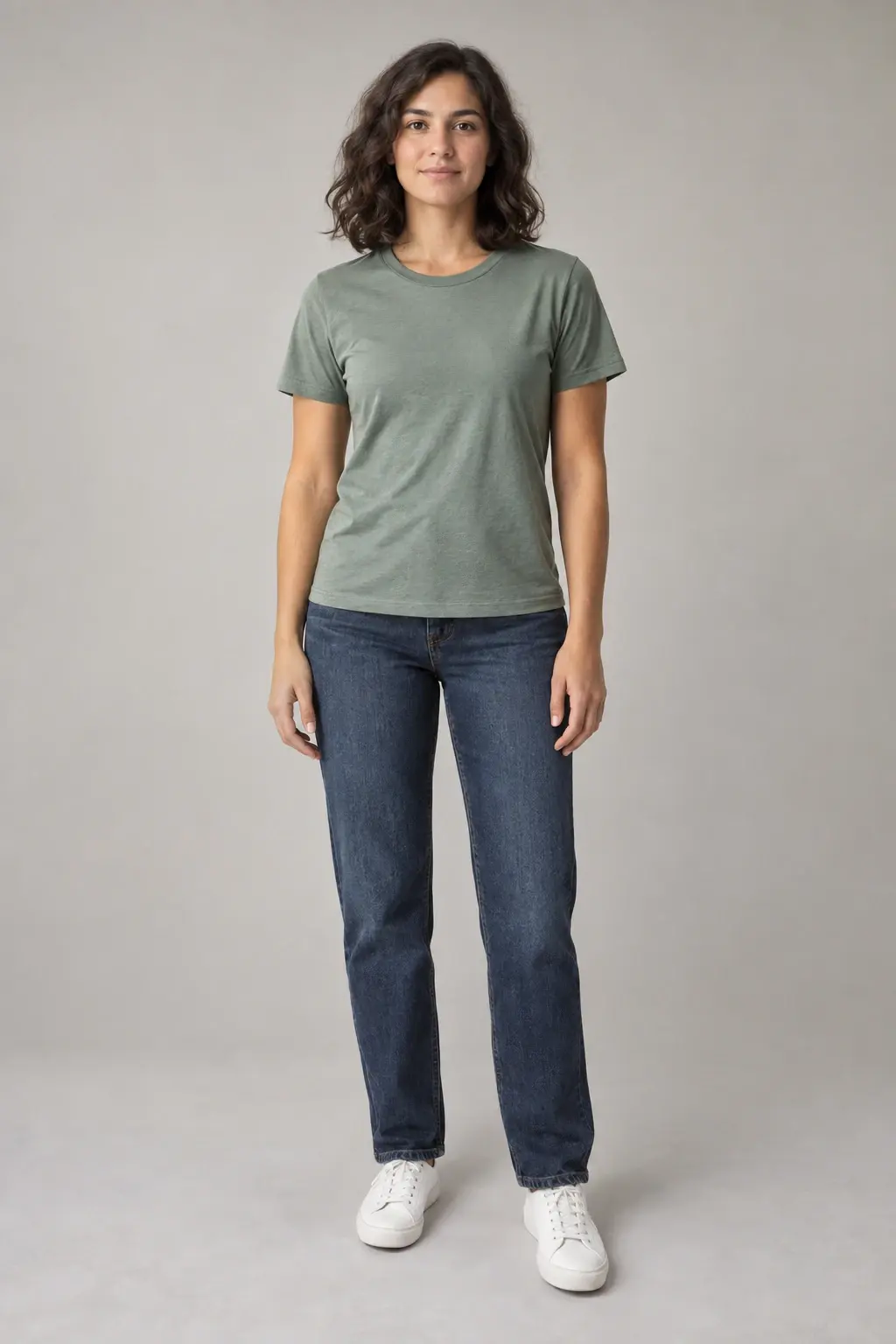
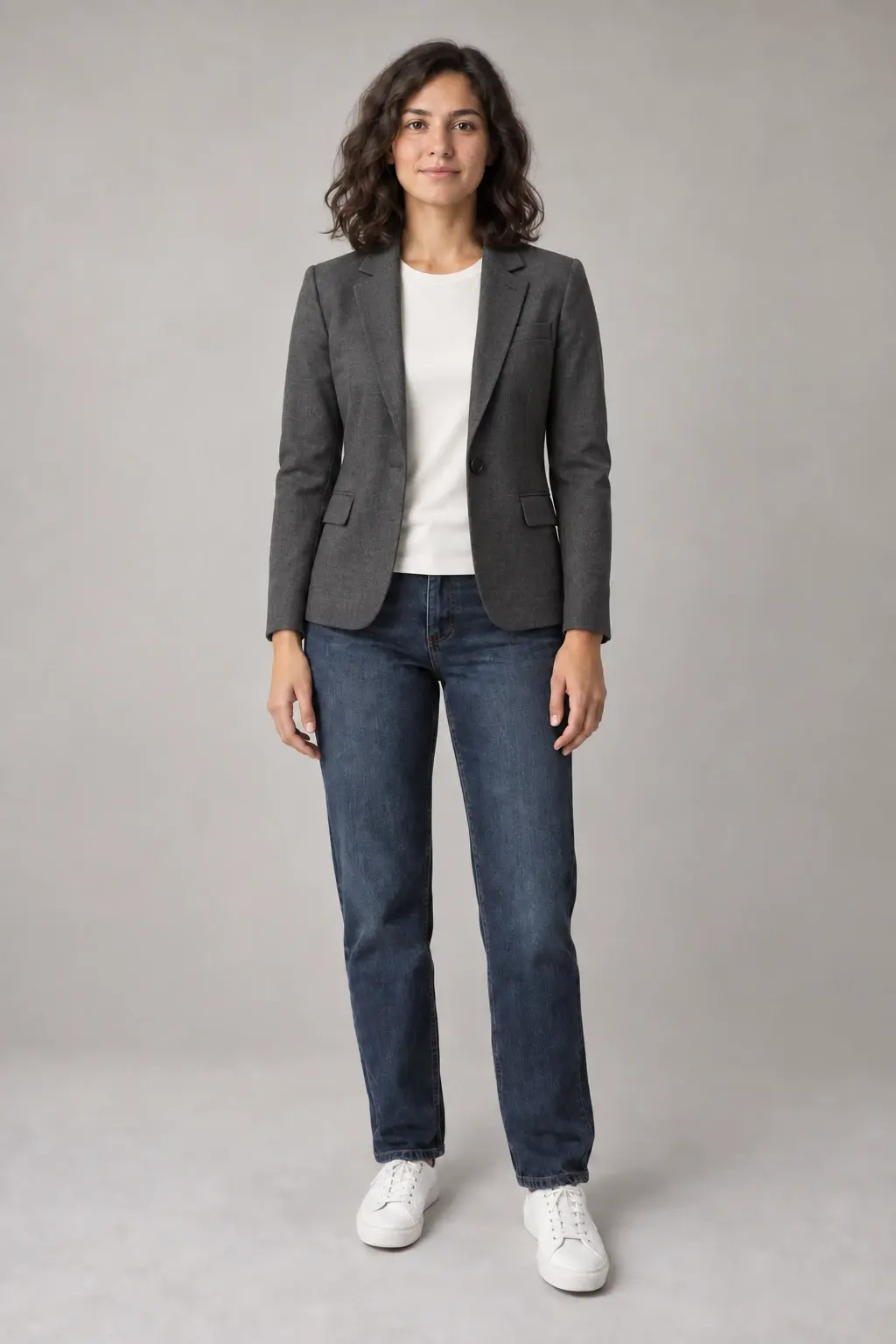
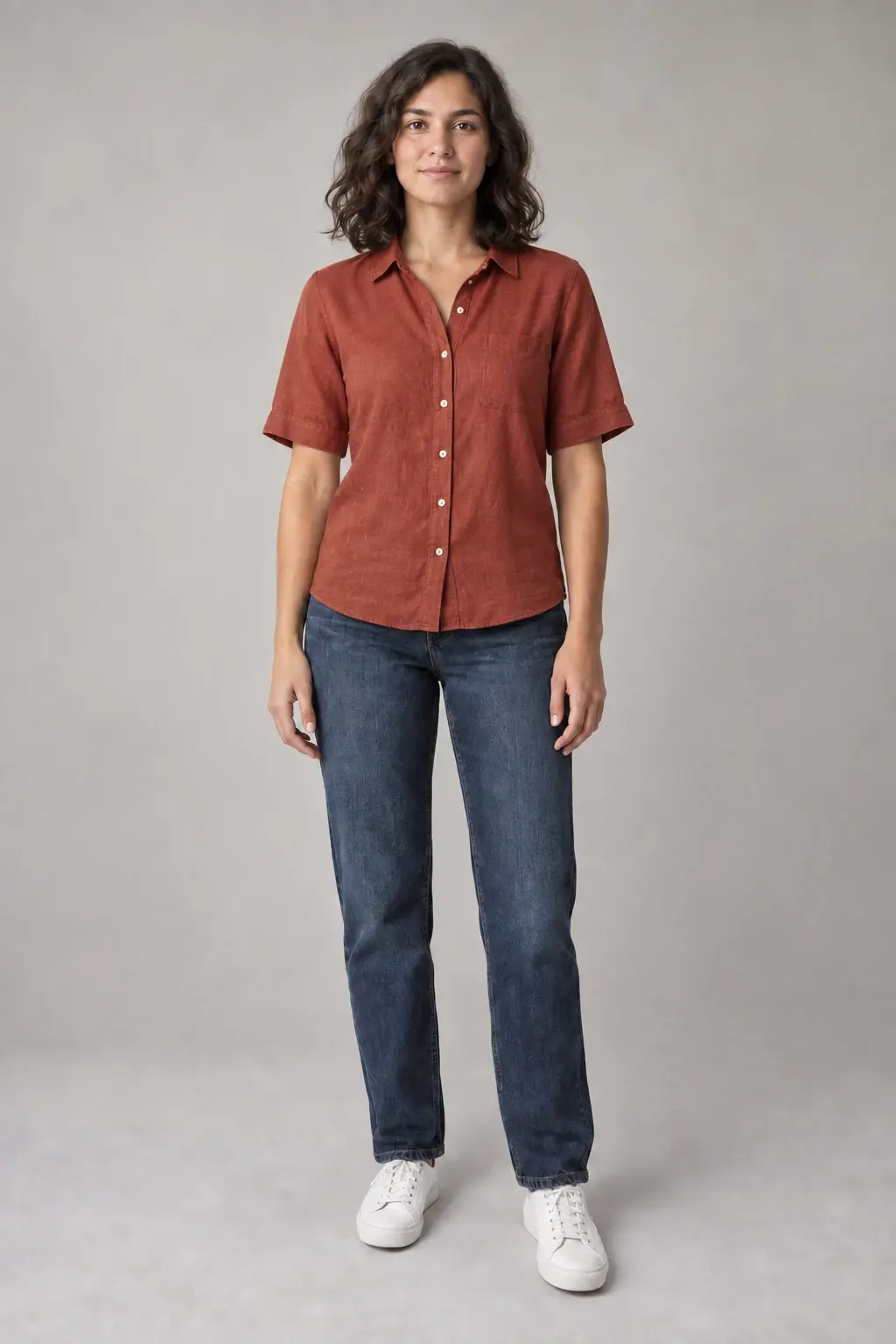
Les images d’illustration de ce guide ont été créées avec Codex ImageGen le 10 septembre 2026. Elles ne proviennent pas d’une génération Pixfy et ne comparent pas les modèles Pixfy. Le résultat varie selon la photo, le prompt et le modèle sélectionné.
1. Choisissez une photo où les vêtements sont bien visibles
Utilisez une photo montrant une seule personne habillée. Une pose de face ou légèrement de biais et une lumière uniforme aident l’éditeur à comprendre le corps, les limites du vêtement et les ombres.
- Gardez le visage, les mains et toute la zone à modifier dans le cadre.
- Préférez un arrière-plan simple pour comparer les petits changements.
- Évitez si possible les bras croisés, les cheveux, les sacs ou d’autres objets qui cachent le vêtement.
Pixfy accepte une image JPG, PNG ou WebP de 10 Mo maximum pour chaque changement de vêtements.
2. Décrivez la nouvelle tenue et ce qui doit rester identique
Un prompt utile précise le vêtement, sa couleur, sa matière et l’étendue de la modification. Ajoutez une courte liste d’éléments à préserver afin de ne pas laisser les détails importants à l’interprétation.
Une formule simple
Remplace [vêtement] par [nouveau vêtement, couleur, matière et coupe]. Conserve [visage, cheveux, pose, vêtements hors de la zone modifiée, arrière-plan et lumière] sans changement.
Exemple : ajouter un blazer
Remplace uniquement le t-shirt vert sauge par un blazer anthracite ajusté à simple boutonnage, porté sur un haut ivoire à col rond. Conserve exactement le même visage, les cheveux, l’expression, les proportions, la pose, les mains, le jean bleu foncé, les baskets blanches, le cadrage, le fond gris du studio, la lumière et les ombres.
Exemple : changer uniquement la chemise
Remplace uniquement le t-shirt vert sauge par une chemise légère en lin rouge brique, boutonnée, à manches jusqu’aux coudes et portée sortie du pantalon. Conserve le jean, les chaussures, le visage, les cheveux, la pose, les mains, l’arrière-plan, le cadrage, la lumière et les ombres.
Ces instructions ont servi à créer les modifications illustratives ci-dessus avec Codex ImageGen. Adaptez-les à votre photo ; elles ne constituent pas des tests de génération Pixfy.
3. Changez les vêtements dans Pixfy
Le changeur de vêtements actuel de Pixfy utilise une photo de personne et une description textuelle. Il ne propose ni import séparé d’un vêtement de référence ni pinceau de sélection.
- Ouvrez AI Clothes Changer et ajoutez la photo source avec Télécharger Photo.
- Dans Description de la tenue, décrivez la nouvelle tenue et les détails à préserver.
- Choisissez l’un des modèles disponibles et vérifiez le coût en crédits affiché.
- Sélectionnez Générer la Tenue une seule fois. La connexion, le retour après connexion ou le passage dans Studio ne lance jamais automatiquement une génération payante.
Le texte convient pour explorer une idée ou un style. Ce n’est pas un transfert exact d’un produit depuis une seconde photo de vêtement, et une image retouchée ne peut pas confirmer la coupe ou la taille réelles.
4. Vérifiez le résultat avant de l’utiliser
Comparez l’image modifiée et l’original à la même taille. Contrôlez d’abord le changement demandé, puis recherchez les modifications involontaires autour de celui-ci.
- Identité : comparez le visage, la naissance des cheveux, l’expression, le teint et les proportions.
- Zone modifiée : vérifiez que le pantalon, les chaussures, les bijoux ou les autres vêtements sont restés identiques si vous l’avez demandé.
- Construction : examinez cols, revers, boutons, ourlets, poignets, plis et motifs.
- Mains et superpositions : observez les endroits où les doigts, les bras, les cheveux ou les accessoires croisent le nouveau vêtement.
- Scène : comparez le cadrage, les objets de l’arrière-plan, les ombres et la direction de la lumière.
Si le bon vêtement a changé mais que le visage ou la scène ont aussi été modifiés, le résultat n’est pas propre. Changez de photo source ou réduisez la demande avant de dépenser des crédits pour un nouvel essai.
5. Repérez les photos sources qui compliquent la tâche
Dans cet exemple difficile, les bras croisés, la bandoulière, le petit motif floral et le fond chargé se superposent aux limites du vêtement. L’éditeur doit reconstruire le tissu caché tout en préservant plusieurs contours qui se croisent.
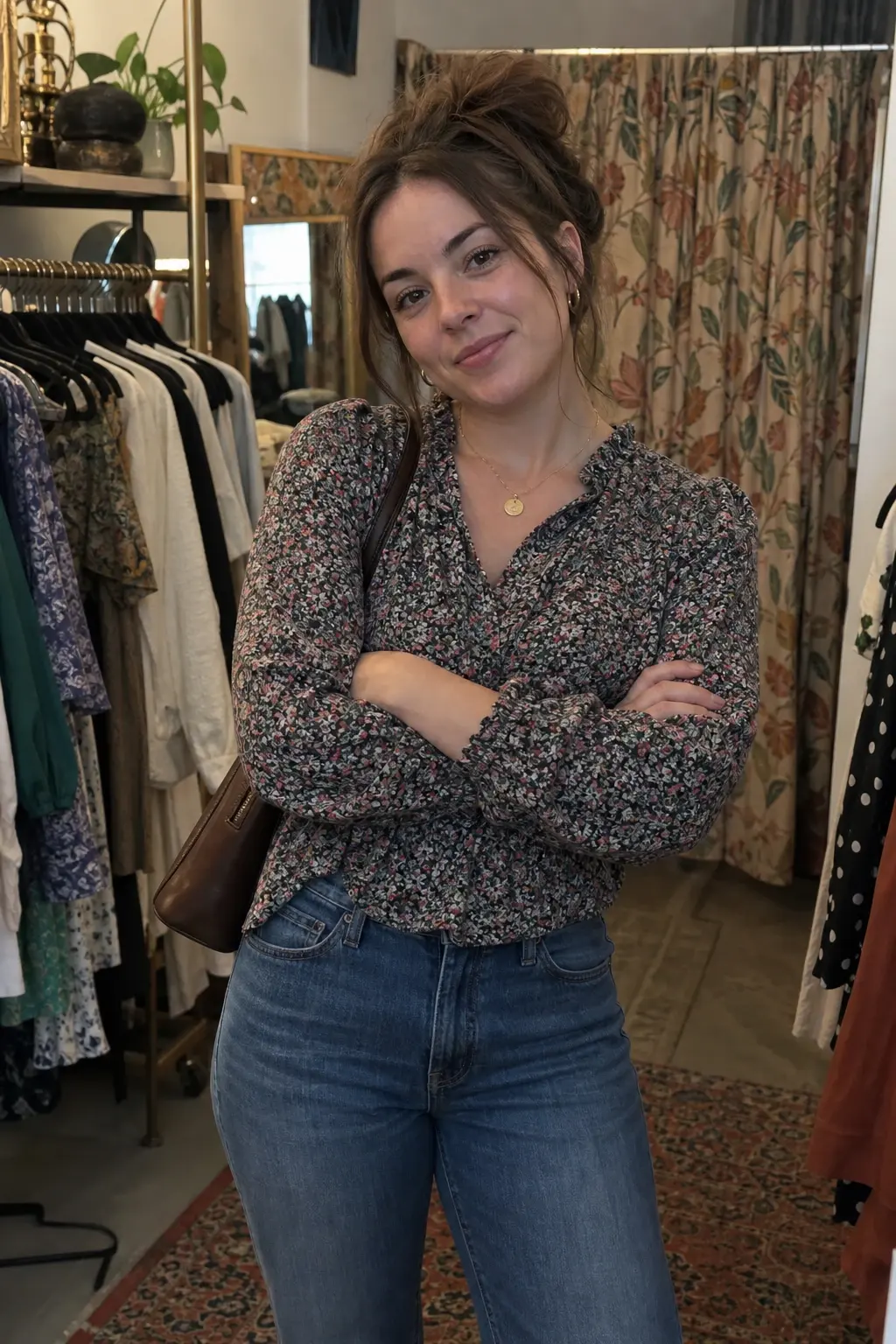
Lorsque c’est possible, choisissez une autre photo avec les bras ouverts et un vêtement bien délimité. Si vous devez utiliser cette image, changez un seul vêtement à la fois et précisez les accessoires et éléments du fond à conserver.
Résoudre les problèmes de changement de tenue
| Ce que vous observez | Ce que vous pouvez essayer |
|---|---|
| Le visage ou les cheveux ont changé. | Utilisez une photo plus nette et ajoutez le visage, les cheveux, l’expression et le teint à la liste des éléments à préserver. |
| Le pantalon ou l’arrière-plan a aussi changé. | Demandez de remplacer « uniquement » le vêtement nommé et de préserver le pantalon, le fond, le cadrage et la lumière. |
| Les manches, les mains ou les contours semblent artificiels. | Choisissez une photo avec moins de superpositions près du vêtement ou demandez une forme de vêtement plus simple. |
| Un motif, un logo ou un petit texte est incorrect. | Simplifiez le design. Les logos exacts et les petits textes peuvent ne pas être reproduits fidèlement. |
| Le résultat ne correspond toujours pas à la demande. | Relisez l’image et le prompt avant de réessayer. Chaque nouvel envoi utilise le coût en crédits affiché à côté du modèle choisi. |
Description, vêtement de référence et masque sont des méthodes différentes
Une description textuelle sert à exprimer une idée de tenue. Un flux avec référence utilise une seconde image pour demander un vêtement précis. Un masque ou un pinceau limite la modification à une zone choisie. Les outils peuvent prendre en charge une ou plusieurs méthodes : vérifiez leurs entrées réelles avant de choisir.
Ce guide présente uniquement le flux actuel de Pixfy basé sur une description textuelle. Il ne promet ni transfert exact de vêtement ni retouche avec masque.
Commencez par un changement de tenue précis
Choisissez un vêtement bien visible, ne modifiez qu’un élément et utilisez la liste de contrôle pour décider si le résultat est prêt.