

Création de personnages
Comment garder le même personnage sur plusieurs images avec l’IA
Vous avez une image de personnage qui vous plaît et vous souhaitez le retrouver dans une autre tenue ou un nouveau décor ? Enregistrez l’original comme image de référence, utilisez-le pour les images suivantes et comparez chaque résultat à l’original. Voici les étapes dans Pixfy Studio.

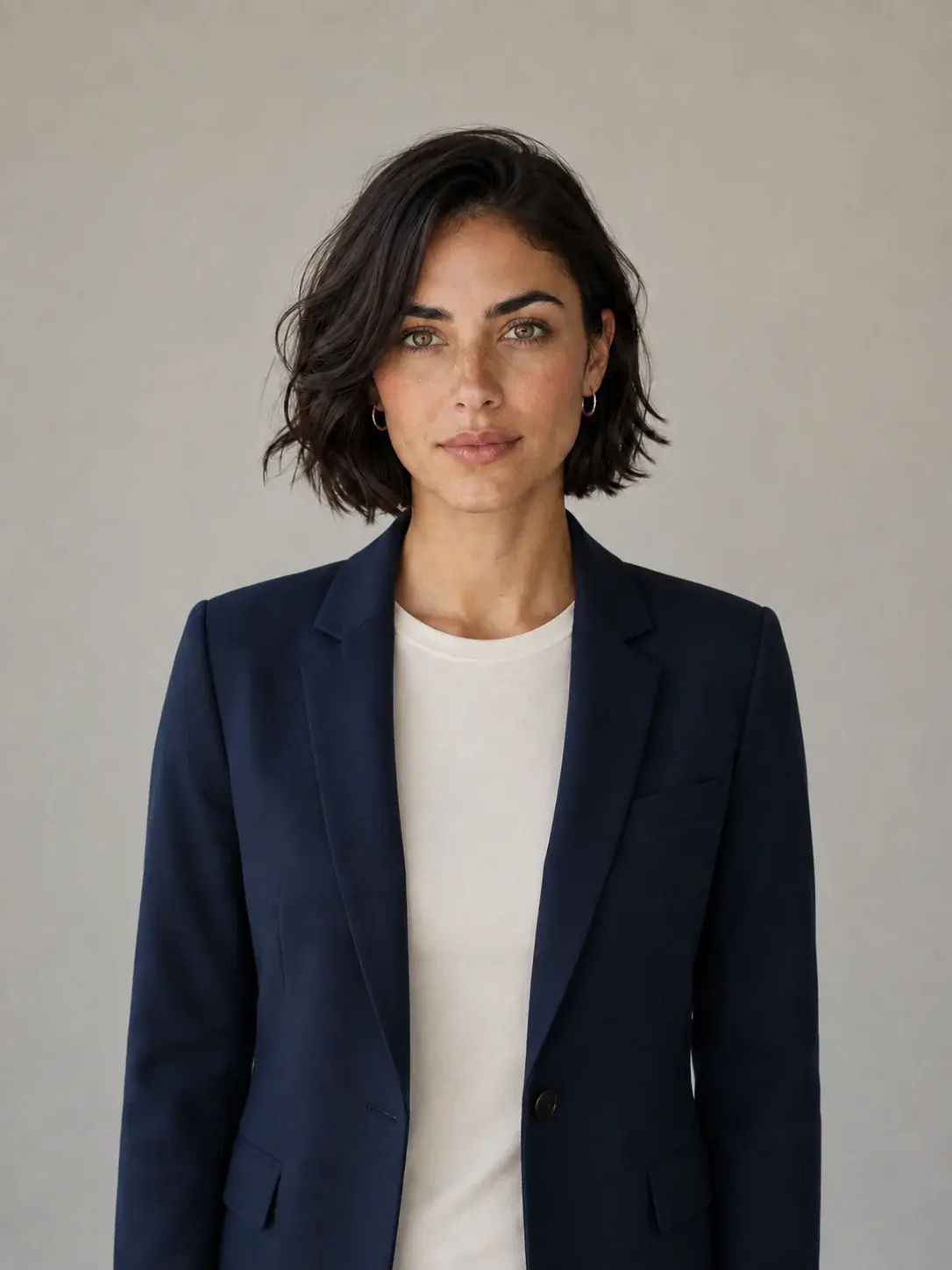

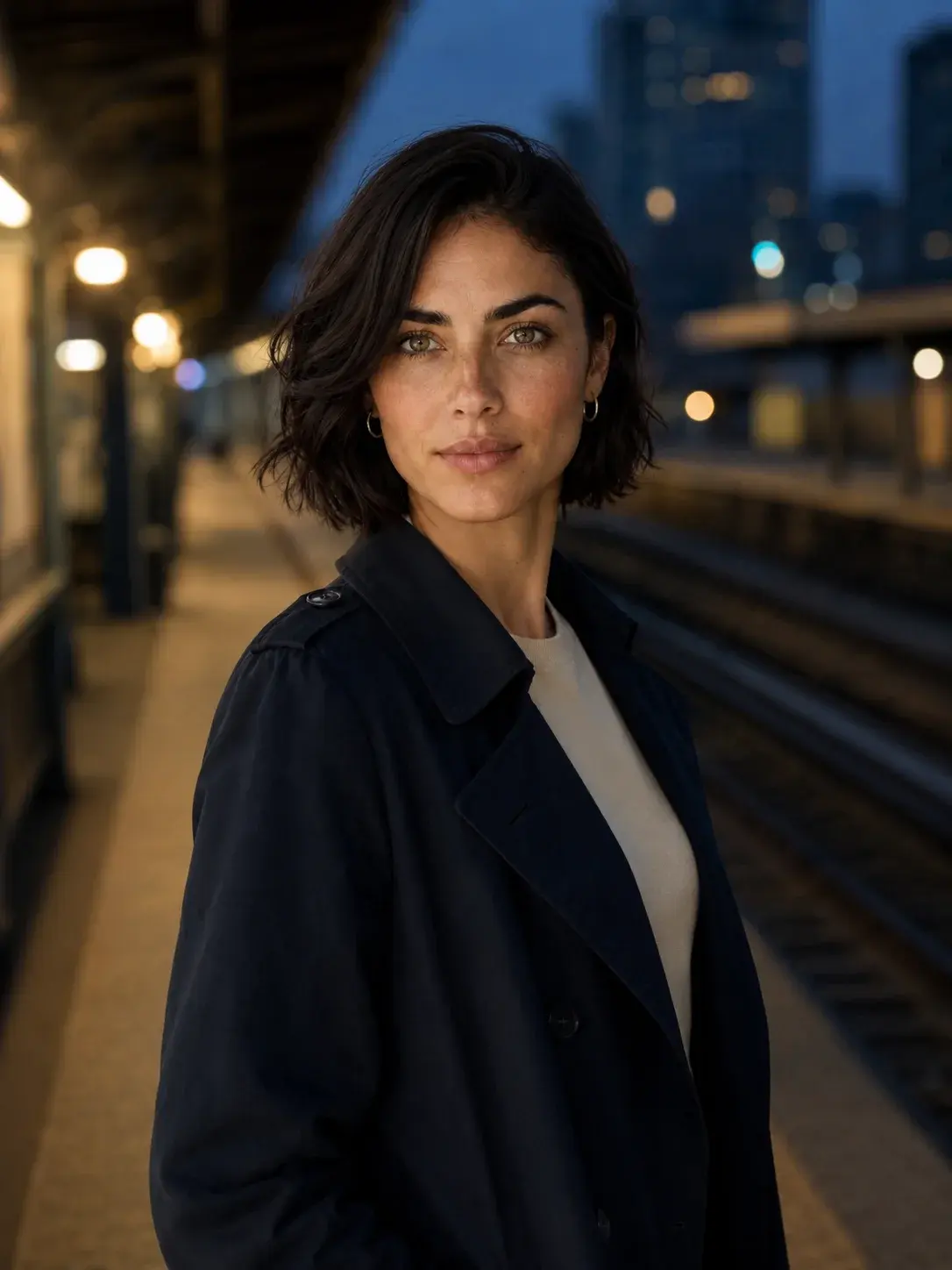
Mira est un exemple créé à l’avance avec l’IA. Ces images illustrent l’objectif ; elles ne proviennent pas d’une exécution de ce guide. Les résultats varient selon la référence et la demande.
1. Choisissez une référence bien lisible
La cohérence du personnage consiste à garder une apparence reconnaissable d’une image à l’autre. Une image de référence montre son apparence à l’IA. Vous pouvez utiliser une photo, votre propre dessin ou une image créée avec un autre outil d’IA.
- Privilégiez un visage net et dégagé, plutôt qu’un visage minuscule dans un plan large.
- Choisissez l’apparence que vous voulez conserver, pas une variante qui vous semble déjà différente.
- Gardez l’original à disposition pour comparer les résultats suivants.
Pour Mira, les cheveux courts et foncés, les taches de rousseur et les traits du visage servent de repères. Sa tenue et son environnement peuvent changer.
Vous n’avez pas encore d’image ? Passez par Décrire un personnage, puis confirmez explicitement la référence à conserver avant de commencer une collection.
2. Enregistrez votre personnage
Dans Pixfy, un modèle de base est le sujet enregistré que vous sélectionnez pour vos prochaines images. Ici, il s’agit de votre personnage et de sa référence d’origine. Vous n’avez pas besoin d’entraîner un modèle d’IA pour suivre ces étapes.
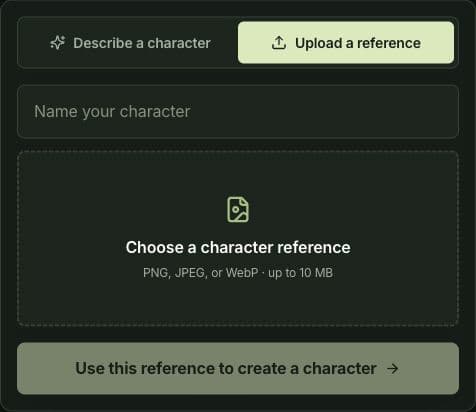
- Ouvrez Créer un personnage et choisissez Importer une référence.
- Donnez un nom au personnage et sélectionnez son image. Les formats PNG, JPEG et WebP sont acceptés, jusqu’à 10 Mo.
- Connectez-vous si nécessaire. Vérifiez l’image, puis choisissez Créer le personnage avec cette référence.
Importer une référence existante ne nécessite pas de générer un nouveau portrait. Si vous partez d’une description, vérifiez le coût de génération affiché avant de l’envoyer.
3. Décrivez ce qui doit changer
Ouvrez le personnage enregistré dans Studio, puis choisissez Nouvelle collection. Gardez ce personnage sélectionné et décrivez l’image souhaitée. Vérifiez le coût en crédits avant de cliquer sur Générer une image : cette action lance la génération.
Commencez par une seule modification, comme une nouvelle tenue sur un fond simple. Vous pourrez plus facilement comparer le résultat à l’original.
Exemple de prompt : changer la tenue
Utilise le même personnage que sur l’image de référence. Habille-la d’une veste bleu marine sur un t-shirt blanc, devant un fond de studio neutre. Préserve ses traits reconnaissables, ses cheveux courts et foncés et ses taches de rousseur.
Exemple de prompt : changer le décor
Utilise le même personnage que sur l’image de référence. Place-la au bord de la mer en journée, vêtue d’une chemise claire en lin. Préserve ses traits reconnaissables, ses cheveux courts et foncés et ses taches de rousseur. Change le décor et les vêtements.
Adaptez ces détails à votre personnage et à votre scène. Ce sont des suggestions à essayer, pas les prompts d’origine des images ci-dessus. Leur résultat de génération n’a pas été testé dans le cadre de ce guide.
Pixfy utilise la référence d’origine enregistrée lorsque vous générez avec votre personnage. Vous n’avez donc pas à l’importer à chaque demande. Une collection peut également inclure une référence confirmée pour la série. Ne considérez pas automatiquement la dernière image comme la nouvelle référence du personnage.
4. Comparez avec l’image d’origine
Regardez l’original et la nouvelle image côte à côte. Reconnaissez-vous toujours le même personnage ?
- Visage : comparez sa forme, les yeux, le nez et la bouche.
- Signes distinctifs : vérifiez les taches de rousseur, marques, coiffure et autres détails à conserver.
- Modifications demandées : vérifiez que la tenue ou le décor a changé comme prévu.
Un changement de pose ou d’éclairage peut compliquer la comparaison. En cas de doute, essayez une demande plus simple avant de produire une longue série. Les références guident le résultat sans garantir une apparence identique sur toutes les images.
5. Poursuivez votre collection
Les nouvelles variantes sont enregistrées automatiquement avec le modèle de base et dans sa collection. Vérifiez leur présence avant de quitter la page ; si l’enregistrement échoue, traitez d’abord l’erreur affichée. Inutile de transformer chaque nouvelle image en référence du personnage.
Pour une nouvelle scène avec ce personnage, choisissez Créer avec le sujet. Pour partir de la scène et de la composition d’une image existante, utilisez Créer depuis l’image. Pour modifier cette image précise, choisissez Modifier l’image.
La prochaine fois, ouvrez Studio, sélectionnez le personnage et retrouvez la série dans Collections d’images. Vous pouvez aussi commencer une autre collection avec le même modèle de base.
Vous voulez d’abord explorer ? Ouvrez Explorer les modèles exemples. Consulter un exemple ne génère pas d’image. Pour copier sa référence dans votre compte, choisissez Utiliser ce modèle de base et connectez-vous.
Que faire si le personnage change d’apparence ?
| Ce que vous constatez | Ce que vous pouvez essayer |
|---|---|
| Le visage est difficile à reconnaître. | Comparez avec l’original et choisissez une référence plus nette, où le visage est plus grand et dégagé. |
| Trop de caractéristiques ont changé. | Simplifiez la demande. Commencez par changer uniquement la tenue ou le décor. |
| Une image suivante ressemble à une autre personne. | Revenez au personnage d’origine enregistré. Ne prenez pas un résultat déjà différent comme nouvelle référence. |
| La scène reprend des éléments indésirables. | Vérifiez le mode et les références affichées. Pour une scène neuve, utilisez Créer avec le sujet et décrivez le décor souhaité. |
Ces pistes servent à examiner le problème et ne garantissent pas sa résolution. Chaque génération utilise les crédits affichés avant l’envoi. Vérifiez le résultat et la demande avant de recommencer.
Créez la prochaine image de votre personnage
Enregistrez une référence qui vous plaît une fois, puis décrivez ce qui change dans votre prochaine demande.