

사진 편집 · 실전 가이드
AI로 사진 속 옷 바꾸는 방법: 프롬프트와 결과 확인
자연스러운 옷 변경은 생성 버튼을 누르기 전부터 시작됩니다. 선명한 원본을 고르고 바꿀 옷과 그대로 둘 요소를 함께 설명한 다음, 첫인상에 그치지 말고 결과의 세부를 확인하세요.
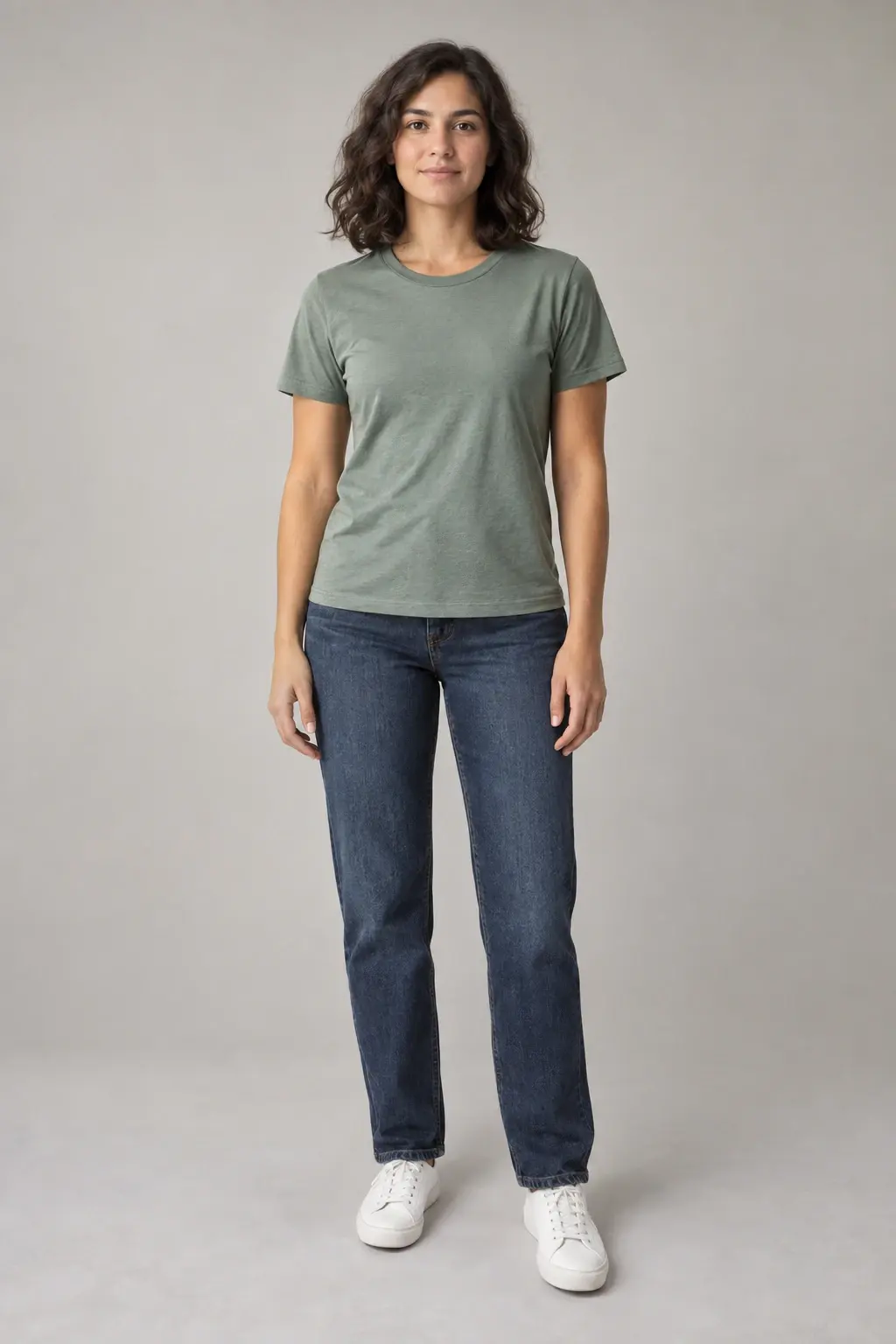
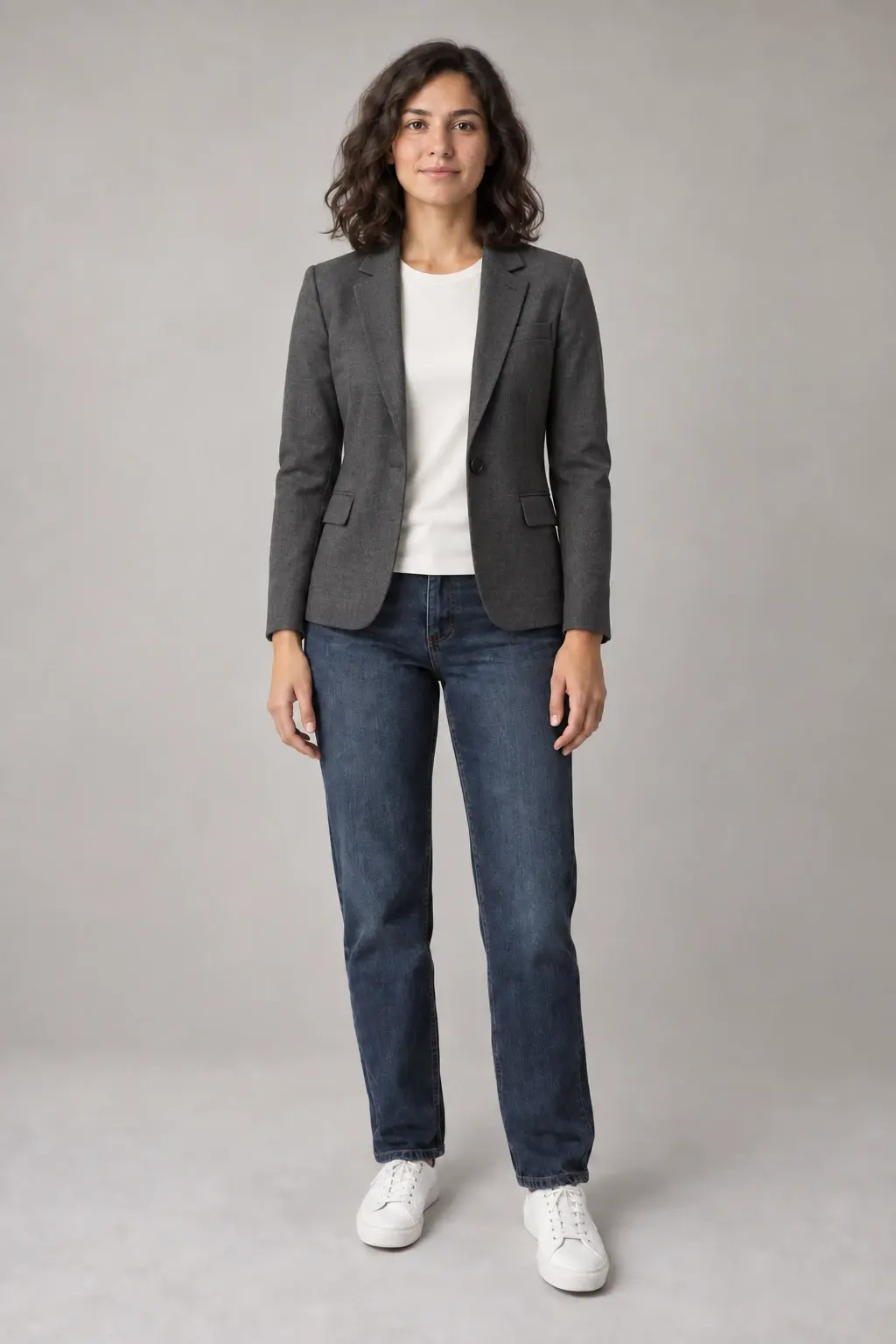
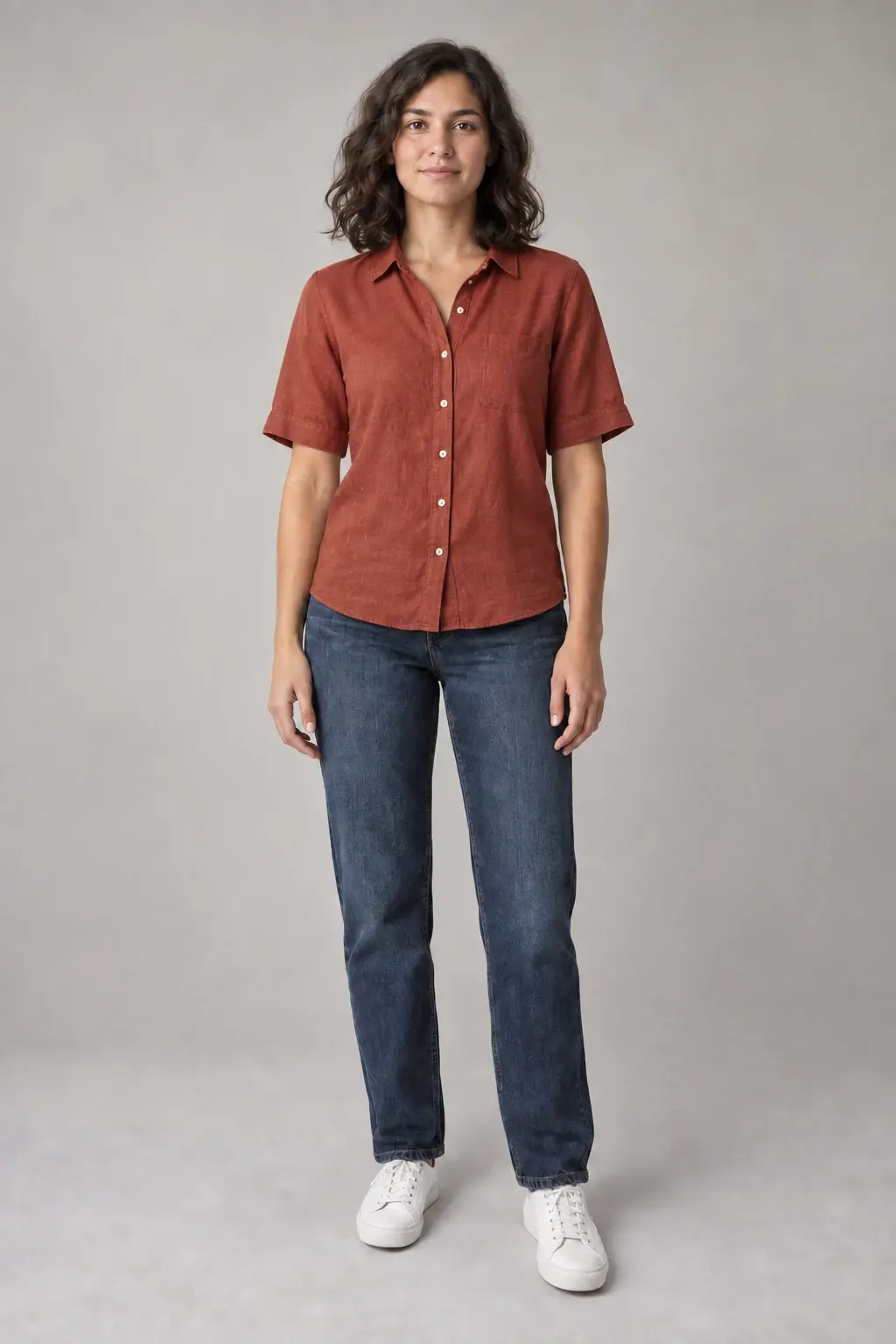
이 가이드의 예시 이미지는 2026년 9월 10일 Codex ImageGen으로 제작했습니다. Pixfy 생성 결과나 Pixfy 모델 비교 자료가 아닙니다. 결과는 사진, 프롬프트, 선택한 모델에 따라 달라집니다.
1. 옷이 잘 보이는 사진 고르기
옷을 입은 한 사람이 나온 사진을 사용하세요. 정면 또는 살짝 비스듬한 자세에 조명이 고르면 몸, 옷 경계와 그림자를 더 쉽게 파악할 수 있습니다.
- 얼굴, 손과 편집할 전체 영역이 프레임 안에 들어오게 하세요.
- 작은 차이를 비교해야 한다면 단순한 배경을 고르세요.
- 가능하면 팔짱, 머리카락, 가방이나 물체가 옷을 가리는 사진은 피하세요.
Pixfy 옷 변경 작업에는 10MB 이하의 JPG, PNG 또는 WebP 이미지 한 장을 사용할 수 있습니다.
2. 새 옷과 그대로 둘 부분 설명하기
옷의 종류, 색상, 소재와 편집 범위를 적으세요. 중요한 요소가 뜻밖에 바뀌지 않도록 짧은 유지 목록도 추가하세요.
간단한 프롬프트 공식
[기존 옷]만 [새 옷, 색상, 소재, 핏]으로 바꿔 주세요. [얼굴, 머리, 자세, 편집 범위 밖의 옷, 배경, 조명]은 그대로 유지해 주세요.
예시: 블레이저 추가
세이지 그린 티셔츠만 아이보리 크루넥 상의 위에 입은 테일러드 차콜 그레이 싱글 브레스티드 블레이저로 바꿔 주세요. 얼굴, 머리, 표정, 신체 비율, 자세, 손, 진청바지, 흰 운동화, 카메라 구도, 회색 스튜디오 배경, 조명과 그림자는 그대로 유지해 주세요.
예시: 셔츠만 변경
세이지 그린 티셔츠만 팔꿈치 길이 소매의 러스트 레드 경량 리넨 버튼업 셔츠로 바꾸고 밑단은 빼서 입혀 주세요. 청바지, 신발, 얼굴, 머리, 자세, 손, 배경, 구도, 조명과 그림자는 그대로 유지해 주세요.
위 예시 편집 이미지를 Codex ImageGen으로 만들 때 사용한 지시문입니다. 본인 사진에 맞게 바꿔 쓰세요. Pixfy 생성 테스트 기록은 아닙니다.
3. Pixfy에서 옷 바꾸기
현재 Pixfy 옷 변경 도구는 인물 사진과 텍스트 설명을 사용합니다. 별도의 옷 레퍼런스 업로드나 선택 브러시는 없습니다.
- AI Clothes Changer을 열고 사진 업로드으로 원본 사진을 추가합니다.
- 의상 설명에 새 옷과 유지할 세부 요소를 설명합니다.
- 사용할 수 있는 모델을 선택하고 표시된 크레딧 비용을 확인합니다.
- 의상 생성을 한 번만 선택합니다. 로그인하거나 로그인에서 돌아오거나 Studio로 이동하는 것만으로 유료 생성이 자동 제출되지는 않습니다.
텍스트 프롬프트는 스타일이나 옷 아이디어를 탐색할 때 유용합니다. 두 번째 의류 사진의 특정 상품을 정확히 옮기는 기능과는 다르며, 편집 이미지로 실제 핏이나 사이즈를 확인할 수도 없습니다.
4. 사용 전에 결과 자세히 확인하기
편집 결과와 원본을 같은 크기로 비교하세요. 요청한 변경을 먼저 본 다음 바깥쪽으로 살피며 의도하지 않은 변화가 있는지 확인합니다.
- 인물: 얼굴, 헤어라인, 표정, 피부색과 신체 비율을 비교합니다.
- 편집 범위: 유지해 달라고 한 바지, 신발, 장신구나 다른 옷이 바뀌지 않았는지 확인합니다.
- 의복 구조: 칼라, 라펠, 단추, 밑단, 소매 끝, 주름과 무늬를 살핍니다.
- 손과 겹침: 손가락, 팔, 머리카락이나 액세서리가 새 옷과 만나는 부분을 자세히 봅니다.
- 장면: 자르기, 배경 물체, 그림자와 빛의 방향을 비교합니다.
옷은 제대로 바뀌었지만 얼굴이나 장면도 달라졌다면 깔끔한 결과가 아닙니다. 크레딧을 다시 쓰기 전에 원본을 바꾸거나 요청 범위를 좁히세요.
5. 편집을 어렵게 만드는 원본 알아보기
이 어려운 입력 예시에서는 팔짱, 가방 끈, 작은 꽃무늬와 복잡한 배경이 옷 경계와 겹칩니다. 편집기는 가려진 천을 다시 만들면서 여러 겹침 경계를 유지해야 합니다.
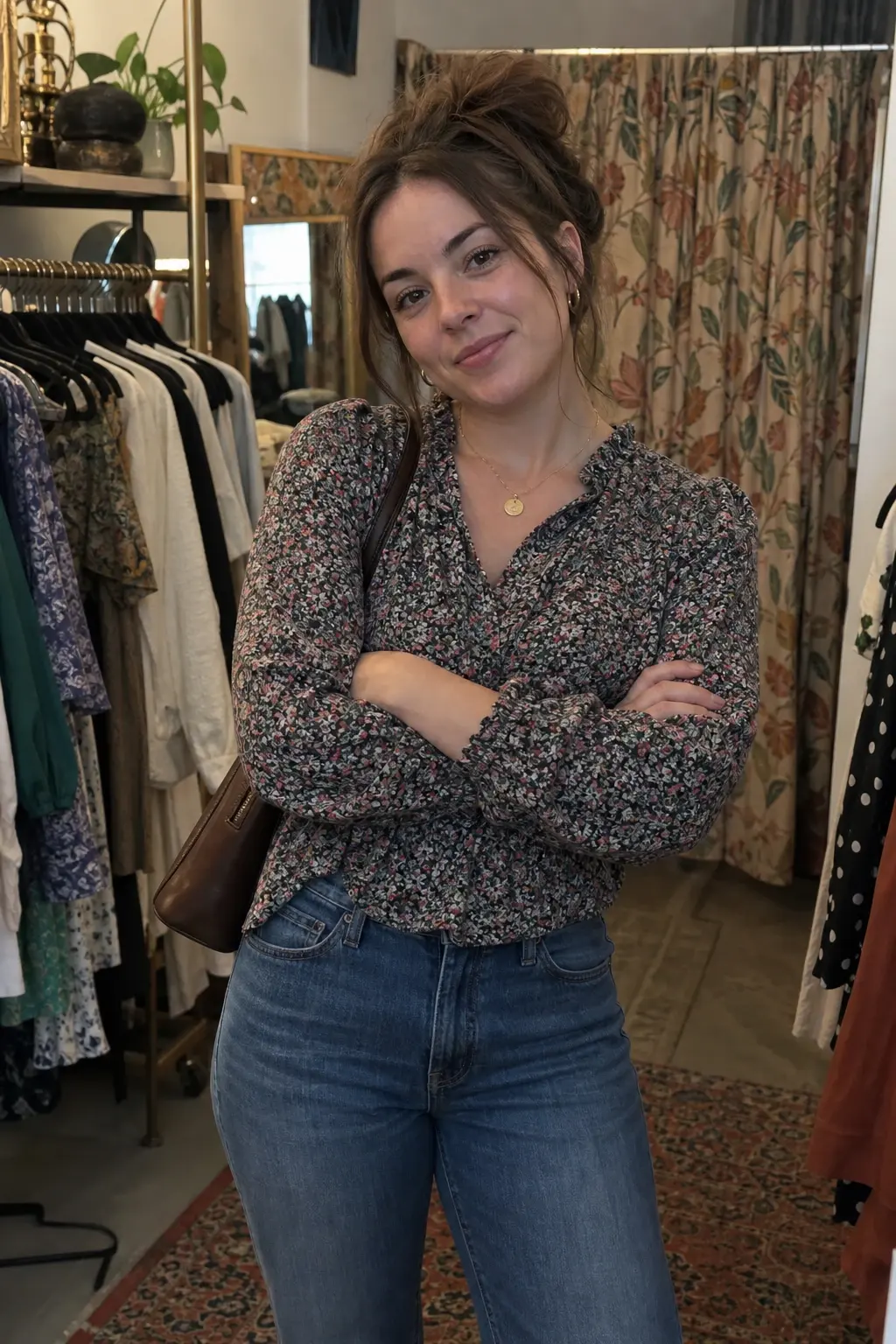
가능하면 팔을 펴고 옷 윤곽이 잘 보이는 다른 사진을 고르세요. 이 사진을 꼭 써야 한다면 한 번에 한 가지 옷만 바꾸고 유지할 액세서리와 배경 요소를 적으세요.
옷 변경 문제 해결
| 확인한 문제 | 다음에 시도할 방법 |
|---|---|
| 얼굴이나 머리가 바뀌었습니다. | 더 선명한 사진을 사용하고 얼굴, 머리, 표정과 피부색을 유지 목록에 넣으세요. |
| 바지나 배경도 바뀌었습니다. | 지정한 옷‘만 바꾸기’라고 쓰고 바지, 배경, 구도와 조명을 유지해 달라고 명시하세요. |
| 소매, 손이나 경계가 부자연스럽습니다. | 옷 주변의 겹침이 적은 사진을 고르거나 더 단순한 형태의 옷을 요청하세요. |
| 무늬, 로고나 작은 글자가 틀립니다. | 디자인을 단순화하세요. 정확한 로고와 작은 글자는 안정적으로 재현되지 않을 수 있습니다. |
| 결과가 여전히 요청과 다릅니다. | 다시 시도하기 전에 이미지와 프롬프트를 검토하세요. 새로 제출할 때마다 선택한 모델 옆에 표시된 크레딧이 사용됩니다. |
텍스트 설명, 의류 레퍼런스와 마스킹은 서로 다른 방식입니다
텍스트 설명은 옷 아이디어를 위한 방식입니다. 의류 레퍼런스 방식은 특정 옷을 원할 때 두 번째 이미지를 사용하고, 마스크나 브러시는 선택 영역으로 편집을 제한합니다. 도구마다 지원 방식이 다르므로 실제 입력 항목을 확인하세요.
이 가이드는 현재 Pixfy의 텍스트 설명 방식만 다룹니다. 특정 의류의 정확한 전송이나 마스크 편집을 주장하지 않습니다.
명확한 옷 변경 하나부터 시도하세요
윤곽이 잘 보이는 옷으로 시작해 한 가지를 바꾸고 체크리스트로 결과를 사용할 수 있는지 판단하세요.