

AI 사진 편집기: 바꿀 것만 말하면, 나머지는 그대로
Pixfy는 AI 사진 편집기입니다. 사진을 올리고 바꿀 부분을 평소 말하듯 한 문장으로 적으면, 얼굴과 나머지는 그대로 두고 그 부분만 편집합니다.
사진을 끌어다 놓거나 클릭해서 선택하세요
PNG, JPG, WEBP 지원, 최대 10MB
바꿀 것과 남길 것을 함께 적으세요
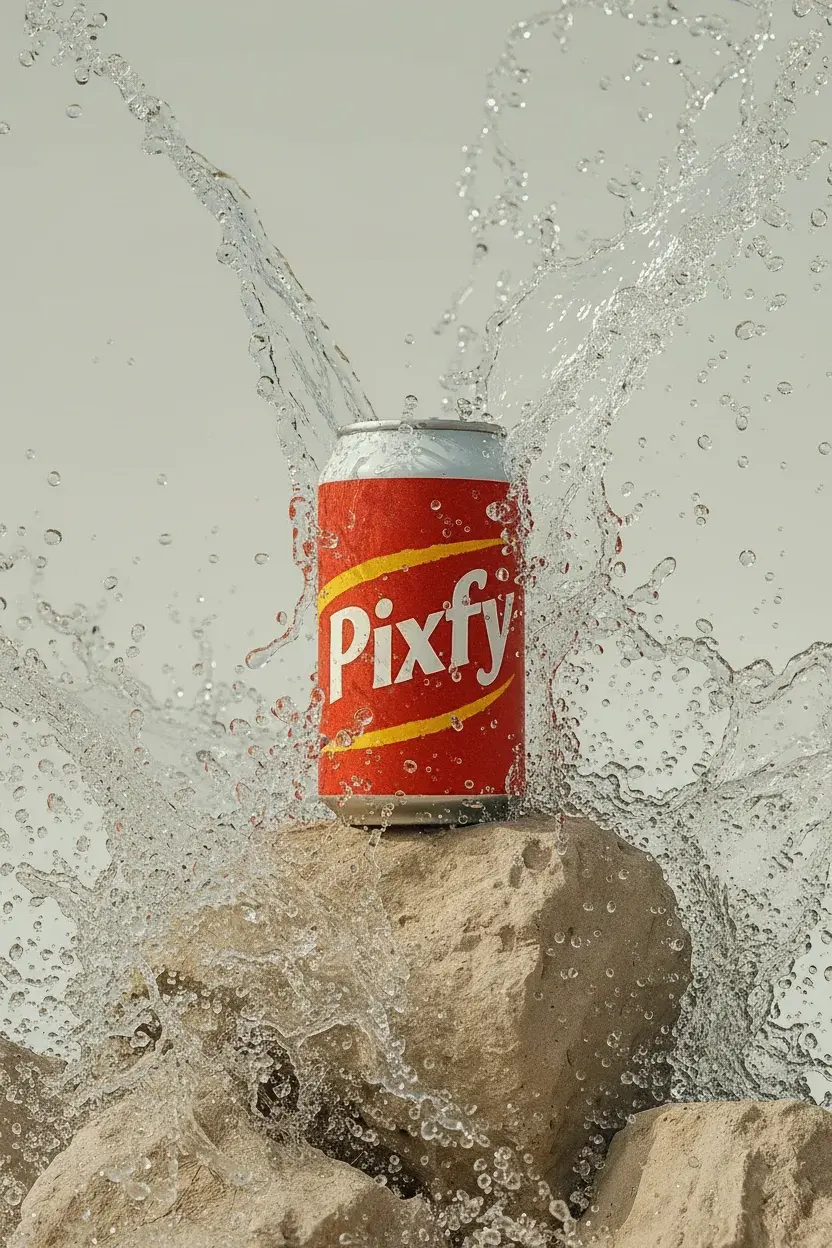
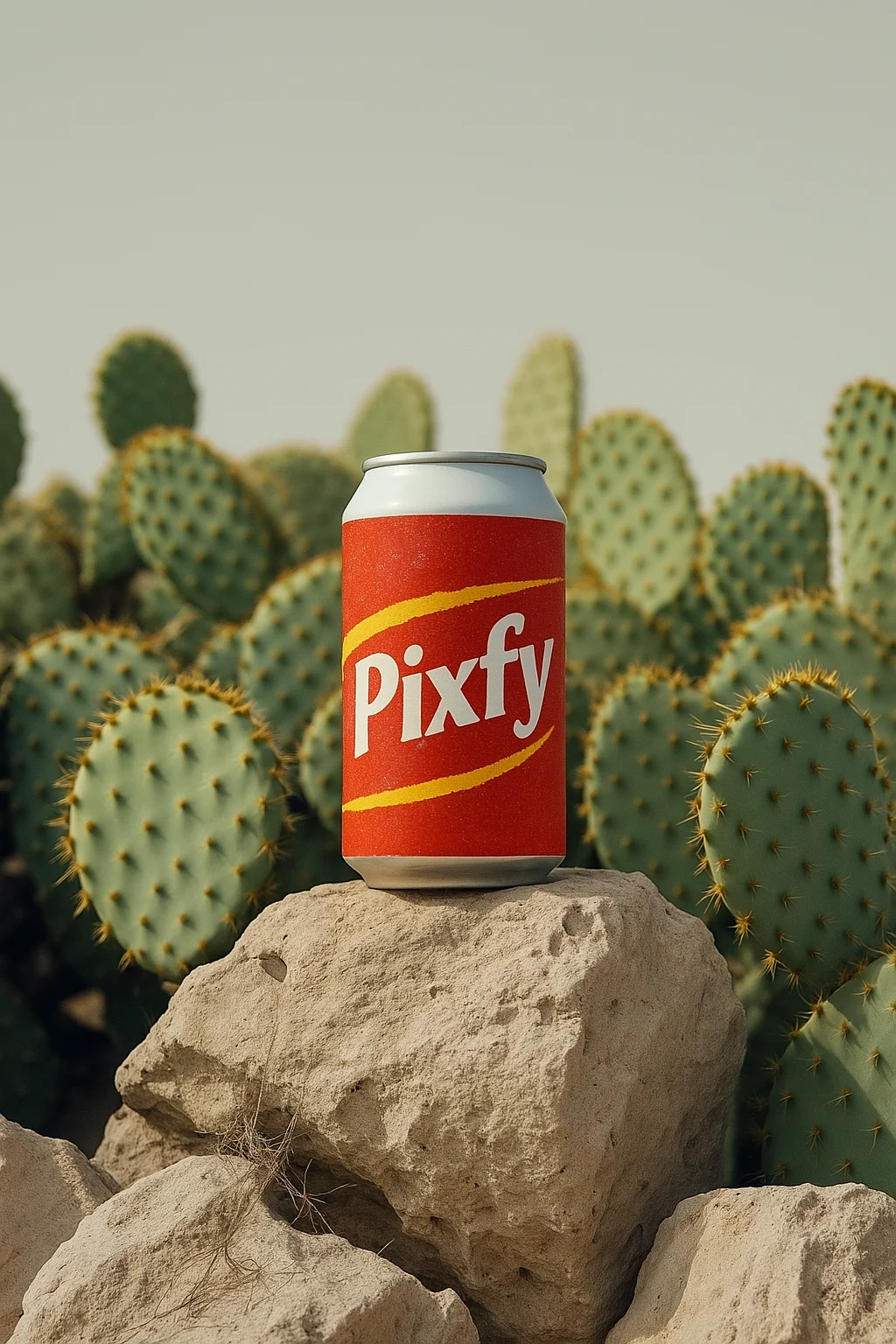
사진을 올리고 바꿀 점 하나를 적으세요. AI가 그 부분만 편집하고 나머지는 그대로 둡니다.
AI 사진 편집 예시
모든 예시는 Pixfy로 만든 AI 예시입니다. 해당 도구를 열어 직접 해 보세요.
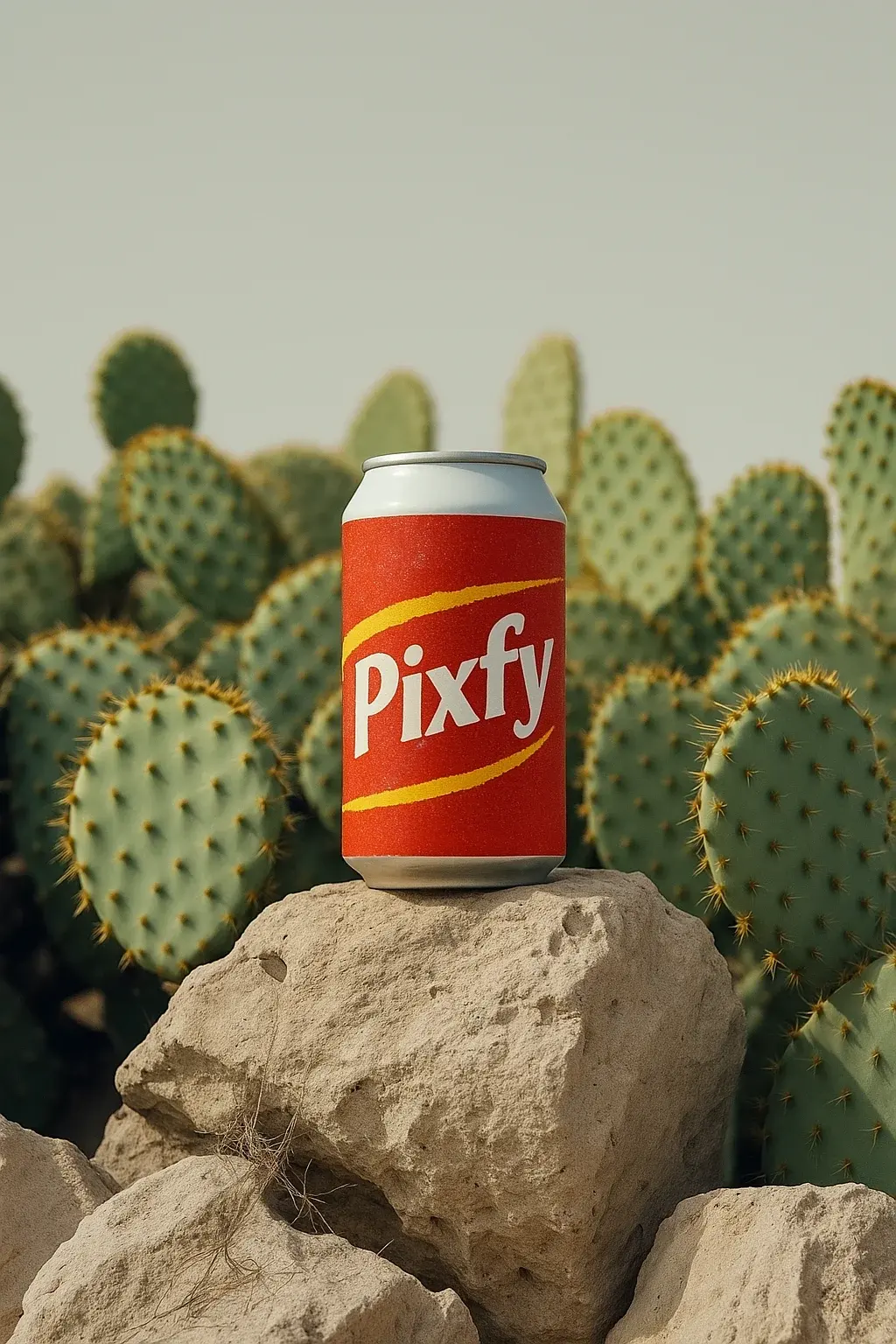
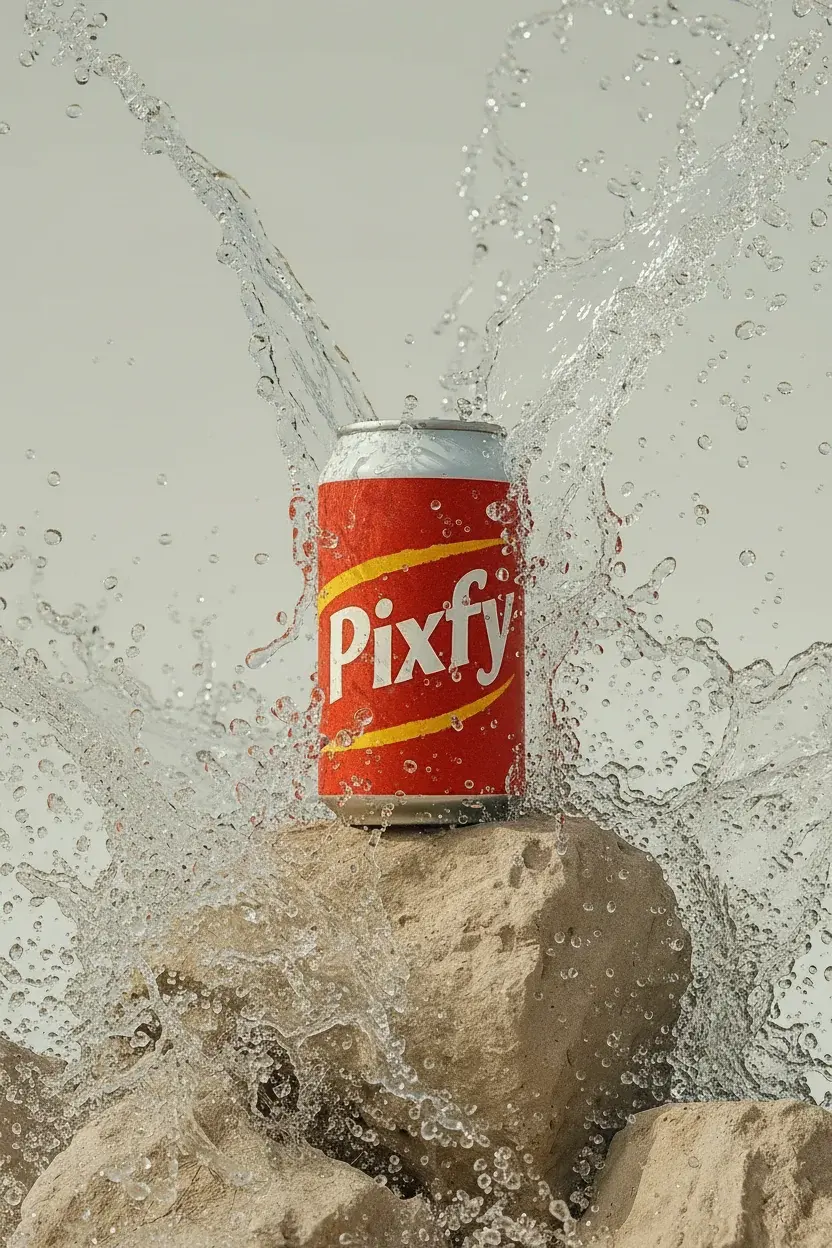
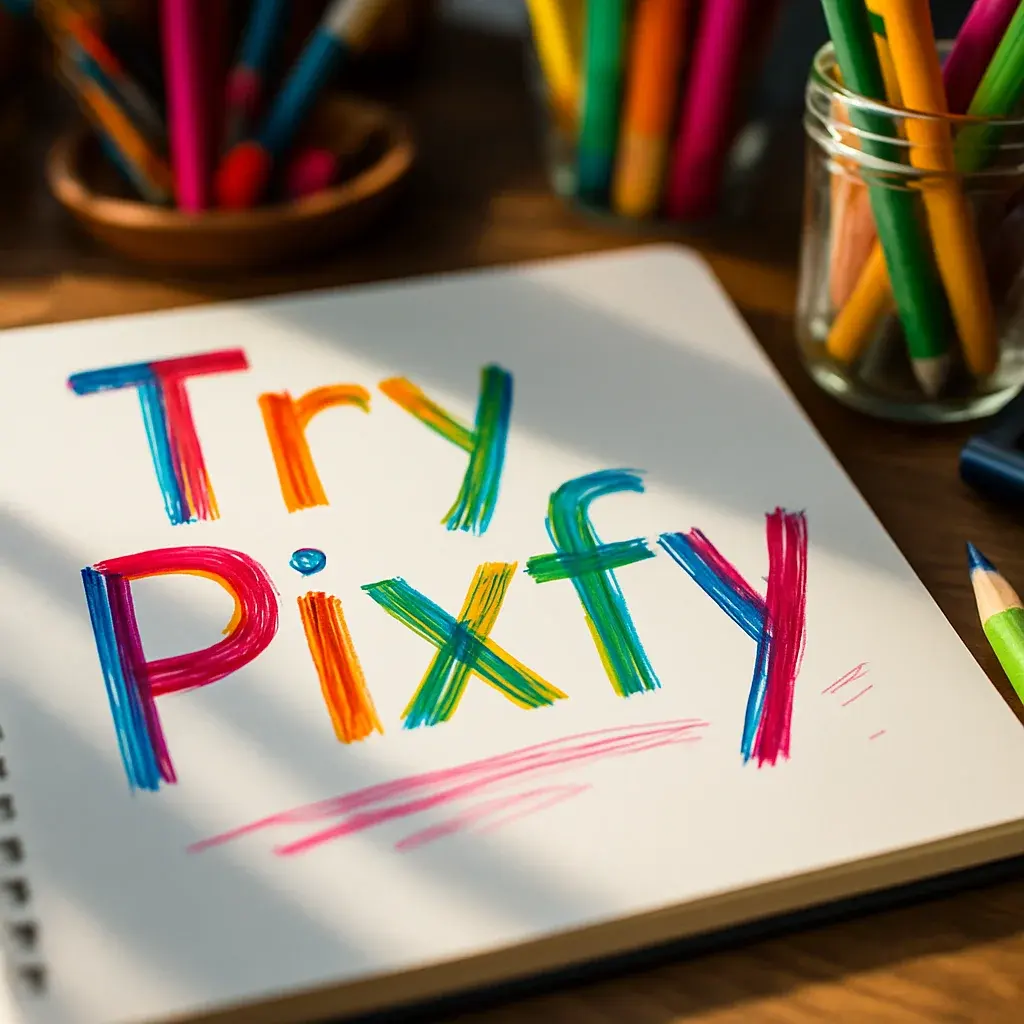
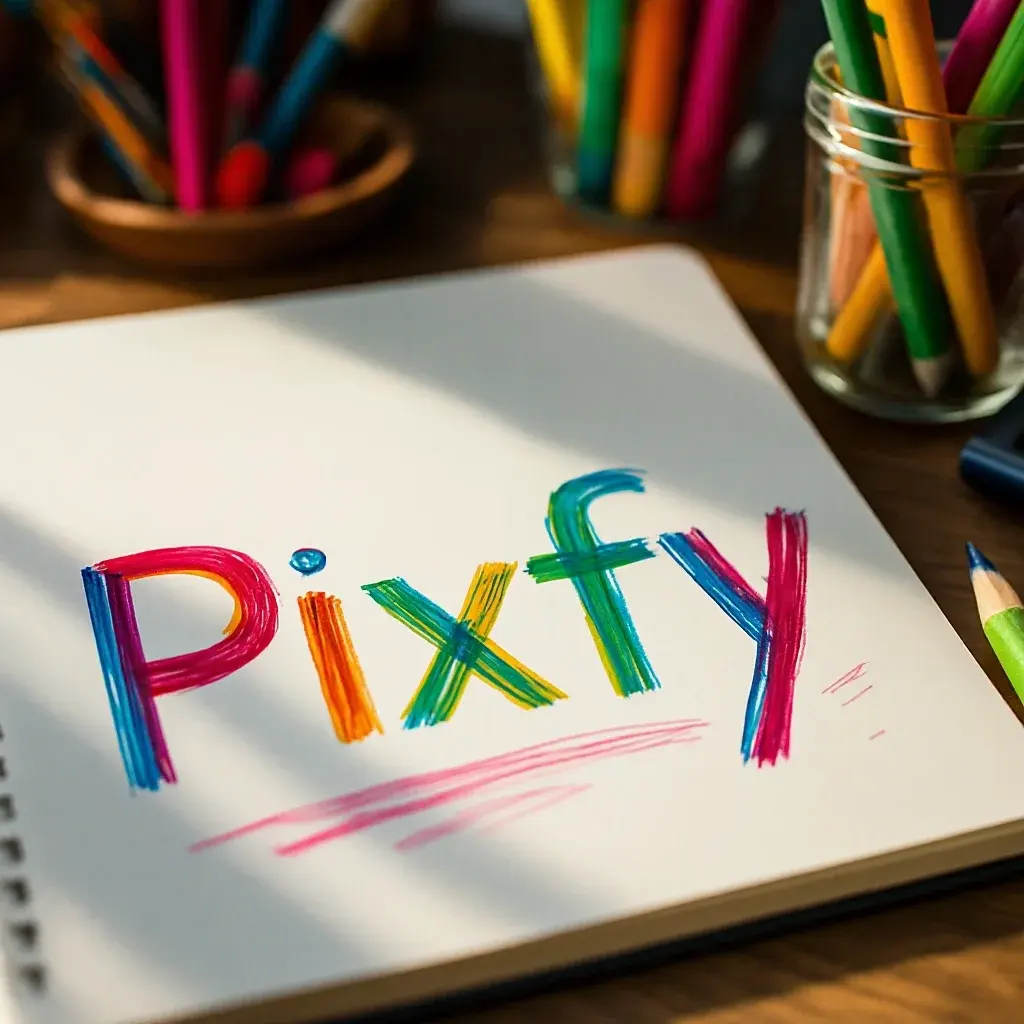
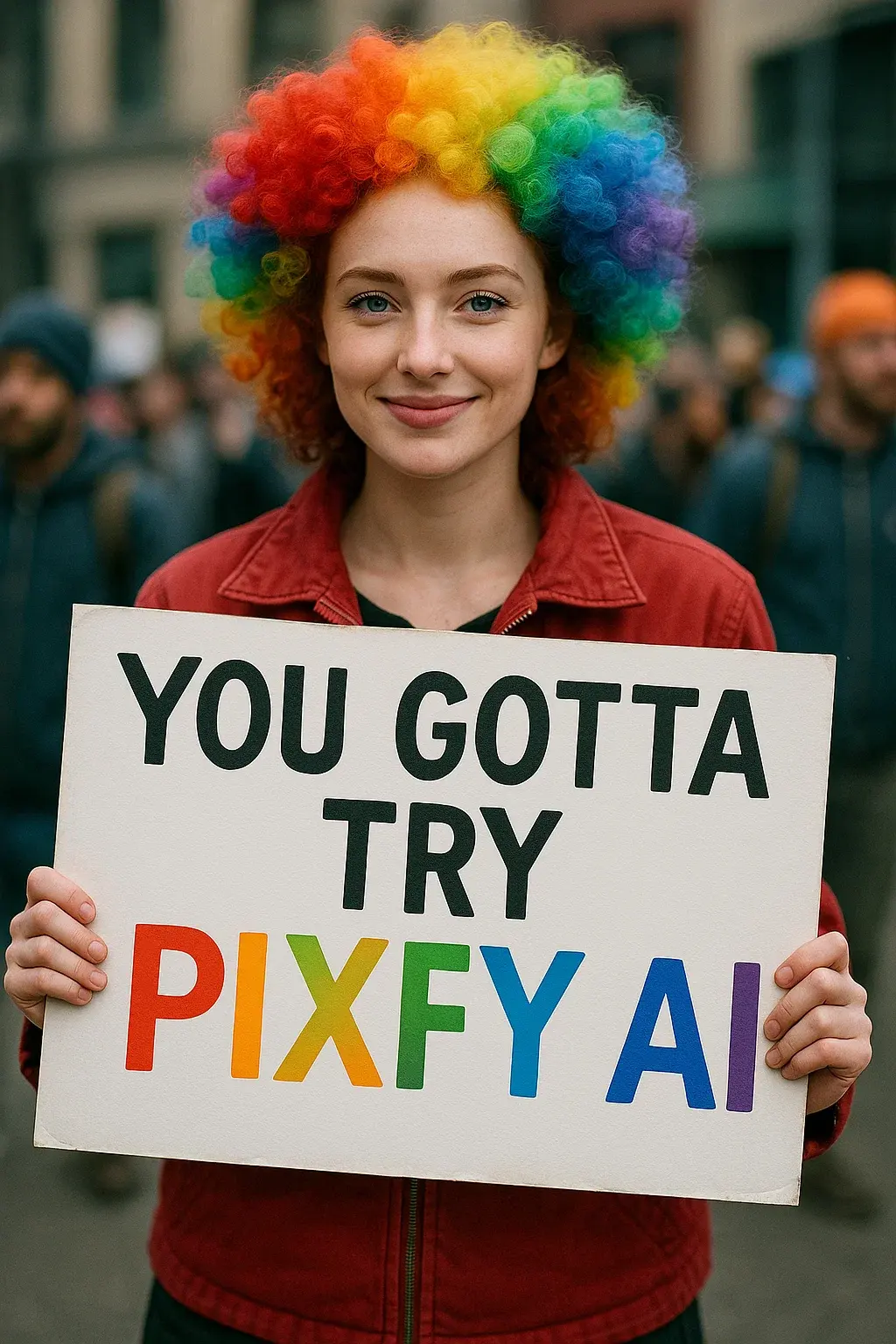
AI 이미지 편집기, 이럴 때 씁니다
상품 사진
주방 식탁에서 찍은 사진을 깔끔한 스튜디오나 라이프스타일 배경으로 바꿉니다.
SNS 게시물
올리기 전에 모르는 사람, 쓰레기통, 날짜 표시를 지웁니다.
인물 사진과 프로필 사진
같은 얼굴에 새 헤어스타일, 옷, 배경을 입혀 봅니다.
오래된 사진과 흐린 사진
흐릿한 휴대폰 사진을 선명하게 하거나 스캔한 인화 사진의 먼지를 없앱니다.
AI 사진 편집기 한눈에 보기
| 무엇인가요 | 글로 적은 지시에 따라 기존 사진을 바꾸는 AI 이미지 편집기입니다. AI 사진 편집 도구라고도 합니다. |
|---|---|
| 필요한 것 | 10MB 이하의 PNG, JPG, WEBP 사진 1장과 500자 이내의 지시문. |
| 모델 | 8개 모델: Nano Banana (Google), GPT Image 2.5 (OpenAI), Seedream (ByteDance), FLUX (Black Forest Labs). |
| 비용 | FLUX 3 Klein, Seedream 5.0 Flash, Nano Banana 2 Lite는 편집 1회당 1크레딧, 그 밖의 모델은 3~6크레딧입니다. 편집이 차단되거나 실패하면 크레딧이 반환됩니다. |
| 무료 이용 | 없음. 새 계정은 크레딧 0개로 시작하며, 편집에는 크레딧 팩이나 요금제가 필요합니다. |
| 다운로드 | 결과는 워터마크 없이 다운로드됩니다. 크레딧 팩이나 요금제를 이용하면 원본 해상도로 받을 수 있습니다. |
| 개인정보 | 결과물은 기본적으로 비공개이며, 직접 삭제할 때까지 보관됩니다. |
| 이용 환경 | 브라우저에서 온라인으로, 또는 Pixfy iOS 앱에서. |
AI 사진 편집기로 사진을 편집하는 방법
- 01
사진 올리기
편집할 권리가 있는 사진 1장을 고르세요. 선명하고 밝은 사진일수록 디테일이 잘 남습니다.
- 02
바꿀 점 하나 적기
무엇을 바꾸고 무엇을 남길지 적으세요. 예: 하늘을 노을로 바꾸고 집은 그대로.
- 03
확인하고 다운로드
원본과 비교해 보세요. 원하는 결과가 아니면 문장을 바꿔 다시 실행하세요.
AI 사진 편집기로 바꿀 수 있는 것
배경
피사체는 그대로 두고 배경을 바꾸거나 흐리게 하거나 깔끔하게 정리합니다.
사물과 글자
사람, 전선, 로고, 글자를 지우고 빈자리를 주변과 어울리게 채웁니다.
헤어, 옷, 색상
얼굴은 그대로 두고 헤어스타일, 옷, 특정 물건의 색을 바꿉니다.
조명과 스타일
낮을 해 질 녘으로 바꾸거나 사진을 그림 스타일로 바꿉니다.
AI 이미지 편집기 지시문 쓰는 법
- 한 번에 한 가지만 바꾸세요. 다음 수정은 결과물에 이어서 한 번 더 실행하면 됩니다.
- 대상을 정확히 짚으세요. '물건'이 아니라 '오른쪽의 파란 머그컵'처럼요.
- 남길 것을 적으세요. 예: 얼굴, 자세, 테이블은 그대로.
- 새 글자는 따옴표로 묶고 위치를 알려 주세요. 예: 간판을 "OPEN"으로 바꿔 줘.
AI 사진 편집기, 수동 편집, 이미지 생성기 중 무엇이 맞을까?
AI 사진 편집기
이럴 때 좋아요: 가진 사진에서 한 가지를 문장으로 분명하게 바꾸고 싶을 때.
이럴 땐 아쉬워요: 픽셀 단위로 정확히 다루거나 여러 장을 한꺼번에 편집해야 할 때.
수동 사진 편집 프로그램
이럴 때 좋아요: 정밀한 마스크, 레이어, 인쇄용 파일이 필요할 때.
이럴 땐 아쉬워요: 빠르게 바꾸거나 없는 내용을 새로 그려 넣고 싶을 때.
AI 이미지 생성기
이럴 때 좋아요: 아직 사진이 없고, 설명으로 새 이미지를 만들고 싶을 때.
이럴 땐 아쉬워요: 실제 인물이나 상품을 그대로 유지해야 할 때.
AI 이미지 생성기 써 보기범용 AI 채팅 어시스턴트
이럴 때 좋아요: 긴 대화 중 한 단계로 편집이 필요할 때.
이럴 땐 아쉬워요: 업로드, 편집, 다운로드를 한곳에서 끝내고 싶을 때.
이 AI 사진 편집기가 나에게 맞을까?
- 이런 작업에 좋아요
- 실제 사진의 빠른 편집: 배경, 불필요한 사물, 헤어, 옷, 조명, 간단한 복원.
- 이런 작업은 안 돼요
- 노출, 성적, 폭력적인 편집이나 동의 없이 다른 사람을 편집하는 것. 이런 요청은 차단됩니다.
- 시작 전에 알아 두세요
- 편집 1회에 사진 1장. AI가 이미지를 다시 그리기 때문에 아주 작은 글자는 달라질 수 있습니다.
AI 사진 편집기 자주 묻는 질문
크레딧 팩과 요금제 보기AI 사진 편집기란 무엇인가요?
브러시나 선택 도구 대신 설명만으로 기존 사진을 바꾸는 도구입니다. 모델이 해당 부분을 나머지와 어울리게 다시 그립니다.
AI 사진 편집기와 AI 이미지 편집기는 같은 건가요?
네, 두 이름 모두 같은 종류의 도구를 가리킵니다. Pixfy는 사진, 스크린샷, 그래픽 모두 편집할 수 있습니다.
AI 사진 편집 무료로 할 수 있나요?
아니요. 편집에는 크레딧이 사용됩니다. 입문용 모델은 편집 1회당 1크레딧, 그 밖의 모델은 3~6크레딧입니다. 새 계정은 크레딧 없이 시작하므로 크레딧 팩이나 요금제가 필요합니다. 편집이 차단되거나 실패하면 크레딧이 반환됩니다.
가입해야 하나요?
네. Google 또는 Apple로 로그인하세요. 크레딧과 비공개 보관함은 그 계정에 연결됩니다.
워터마크가 붙나요?
아니요. 결과는 워터마크 없이 다운로드되며, 크레딧 팩이나 요금제를 이용하면 원본 해상도로 받을 수 있습니다.
프롬프트로 사진을 편집할 수 있나요?
네. 바꿀 내용을 평소 말하듯 500자 이내로 적으면 됩니다.
얼굴은 안 바뀌게 사진을 편집할 수 있나요?
모든 지시에는 얼굴과 인물의 특징을 그대로 유지하라는 요청이 함께 들어갑니다. 결과를 확인하고 세부가 달라졌다면 다시 실행하세요.
편집하면 화질이 떨어지나요?
모델이 이미지를 다시 그리기 때문에 섬세한 디테일이 부드러워질 수 있습니다. 더 선명하게 하려면 HD 사진 변환기를 이용하세요.
어떤 AI 모델을 써야 하나요?
빠르고 저렴하게 편집하려면 Seedream 5.0 Flash(1크레딧, 2K 출력)부터 시작하세요. GPT Image 2.5는 긴 지시를 충실히 따르고, FLUX.1 Kontext Pro는 사진의 구도를 유지하며, Nano Banana Pro는 6크레딧으로 2K 디테일을 제공합니다.
편집한 사진을 상업적으로 써도 되나요?
네. 원본 사진에 대한 권리가 있다면 콘텐츠 정책 안에서 합법적인 용도로 쓸 수 있습니다. AI로 편집한 사진을 편집하지 않은 사진처럼 속이지는 마세요.
내 사진은 비공개인가요?
업로드한 사진과 결과물은 기본적으로 비공개이며 공개 갤러리에 표시되지 않습니다. 언제든 내 이미지에서 삭제할 수 있습니다.
첫 사진을 AI로 편집해 보세요
사진을 올리고 한 문장을 적으면 편집 결과를 볼 수 있습니다.
사진 올리기최종 업데이트 2026년 10월 · 기본 모델: Seedream 5.0 Flash, GPT Image 2.5