

캐릭터 제작 과정
AI 이미지에서 같은 캐릭터의 외모를 유지하는 방법
마음에 드는 캐릭터 이미지가 있고, 옷이나 배경을 바꾼 새 장면을 만들고 싶나요? 원본을 레퍼런스로 저장한 뒤 다음 이미지에도 사용하고, 결과를 원본과 비교해 보세요. Pixfy Studio에서 진행하는 방법을 안내합니다.

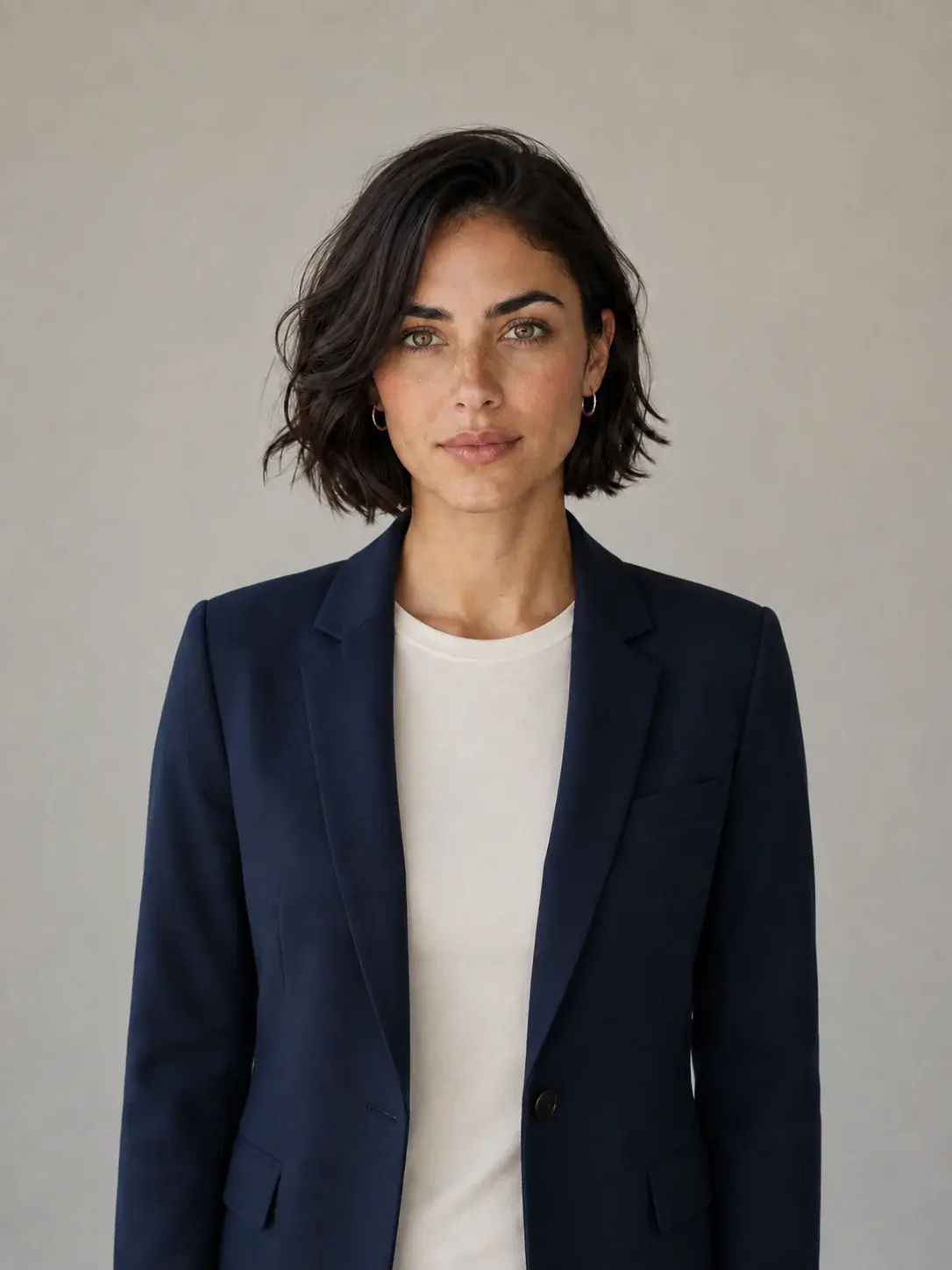
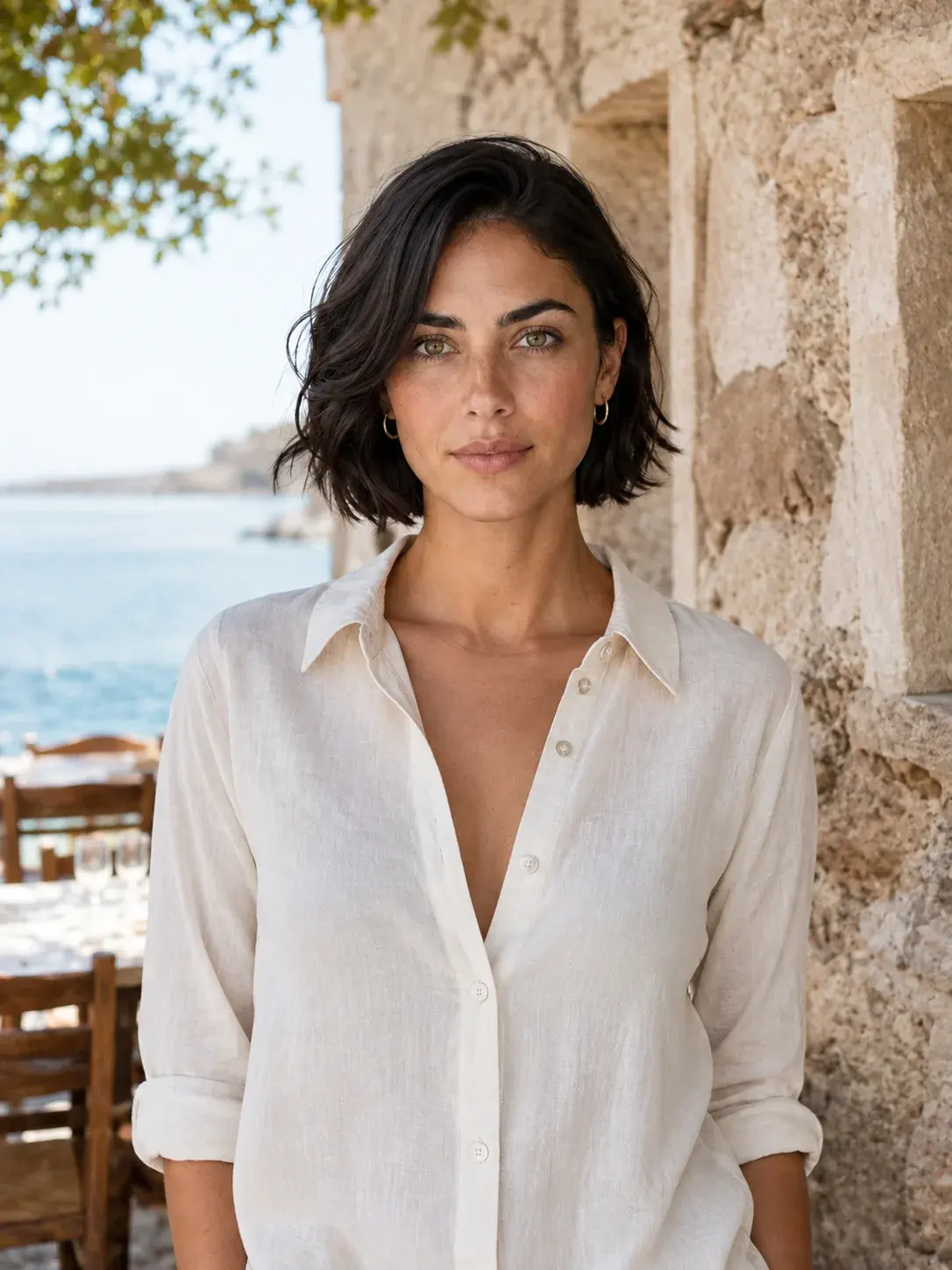
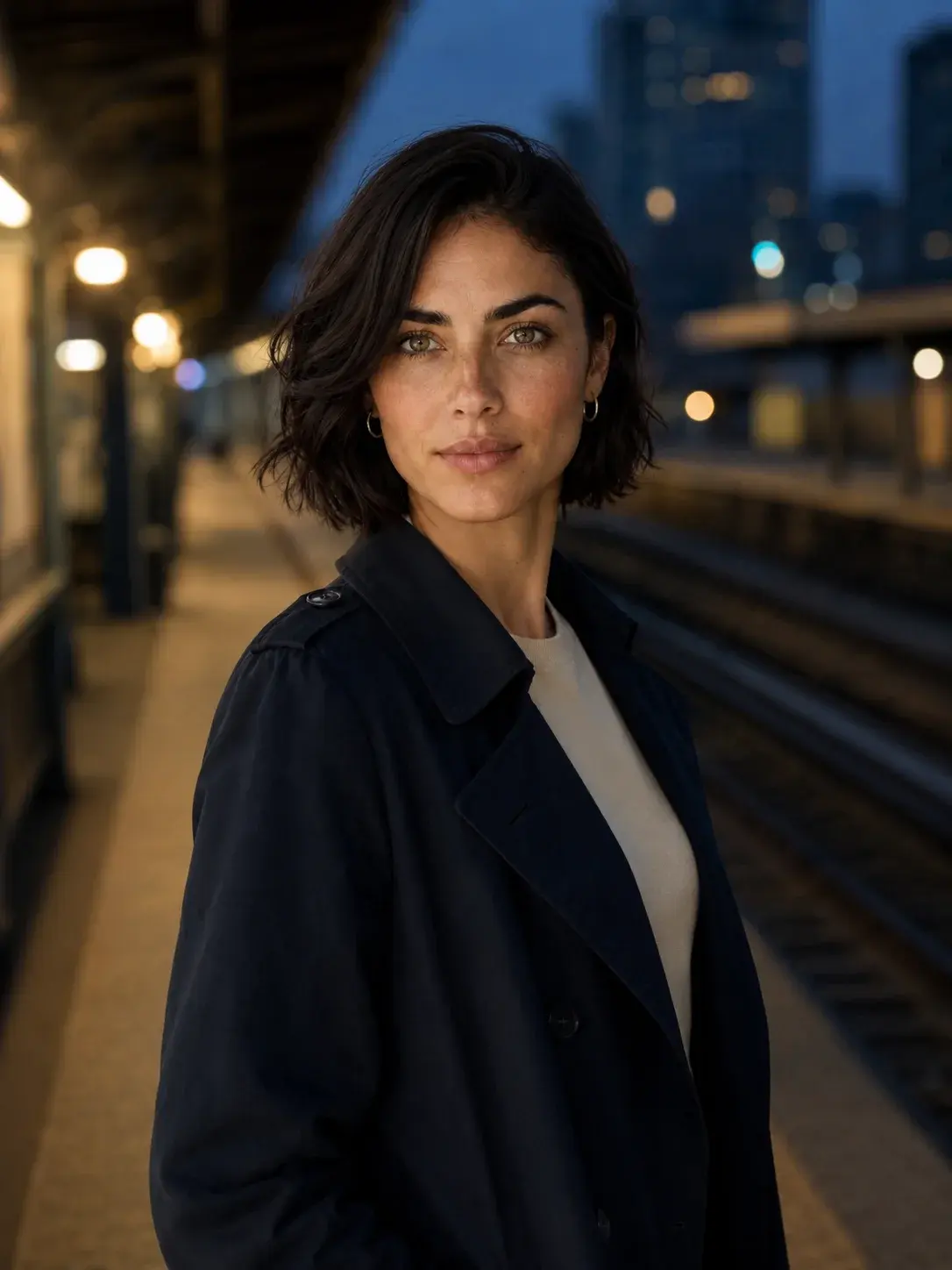
Mira는 미리 생성된 AI 예시입니다. 위 이미지는 목표를 보여 주기 위한 것으로, 이 가이드를 실행해 얻은 결과가 아닙니다. 결과는 레퍼런스와 요청에 따라 달라집니다.
1. 특징이 잘 보이는 레퍼런스를 고르세요
여러 이미지에서도 같은 인물로 알아볼 수 있게 외모를 유지하는 것을 캐릭터 일관성이라고 합니다. 레퍼런스는 캐릭터가 어떻게 생겼는지 보여 주는 참조 이미지입니다. 사진, 직접 그린 그림, 다른 AI 도구에서 만든 이미지도 사용할 수 있습니다.
- 얼굴이 가려지지 않고 선명한 이미지를 선택하세요. 넓은 장면에 얼굴이 너무 작게 나온 이미지는 피하세요.
- 앞으로 유지하고 싶은 모습을 고르세요. 이미 다른 사람처럼 보이는 결과를 기준으로 삼지 마세요.
- 이후 결과와 비교할 수 있도록 원본을 보관하세요.
Mira의 경우 짧은 검은 머리, 주근깨, 얼굴 생김새가 알아보는 기준입니다. 옷과 주변 환경은 바꿀 수 있습니다.
아직 캐릭터 이미지가 없나요? 캐릭터 설명로 만든 뒤, 보관할 레퍼런스를 직접 확인하고 확정한 다음 컬렉션을 시작하세요.
2. 캐릭터를 기본 모델로 저장하세요
Pixfy의 기본 모델은 다음 이미지에서도 선택할 수 있도록 저장한 피사체입니다. 여기서는 캐릭터와 원본 레퍼런스를 뜻하며, 별도로 AI 모델을 학습시킬 필요는 없습니다.
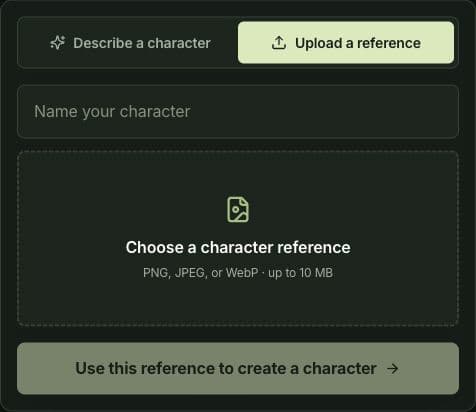
- 캐릭터 만들기 페이지를 열고 참고 이미지 업로드를 선택하세요.
- 캐릭터의 이름을 입력하고 이미지를 선택하세요. PNG, JPEG, WebP 파일을 최대 10 MB까지 업로드할 수 있습니다.
- 필요하면 로그인한 뒤 이미지를 확인하고 이 참조 이미지로 캐릭터 만들기를 선택하세요.
기존 이미지를 레퍼런스로 올릴 때는 새 초상화를 생성하지 않아도 됩니다. 설명으로 캐릭터를 만드는 경우에는 제출 전에 표시된 생성 비용을 확인하세요.
3. 다음 이미지에서 바꿀 내용을 설명하세요
Studio에서 저장한 캐릭터를 열고 새 컬렉션을 선택하세요. 캐릭터를 선택한 상태로 원하는 이미지를 설명합니다. 이미지 생성를 누르면 생성이 시작되므로, 먼저 옆에 표시된 크레딧 비용을 확인하세요.
처음에는 단순한 배경에서 의상만 바꾸는 것처럼 한 가지 변화에 집중하세요. 원본과 비교하기가 쉬워집니다.
프롬프트 예시: 의상 바꾸기
레퍼런스 이미지의 같은 캐릭터를 사용해 주세요. 흰 티셔츠 위에 남색 재킷을 입히고, 배경은 단색 촬영 스튜디오로 해 주세요. 알아볼 수 있는 얼굴 특징, 짧은 검은 머리, 주근깨를 유지해 주세요.
프롬프트 예시: 배경 바꾸기
레퍼런스 이미지의 같은 캐릭터를 사용해 주세요. 밝은 리넨 셔츠를 입고 낮의 바닷가에 서 있는 모습을 만들어 주세요. 얼굴 특징, 짧은 검은 머리, 주근깨는 유지하고 배경과 옷을 바꿔 주세요.
자신의 캐릭터 특징과 장면으로 바꿔 작성하세요. 위 갤러리를 만들 때 사용한 원본 프롬프트가 아니라 시도해 볼 수 있는 예시이며, 이 가이드에서 생성 결과를 테스트하지는 않았습니다.
Pixfy는 캐릭터로 이미지를 생성할 때 저장된 원본 피사체 레퍼런스를 사용합니다. 매번 다시 올릴 필요가 없습니다. 컬렉션에는 확인된 시리즈용 레퍼런스가 함께 쓰일 수 있습니다. 가장 최근 결과가 자동으로 캐릭터의 새로운 원본이 된다고 생각하지 마세요.
4. 결과를 원본과 비교하세요
원본과 새 이미지를 나란히 보고 같은 캐릭터로 알아볼 수 있는지 확인하세요.
- 얼굴: 얼굴형, 눈, 코, 입을 비교하세요.
- 고유한 특징: 주근깨, 무늬, 머리 모양 등 유지하고 싶었던 부분을 확인하세요.
- 요청한 변화: 옷이나 배경이 의도대로 바뀌었는지 확인하세요.
포즈와 조명이 달라지면 비교하기 어려울 수 있습니다. 확신이 없다면 긴 시리즈를 만들기 전에 더 단순한 요청을 시도하세요. 레퍼런스는 생성 방향을 잡아 주지만 모든 이미지에서 외모가 완전히 같다고 보장하지는 않습니다.
5. 컬렉션에서 계속 만드세요
새 변형 이미지는 기본 모델과 컬렉션에 자동 저장됩니다. 나가기 전에 결과가 컬렉션에 나타나는지 확인하고, 저장 오류가 있으면 먼저 해결하세요. 새 결과마다 캐릭터의 기준 이미지를 바꿀 필요는 없습니다.
같은 캐릭터로 새 장면을 만들려면 피사체로 만들기, 기존 이미지의 장면과 구도를 바탕으로 시작하려면 이 이미지로 만들기, 그 이미지 자체를 수정하려면 이미지 수정를 선택하세요.
다음에는 Studio에서 캐릭터를 선택하고 이미지 컬렉션에서 시리즈를 이어 가세요. 같은 기본 모델로 새 컬렉션을 시작할 수도 있습니다.
먼저 둘러보고 싶다면 예제 기본 모델 둘러보기를 여세요. 예시를 보는 것만으로는 이미지가 생성되지 않습니다. 레퍼런스를 내 계정에 복사할 준비가 되면 이 기본 모델 사용를 선택하고 로그인하세요.
캐릭터가 다르게 보인다면?
| 문제 | 다음에 시도할 방법 |
|---|---|
| 얼굴을 알아보기 어렵습니다. | 원본과 비교하고, 얼굴이 더 크고 선명하며 가려지지 않은 레퍼런스를 선택하세요. |
| 너무 많은 특징이 한꺼번에 변했습니다. | 요청을 단순하게 줄여 옷이나 배경 중 하나만 바꾸세요. |
| 뒤의 이미지가 다른 사람처럼 보입니다. | 저장된 원본 캐릭터로 돌아가세요. 이미 달라진 결과를 새 기준으로 쓰지 마세요. |
| 새 장면에 원치 않는 요소가 남습니다. | 표시된 모드와 레퍼런스를 확인하세요. 새 장면에는 피사체로 만들기를 선택하고 원하는 환경을 설명하세요. |
문제를 살펴보기 위한 방법이며 반드시 해결된다는 보장은 없습니다. 새 생성마다 제출 전에 표시된 크레딧이 사용됩니다. 다시 생성하기 전에 결과와 요청을 확인하세요.
같은 캐릭터로 다음 이미지를 만들어 보세요
마음에 드는 레퍼런스를 한 번 저장하고, 다음 요청에서는 바꾸고 싶은 부분을 설명하세요.