

Fotobewerking · Praktische gids
Kleding op een foto veranderen met AI: prompts en resultaatcontrole
Een overtuigende kledingwissel begint voordat je op Genereren klikt. Kies een duidelijke foto, beschrijf zowel het nieuwe kledingstuk als wat gelijk moet blijven en controleer daarna de details in plaats van alleen de eerste indruk.
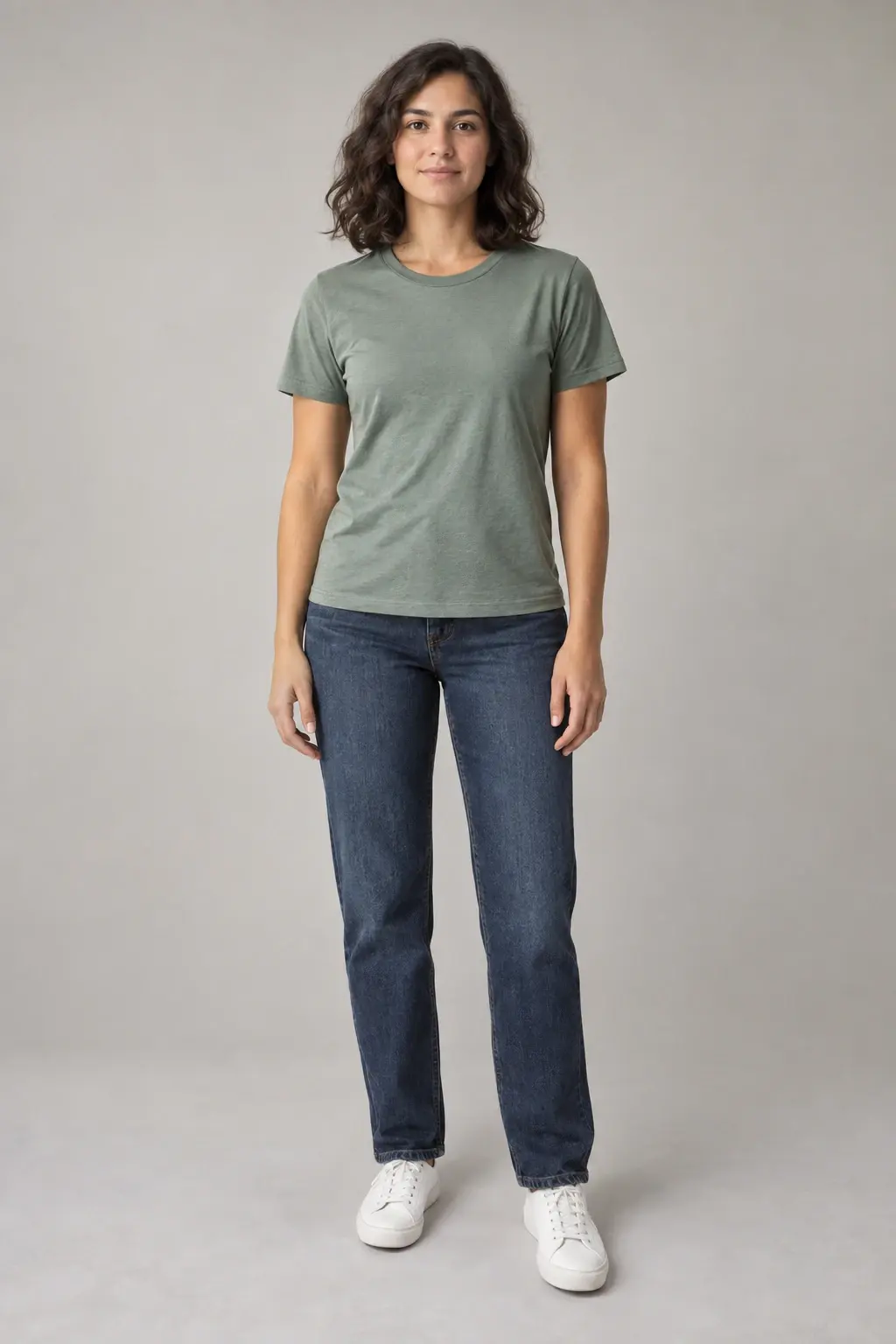
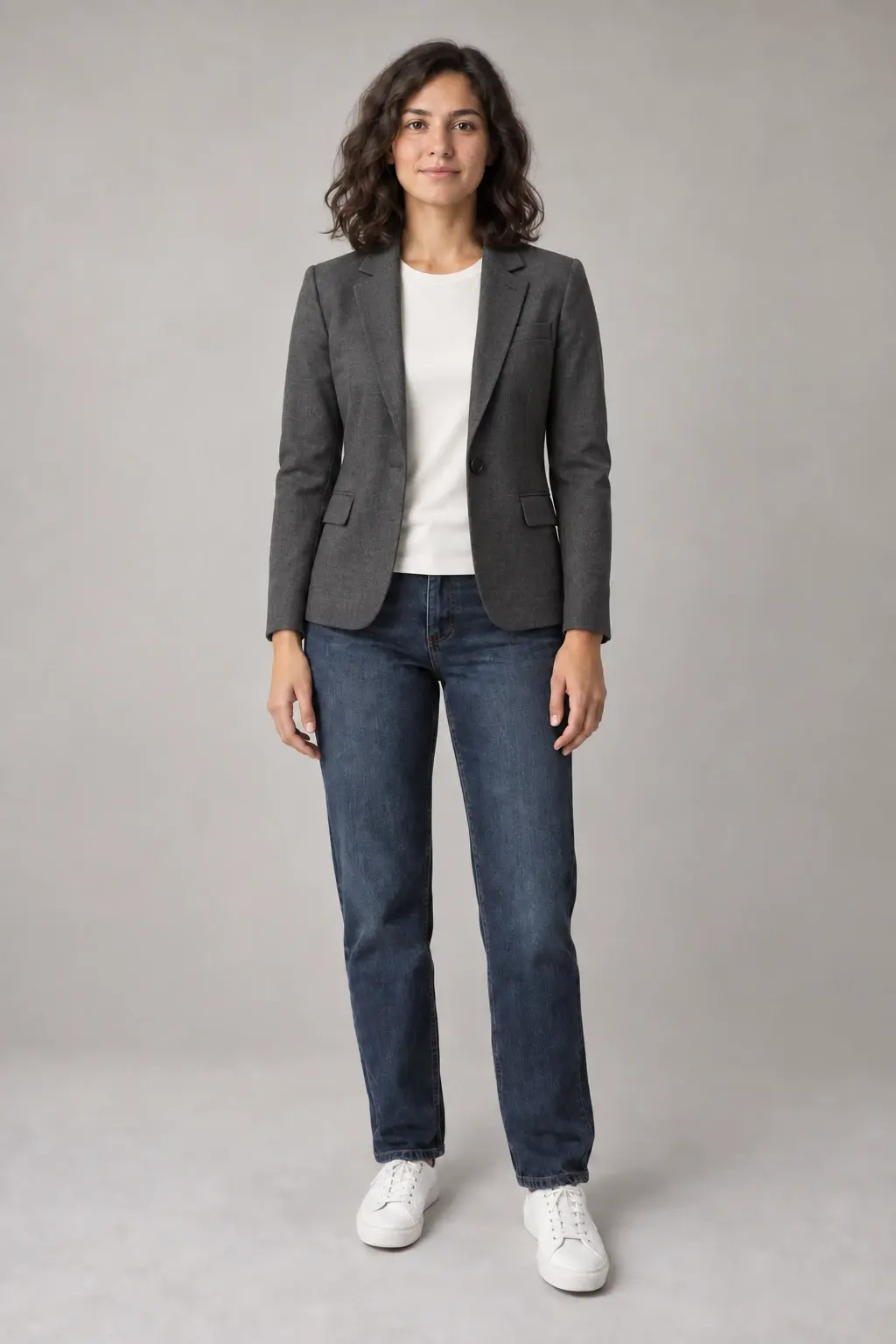
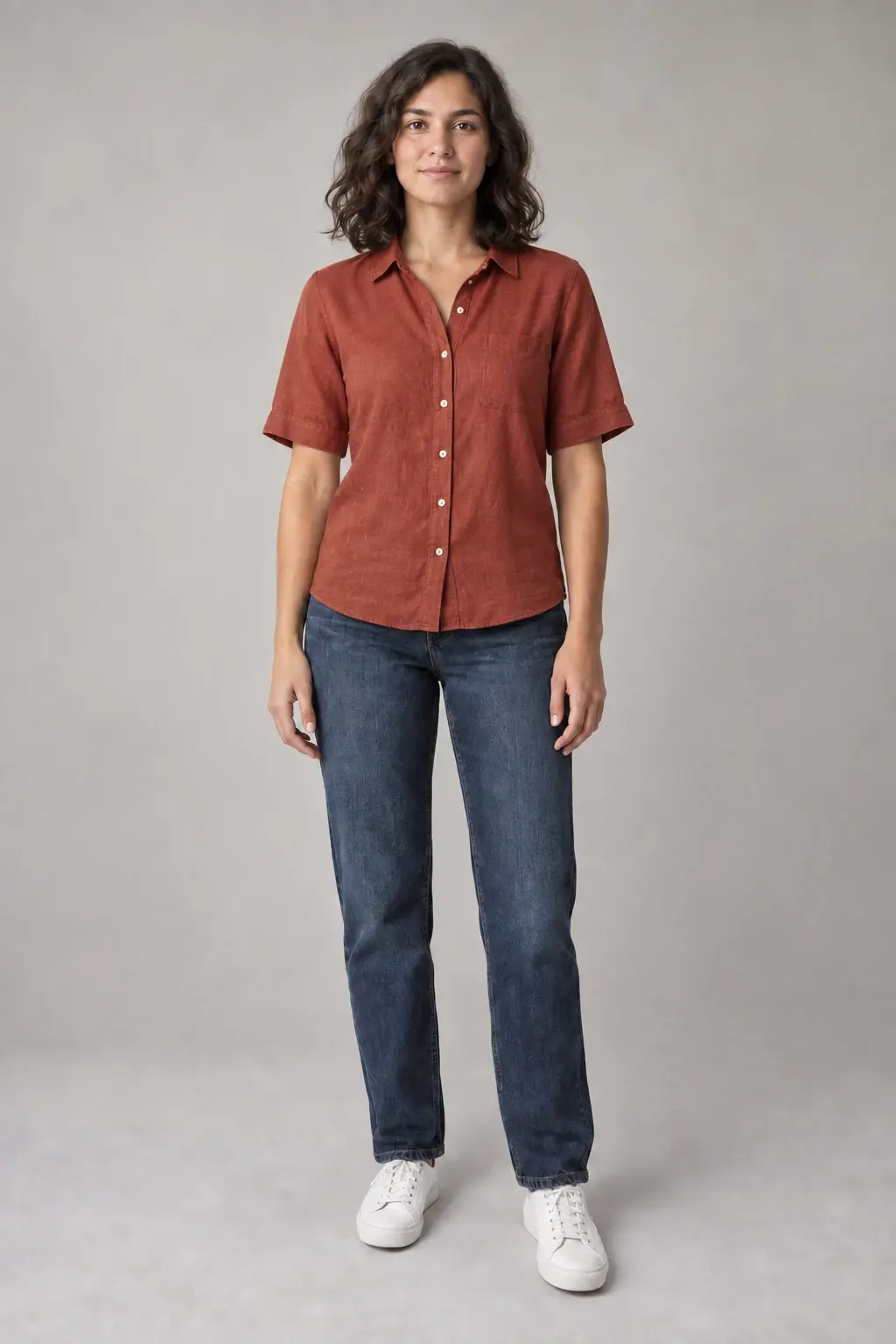
De illustratieve afbeeldingen in deze gids zijn op 10 september 2026 gemaakt met Codex ImageGen. Het zijn geen Pixfy-resultaten en ze vergelijken geen Pixfy-modellen. Het resultaat verschilt per foto, prompt en gekozen model.
1. Kies een foto waarop de kleding goed zichtbaar is
Gebruik één foto van een geklede persoon. Een frontale of licht gedraaide houding met gelijkmatig licht helpt de editor het lichaam, de kledingranden en schaduwen te herkennen.
- Zorg dat gezicht, handen en het volledige te bewerken gebied in beeld staan.
- Kies een eenvoudige achtergrond als je kleine veranderingen wilt vergelijken.
- Vermijd zo mogelijk gekruiste armen, haar, tassen of andere voorwerpen die het kledingstuk bedekken.
Pixfy accepteert per kledingwissel één JPG-, PNG- of WebP-afbeelding van maximaal 10 MB.
2. Beschrijf de nieuwe kleding en wat hetzelfde moet blijven
Een bruikbare prompt noemt het kledingstuk, de kleur, het materiaal en de reikwijdte van de wijziging. Voeg een korte behoudlijst toe zodat belangrijke details niet aan interpretatie worden overgelaten.
Een eenvoudige promptformule
Vervang [kledingstuk] door [nieuw kledingstuk, kleur, materiaal en pasvorm]. Houd [gezicht, haar, houding, kleding buiten de wijziging, achtergrond en licht] ongewijzigd.
Voorbeeld: een blazer toevoegen
Vervang alleen het saliegroene T-shirt door een getailleerde antracietkleurige blazer met enkele rij knopen over een ivoorkleurige top met ronde hals. Houd gezicht, haar, uitdrukking, lichaamsverhoudingen, houding, handen, donkerblauwe spijkerbroek, witte sneakers, kadrering, grijze studioachtergrond, licht en schaduwen ongewijzigd.
Voorbeeld: alleen het overhemd wijzigen
Vervang alleen het saliegroene T-shirt door een licht roestrood linnen overhemd met knopen en mouwen tot de elleboog, los over de broek. Houd spijkerbroek, schoenen, gezicht, haar, houding, handen, achtergrond, kadrering, licht en schaduwen ongewijzigd.
Dit zijn de instructies waarmee de illustratieve bewerkingen hierboven in Codex ImageGen zijn gemaakt. Pas ze aan je foto aan; het zijn geen verslagen van Pixfy-generatietests.
3. Verander de kleding in Pixfy
De huidige AI-kledingwisselaar van Pixfy gebruikt een personenfoto en een tekstbeschrijving. Er is geen aparte upload voor een referentiekledingstuk en geen selectiepenseel.
- Open AI Clothes Changer en voeg de bronfoto toe met Foto Uploaden.
- Beschrijf bij Outfitbeschrijving de nieuwe kleding en de details die behouden moeten blijven.
- Kies een beschikbaar model en controleer de getoonde kosten in credits.
- Selecteer Outfit Genereren één keer. Inloggen, terugkeren na het inloggen of doorgaan naar Studio verstuurt niet automatisch een betaalde generatie.
Een tekstprompt is geschikt om een stijl of kledingidee te verkennen. Het is niet hetzelfde als een exact product uit een tweede kledingfoto overzetten; een bewerkte afbeelding kan ook geen echte pasvorm of maat bevestigen.
4. Controleer het resultaat voordat je het gebruikt
Vergelijk de bewerkte afbeelding en de bron op dezelfde grootte. Controleer eerst de gevraagde wijziging en kijk daarna naar onbedoelde veranderingen eromheen.
- Identiteit: vergelijk gezicht, haarlijn, uitdrukking, huidskleur en lichaamsverhoudingen.
- Bewerkingsgebied: controleer of broek, schoenen, sieraden of andere kleding op verzoek hetzelfde zijn gebleven.
- Constructie: bekijk kragen, revers, knopen, zomen, mouwopeningen, plooien en patronen.
- Handen en overlap: kijk goed waar vingers, armen, haar of accessoires het nieuwe kledingstuk kruisen.
- Scène: vergelijk uitsnede, voorwerpen op de achtergrond, schaduwen en lichtrichting.
Als het juiste kledingstuk is veranderd maar het gezicht of de scène ook afwijkt, is het resultaat niet schoon. Kies een andere bronfoto of beperk de opdracht voordat je credits aan een nieuwe poging besteedt.
5. Herken wanneer de bronfoto de taak moeilijker maakt
In dit moeilijke voorbeeld overlappen gekruiste armen, een tasriem, een klein bloemenpatroon en een drukke achtergrond de kledingranden. De editor moet verborgen stof reconstrueren en meerdere overlappende randen behouden.
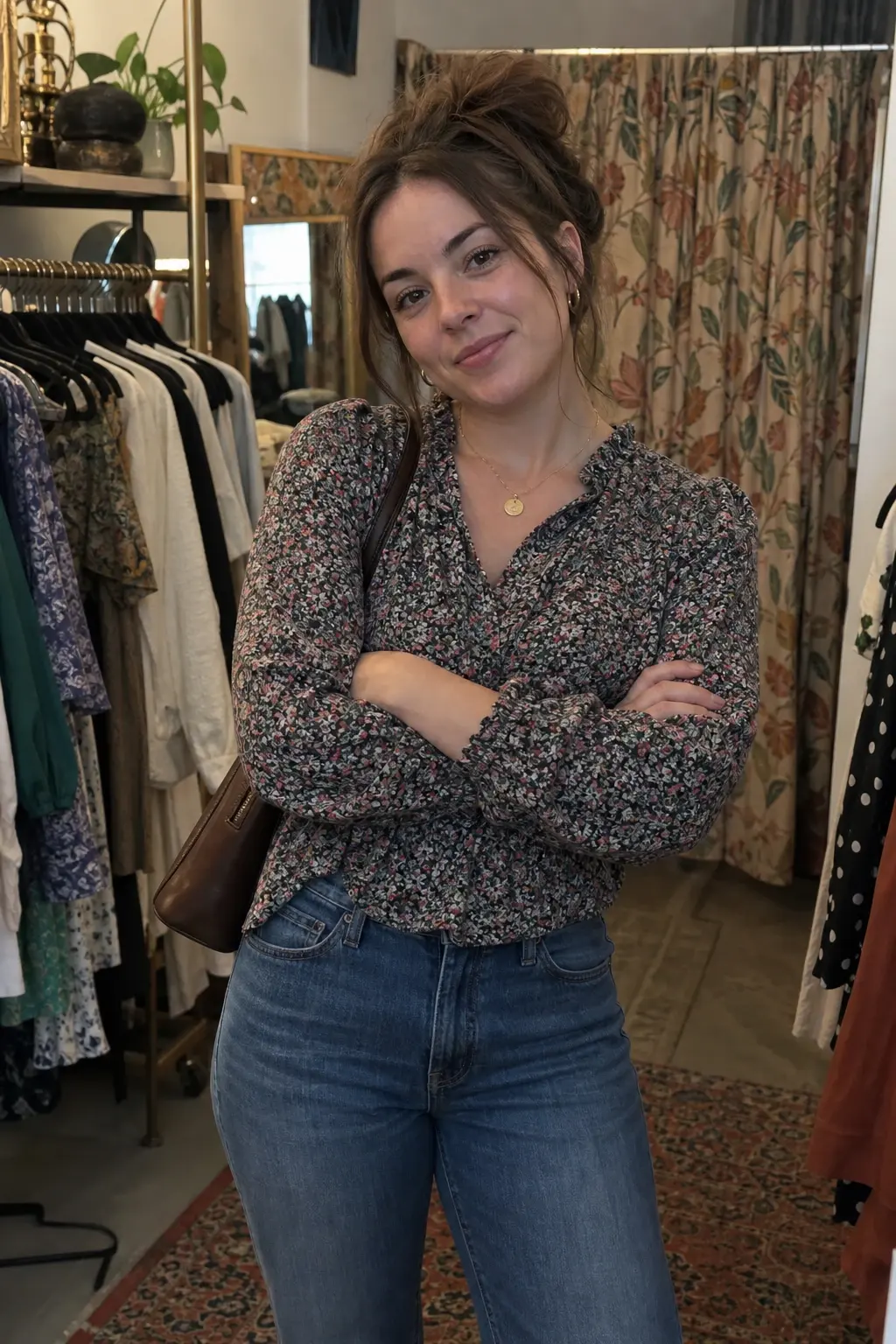
Kies waar mogelijk een andere foto met open armen en duidelijk zichtbare kledingranden. Moet je deze afbeelding gebruiken, verander dan één kledingstuk per keer en benoem welke accessoires en achtergronddetails gelijk moeten blijven.
Problemen met kledingwissels oplossen
| Wat je ziet | Wat je daarna kunt proberen |
|---|---|
| Het gezicht of haar is veranderd. | Gebruik een duidelijkere foto en zet gezicht, haar, uitdrukking en huidskleur op de behoudlijst. |
| De broek of achtergrond is ook veranderd. | Vraag om “alleen” het genoemde kledingstuk te vervangen en broek, achtergrond, kadrering en licht expliciet te behouden. |
| Mouwen, handen of randen zien er onnatuurlijk uit. | Kies een foto met minder overlap rond het kledingstuk of vraag om een eenvoudiger kledingvorm. |
| Een patroon, logo of kleine tekst klopt niet. | Vereenvoudig het ontwerp. Exacte logo's en fijne tekst worden mogelijk niet betrouwbaar gereproduceerd. |
| Het resultaat voldoet nog niet aan de opdracht. | Bekijk afbeelding en prompt vóór je het opnieuw probeert. Elke nieuwe inzending gebruikt de credits die naast het gekozen model staan. |
Tekstbeschrijving, kledingreferentie en maskeren zijn verschillende werkwijzen
Een tekstbeschrijving is bedoeld voor een kledingidee. Een referentiewerkwijze gebruikt een tweede afbeelding als iemand een specifiek kledingstuk wil. Een masker of penseel beperkt de wijziging tot een geselecteerd gebied. Tools ondersteunen één of meer werkwijzen; controleer de daadwerkelijke invoer voordat je kiest.
Deze gids toont alleen de huidige tekstbeschrijvingswerkwijze van Pixfy. De gids belooft geen exacte kledingoverdracht of bewerking met maskers.
Probeer eerst één duidelijke kledingwijziging
Begin met een goed zichtbaar kledingstuk, verander één ding en gebruik de controlelijst om te bepalen of het resultaat klaar is.