

Работа с персонажем
Как сохранить одного и того же персонажа на разных изображениях
Есть картинка с персонажем, который вам нравится, и хочется показать его в другой одежде или новой сцене? Сохраните исходное изображение как референс, используйте его для следующих картинок и сравнивайте результаты с оригиналом. Ниже — пошаговый процесс в Pixfy Studio.

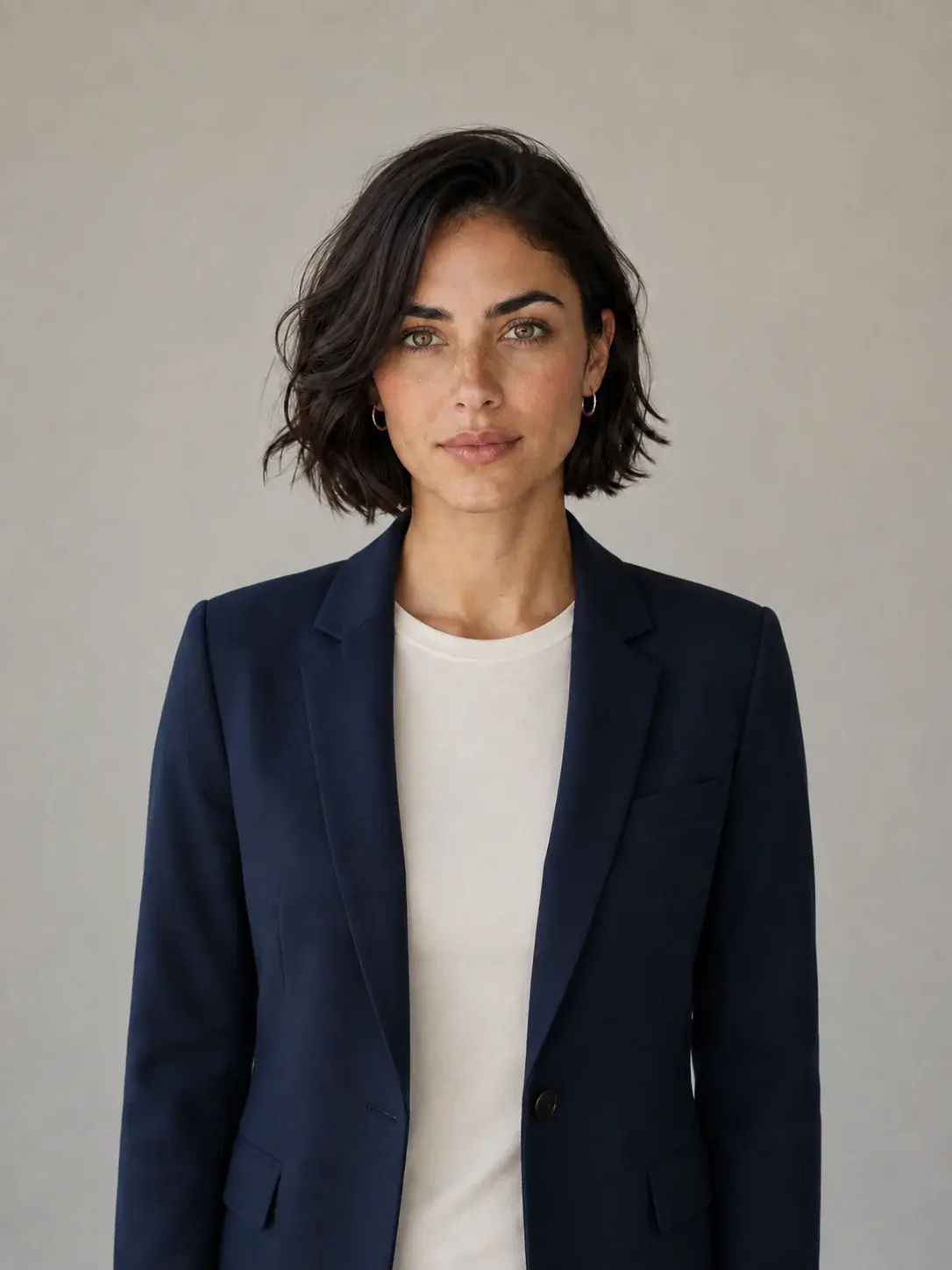
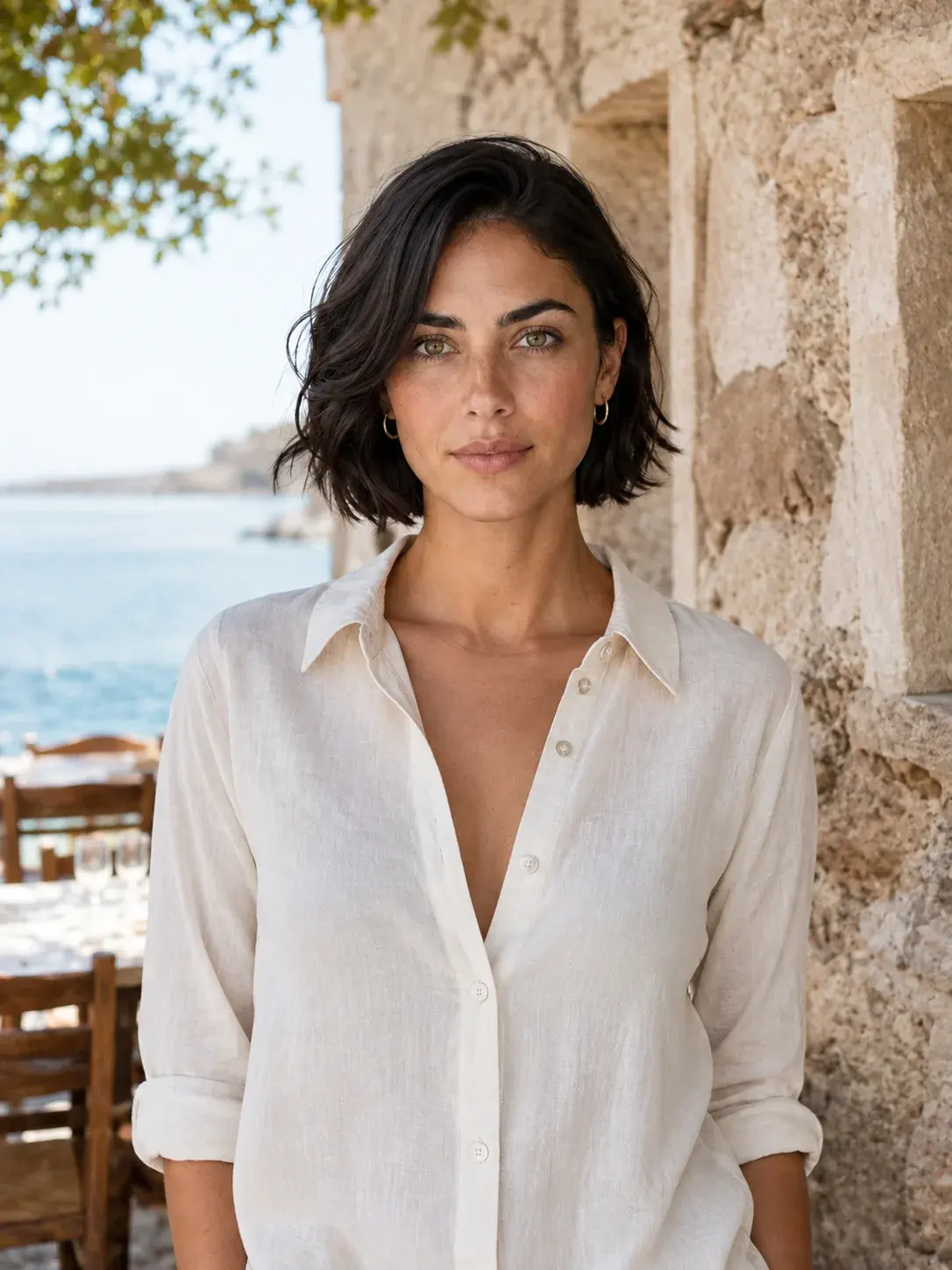
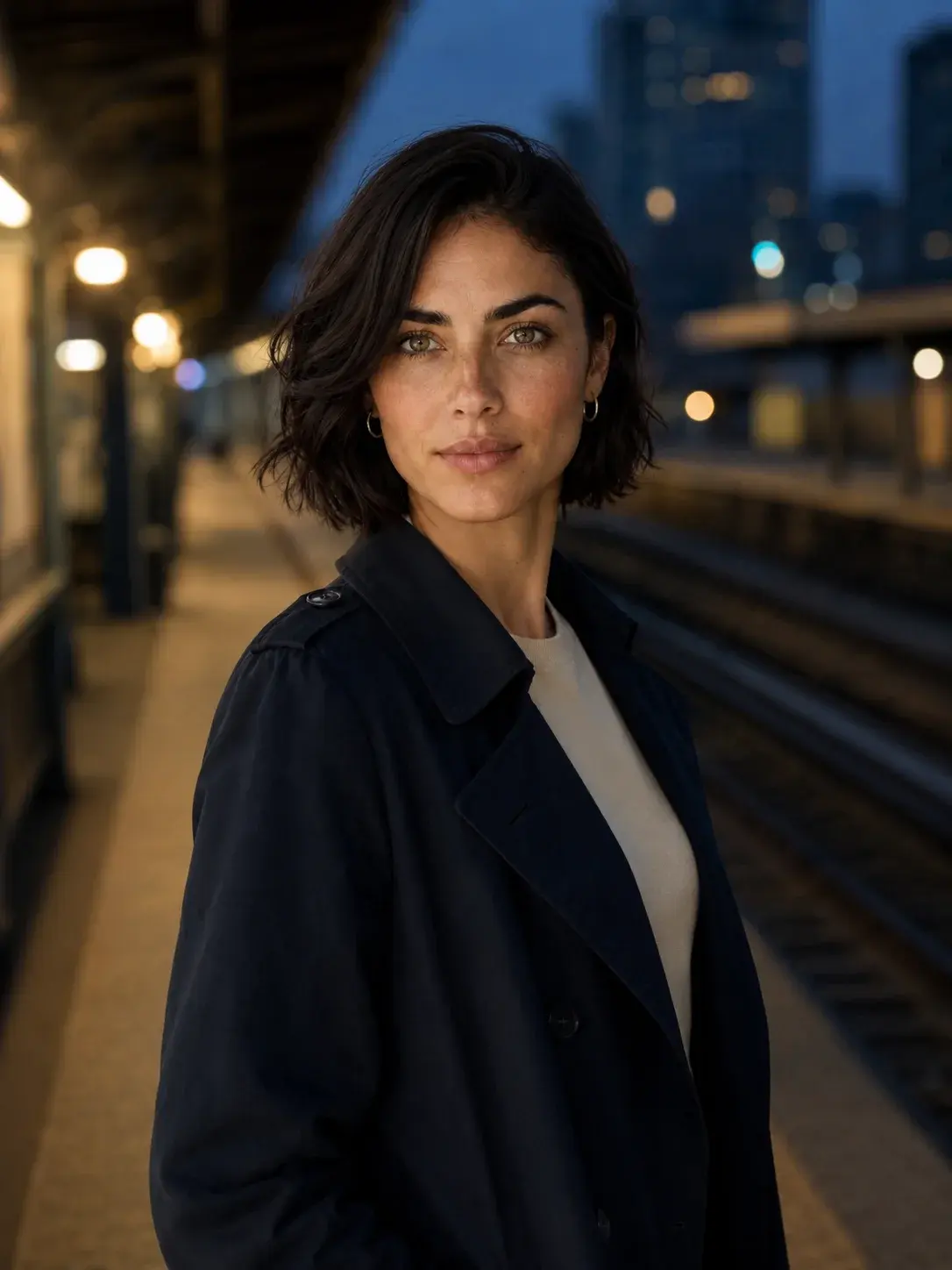
Мира — заранее созданный ИИ-персонаж. Эти примеры показывают задачу, а не результат прохождения этого руководства. Итог зависит от референса и запроса.
1. Выберите чёткое исходное изображение
Сохранение узнаваемой внешности от картинки к картинке также называют консистентностью персонажа. Для начала нужен референс: изображение, по которому нейросеть будет ориентироваться на внешность вашего героя. Это может быть фотография, рисунок или картинка из другого ИИ-инструмента.
- Выбирайте изображение, на котором хорошо видны лицо и характерные детали. Маленькое или закрытое лицо труднее сравнивать.
- Берите тот образ, который хотите сохранить. Вариант, уже непохожий на вашего героя, — плохая отправная точка.
- Оставьте оригинал под рукой, чтобы сверяться с ним после генерации.
У Миры такими ориентирами служат короткие тёмные волосы, веснушки и черты лица. Одежду и окружение можно менять, сохраняя узнаваемость персонажа.
Пока нет исходной картинки? Выберите «Описать персонажа», создайте изображение и подтвердите подходящий референс. После этого можно начинать коллекцию.
2. Сохраните персонажа в Pixfy
В интерфейсе Pixfy сохранённый персонаж называется базовой моделью. Здесь это ваш герой с исходным референсом, которого можно выбирать для новых изображений. Обучать собственную нейросеть для этого процесса не требуется.
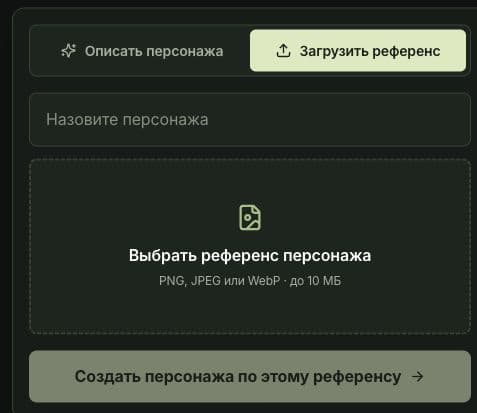
- Откройте форму создания персонажа и выберите «Загрузить референс».
- Введите имя персонажа и выберите картинку. Поддерживаются PNG, JPEG и WebP размером до 10 МБ.
- Войдите в аккаунт, если появится запрос. Проверьте картинку и нажмите «Создать персонажа по этому референсу».
При загрузке готового референса новый портрет не генерируется. Если вы создаёте персонажа по описанию, перед отправкой проверьте указанную стоимость генерации.
3. Опишите, что должно измениться
Откройте сохранённого персонажа в Studio и выберите «Новая коллекция». Оставьте нужного персонажа выбранным и опишите следующую картинку. Перед нажатием «Создать изображение» проверьте стоимость в кредитах: эта кнопка запускает генерацию.
Начните с одного изменения — например, другой одежды на простом фоне. Так легче заметить, сохранились ли черты лица.
Пример промпта: сменить одежду
Используй того же персонажа с референса. Одень её в тёмно-синий пиджак поверх белой футболки. Фон — нейтральная фотостудия. Сохрани узнаваемые черты лица, короткие тёмные волосы и веснушки.
Пример промпта: перенести персонажа в другую сцену
Используй того же персонажа с референса. Покажи её у моря при дневном свете, в светлой льняной рубашке. Сохрани узнаваемые черты лица, короткие тёмные волосы и веснушки. Измени окружение и одежду.
Подставьте внешность своего персонажа и нужную сцену. Это примеры запросов для самостоятельной пробы, а не исходные промпты изображений в галерее выше. Их выполнение в рамках этого руководства не тестировалось.
При генерации с персонажем Pixfy использует его сохранённый исходный референс. Загружать оригинал заново для каждого запроса не нужно. У коллекции также может быть подтверждённый образец для серии; последнее созданное изображение не следует автоматически считать новым референсом персонажа.
4. Сравните внешность с оригиналом
Посмотрите на исходную и новую картинки рядом. Узнаёте ли вы того же персонажа?
- Лицо: сравните форму лица, глаза, нос и рот.
- Особые приметы: проверьте веснушки, отметины, причёску и другие важные детали.
- Изменения по запросу: убедитесь, что одежда или фон изменились так, как вы хотели.
Другой ракурс и освещение могут затруднить сравнение. Если результат вызывает сомнения, попробуйте более простую сцену перед созданием длинной серии. Референс помогает направить генерацию, но не гарантирует полностью одинаковую внешность на всех изображениях.
5. Продолжайте серию в коллекции
Новые варианты автоматически сохраняются у базовой модели и в её коллекции. Перед выходом проверьте, что результат появился в коллекции. Если сохранение завершилось ошибкой, сначала устраните её. Делать каждый новый кадр основным референсом персонажа не нужно.
Для новой сцены с тем же персонажем выберите «Создать с объектом». Чтобы взять за основу сцену и композицию готовой картинки, используйте «Создать по изображению». Для правки конкретной картинки выберите «Изменить изображение».
В следующий раз откройте Studio, выберите персонажа и найдите серию в разделе «Коллекции изображений». Можно продолжить её или начать новую коллекцию с той же базовой моделью.
Хотите сначала посмотреть, как это устроено? Откройте примеры в Studio. Просмотр не запускает генерацию. Чтобы скопировать референс примера в свой аккаунт, выберите «Использовать эту модель» и войдите.
Что делать, если персонаж стал выглядеть иначе?
| Проблема | Что попробовать |
|---|---|
| Лицо трудно узнать. | Сверьтесь с оригиналом. Выберите более чёткий референс, на котором лицо крупнее и ничем не закрыто. |
| Изменилось слишком много деталей. | Упростите запрос. Сначала поменяйте только одежду или только окружение. |
| На поздних картинках получается другой человек. | Вернитесь к исходному референсу персонажа. Не используйте уже непохожий результат как новую основу его внешности. |
| В новую сцену попадают ненужные детали. | Проверьте режим и показанные референсы запроса. Для отдельной новой сцены выберите «Создать с объектом» и опишите нужное окружение. |
Эти шаги помогают разобрать проблему, но не гарантируют исправление. Каждая новая генерация расходует указанное перед запуском количество кредитов. Перед повторной попыткой проверьте результат и формулировку запроса.
Создайте следующую картинку с вашим персонажем
Сохраните подходящий референс один раз, а в новом запросе опишите, что хотите изменить.