

角色创作流程
如何让同一个 AI 角色在不同图片中保持一致
已经有一张喜欢的角色图片,想让这个角色换身衣服、出现在新的场景里?先保存原图作为参考,再用它创作下一张图片,并与原图对照检查。下面是在 Pixfy Studio 中的具体做法。

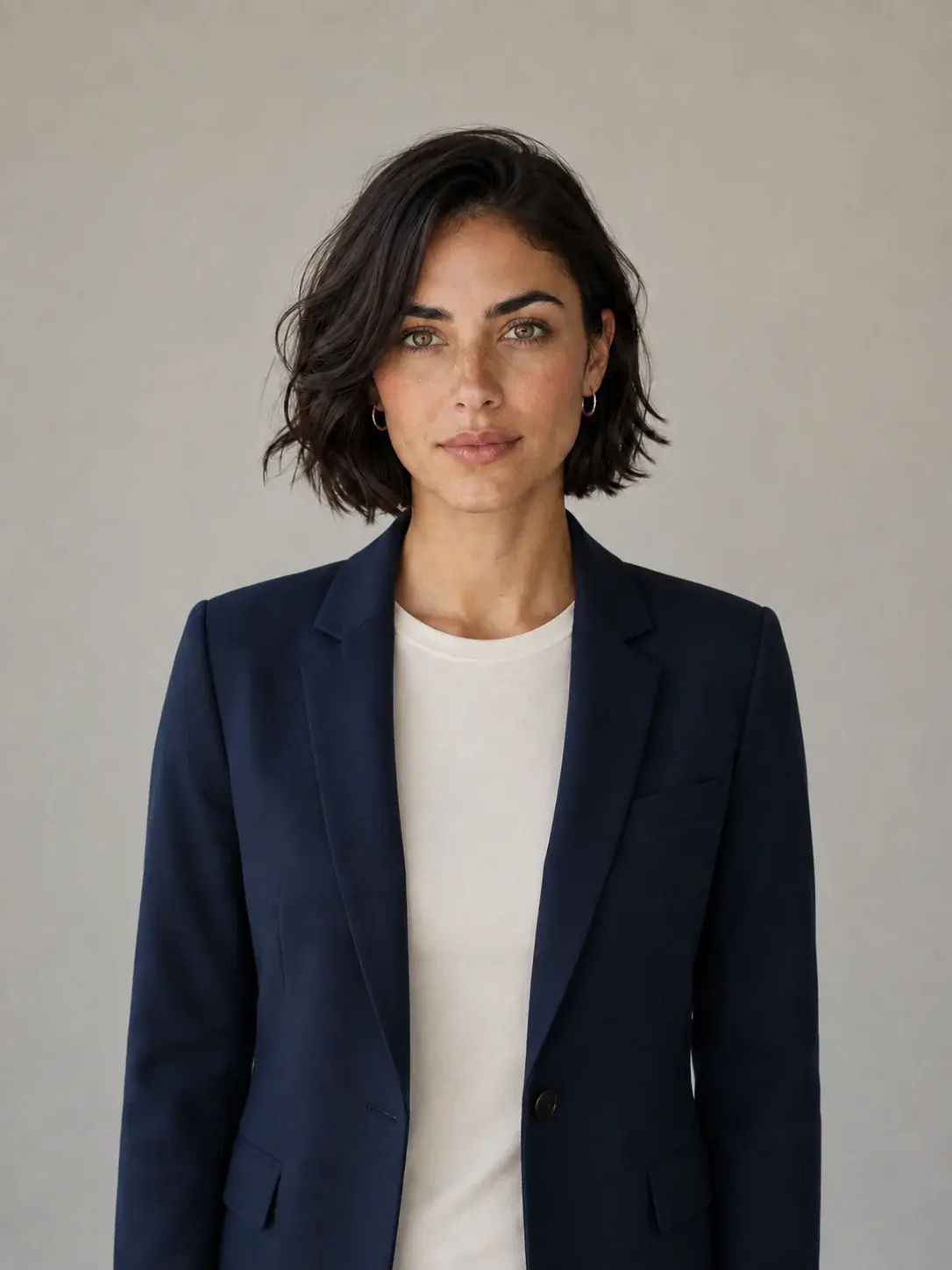
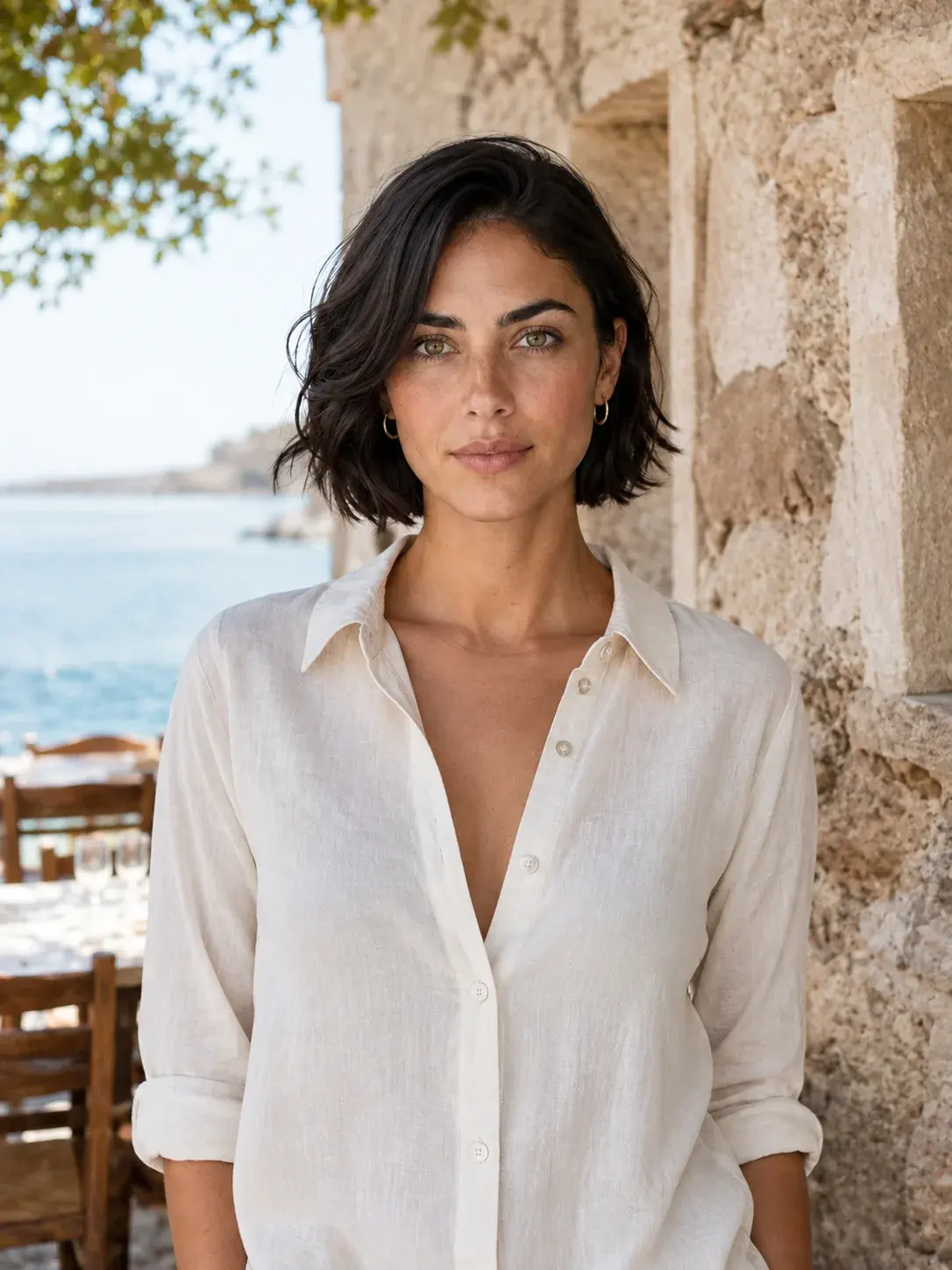
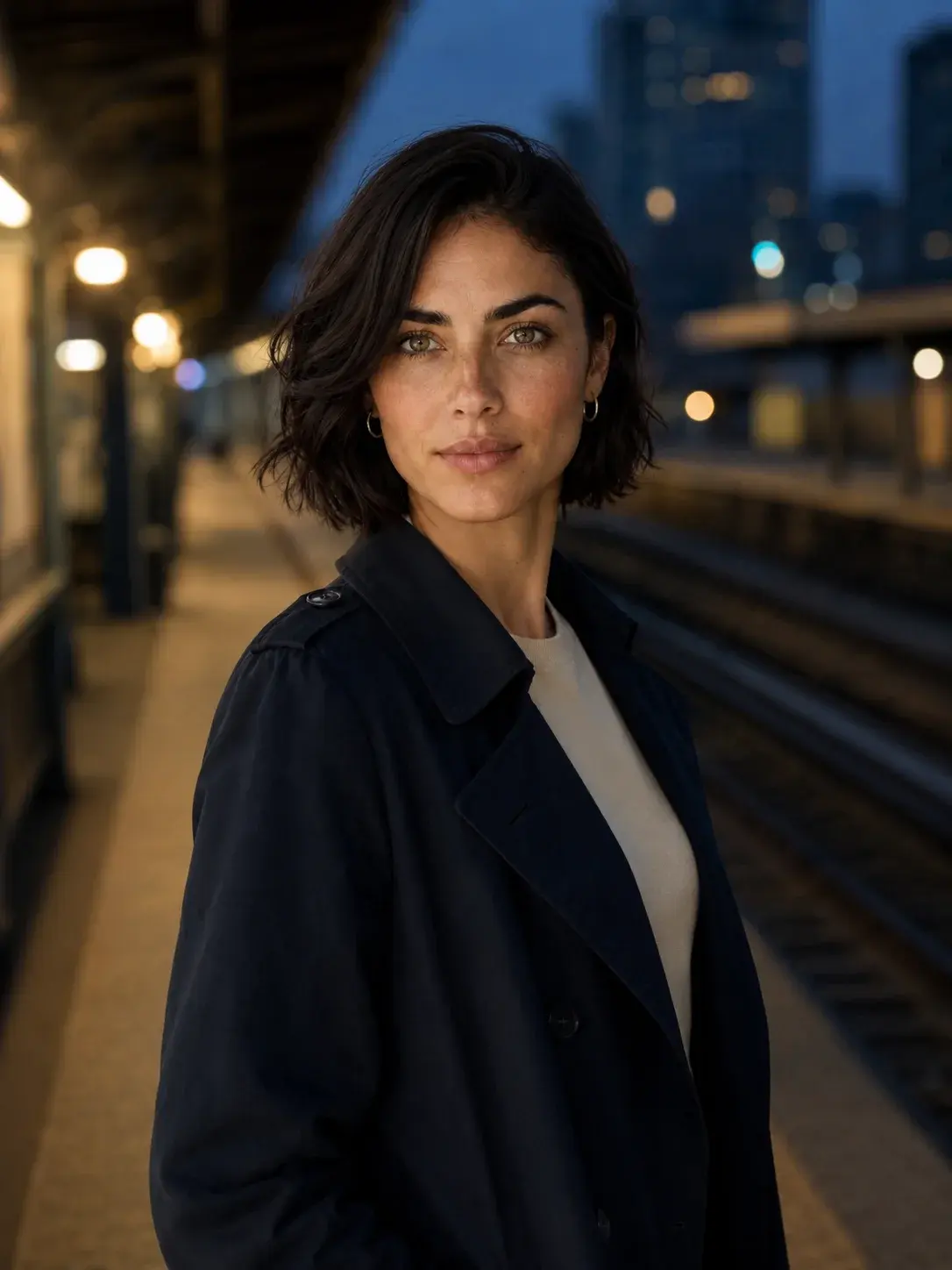
Mira 是预先生成的 AI 示例角色。这组图片用于说明创作目标,并非本教程现场生成的结果。实际效果取决于参考图和请求。
1. 选一张清晰的角色参考图
让同一角色在多张图片中保持可辨认的外观,通常称为“角色一致性”。参考图就是用来指明角色长什么样的图片,可以是照片、原创画作,或在其他 AI 工具中生成的图片。
- 优先选脸部清楚、没有遮挡的图片,避免人物在大场景里太小。
- 选择你想长期保留的外观,不要用已经觉得不像的变体作为起点。
- 保留原图,方便对照后续结果。
以 Mira 为例,短黑发、雀斑和五官是识别她的线索,衣服和周围环境则可以变化。
还没有角色图片?通过描述一个角色创建一个角色,再明确确认要保留的参考图,然后开始图片集。
2. 把角色保存为基础模型
在 Pixfy 中,“基础模型”是保存下来、可供后续选择的创作主体。这里指你的角色及其原始参考图,不需要为此训练一个 AI 模型。
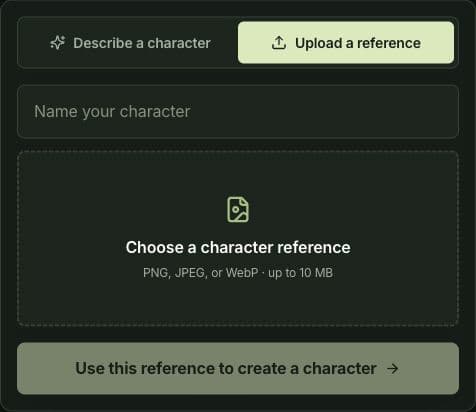
- 打开创建角色,选择上传参考图。
- 给角色起个名字,选择参考图。支持 PNG、JPEG 或 WebP,文件不超过 10 MB。
- 按提示登录,检查图片后选择使用这张参考图创建角色。
上传已有参考图不需要重新生成头像。如果选择用文字描述创建角色,请先查看页面显示的生成费用。
3. 描述下一张图片要改变什么
在Studio中打开已保存的角色,选择新建图片集,保留该角色的选中状态,并描述想生成的图片。点击生成图片前先查看旁边的积分费用:这个操作会启动生成。
先尝试一个明确的变化,例如在简单背景下换衣服,这样更容易检查角色是否仍然相像。
示例提示词:换衣服
使用参考图中的同一个角色。让她穿深蓝色西装外套,里面搭配白色 T 恤,背景为中性摄影棚。保留可辨认的五官、短黑发和雀斑。
示例提示词:换场景
使用参考图中的同一个角色。让她穿浅色亚麻衬衫,站在白天的海边。保留可辨认的五官、短黑发和雀斑,只改变场景与服装。
请替换成你自己的角色特征和场景。这些是可尝试的提示词,不是上方示例图片的原始生成记录;本教程没有对这些提示词进行生成效果测试。
使用角色生成图片时,Pixfy 会读取保存的原始主体参考图,不需要每次重新上传。图片集还可以有经确认的系列参考图;不要把最新生成的结果自动当作角色的新原图。
4. 与原图对照检查
把新图片与原始参考图放在一起看:你还能认出是同一个角色吗?
- 五官:比较脸型、眼睛、鼻子和嘴。
- 识别特征:检查雀斑、标记、发型等希望保留的细节。
- 请求中的变化:衣服或场景是否按你的想法改变。
姿势和光线变化可能让对照更困难。如果不确定,先尝试更简单的请求,再继续长系列。参考图可以引导生成,但不能保证每张图的外观完全相同。
5. 在图片集中继续创作
新变体会自动保存到基础模型及其图片集中。离开前请确认结果已出现在图片集里;如果保存失败,先处理页面显示的错误。不需要把每张新图片都设为新的角色参考。
要用同一角色创作全新场景,选择用主体创作;要沿用已有图片的场景和构图,选择基于这张图创作;要修改这张具体图片,选择修改这张图。
下次打开 Studio,选中角色,从图片集返回系列,也可以用同一基础模型新建图片集。
想先看看?打开探索示例 Base models。浏览示例不会生成图片。准备复制示例参考图到自己的账户时,选择使用这个 Base model并登录。
角色看起来不一样了,怎么办?
| 发现的问题 | 下一步可以尝试 |
|---|---|
| 脸不容易辨认。 | 与原图对照,换用脸部更清楚、更大且无遮挡的参考图。 |
| 太多特征同时变化。 | 简化请求,先只换衣服或只换场景。 |
| 后面的图片像另一个人。 | 回到保存的原始角色,不要用已经偏离的结果替换角色参考图。 |
| 新场景带入了不想要的细节。 | 检查本次请求的模式与参考图。要创作全新场景时,选择用主体创作并明确描述环境。 |
这些是排查方法,不保证一定修复。每次新生成都会消耗提交前显示的积分;再次生成前,先检查结果和请求。
开始创作角色的下一张图片
选好参考图,保存一次,再用新的请求描述你想改变的部分。