

Creación de personajes
Cómo mantener el mismo personaje en distintas imágenes con IA
¿Ya tienes una imagen de un personaje que te gusta y quieres cambiarle la ropa o llevarlo a otro escenario? Guarda la imagen original como referencia, úsala para las siguientes imágenes y compara cada resultado con el original. Así puedes hacerlo en Pixfy Studio.

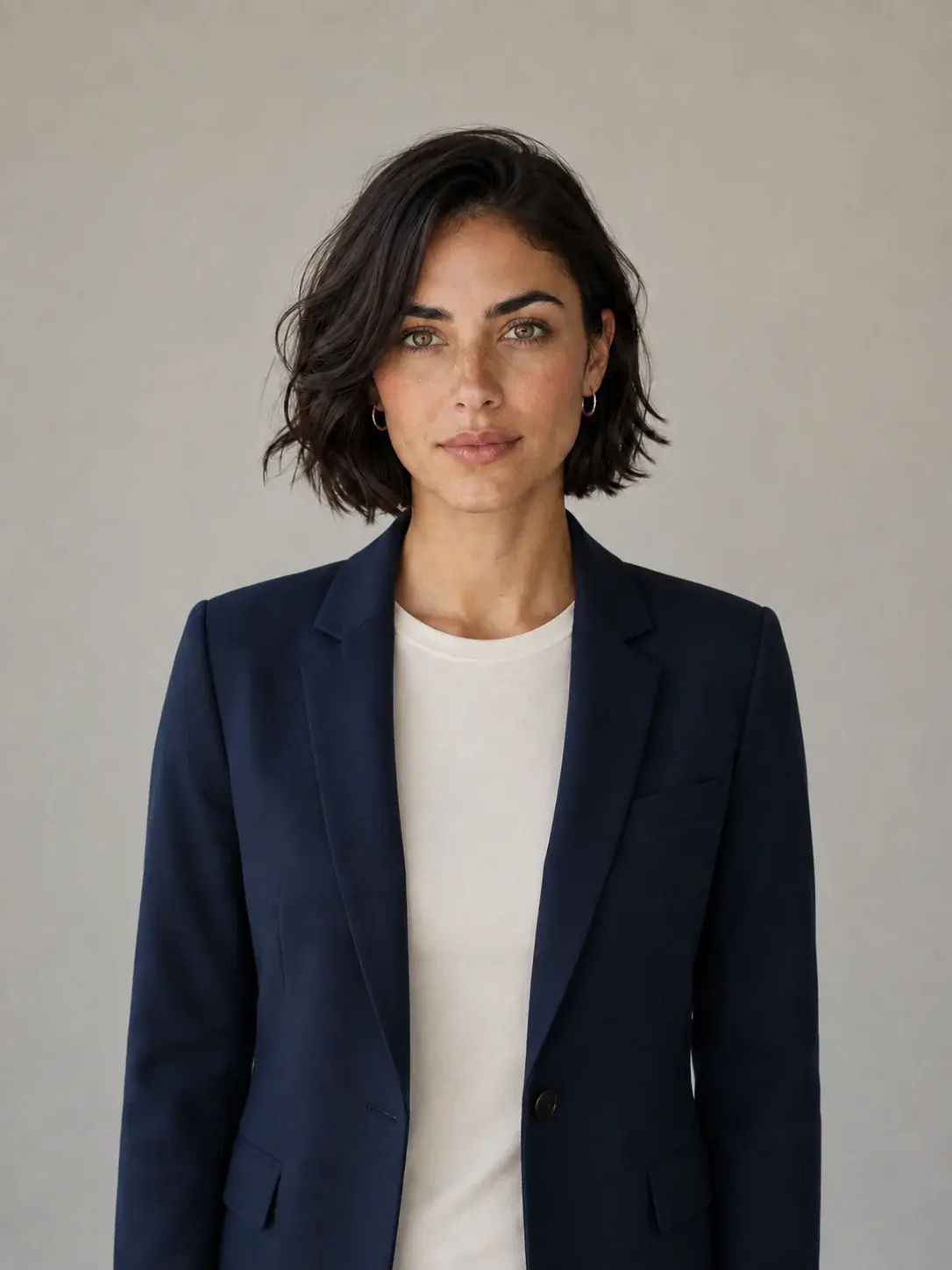
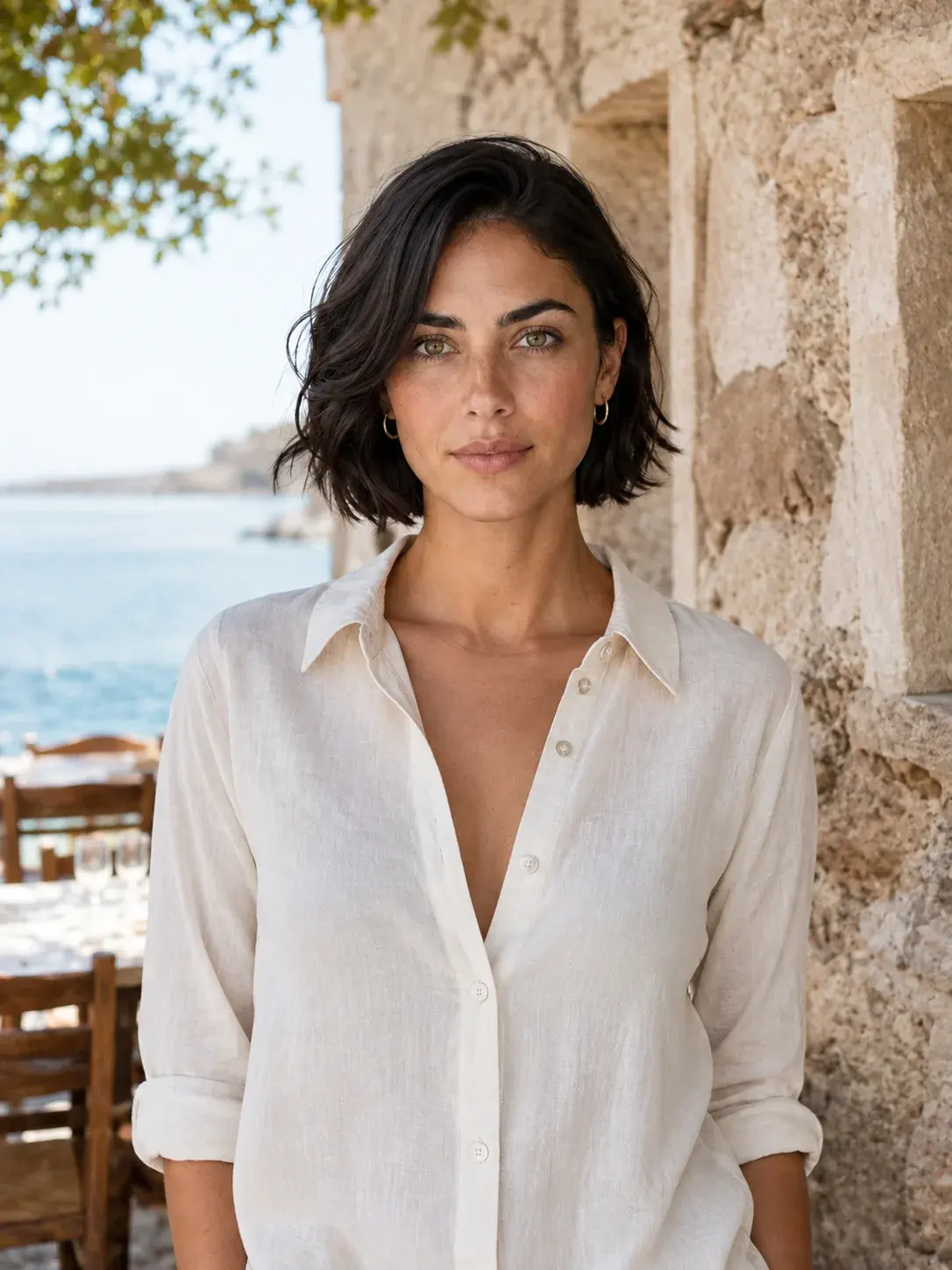
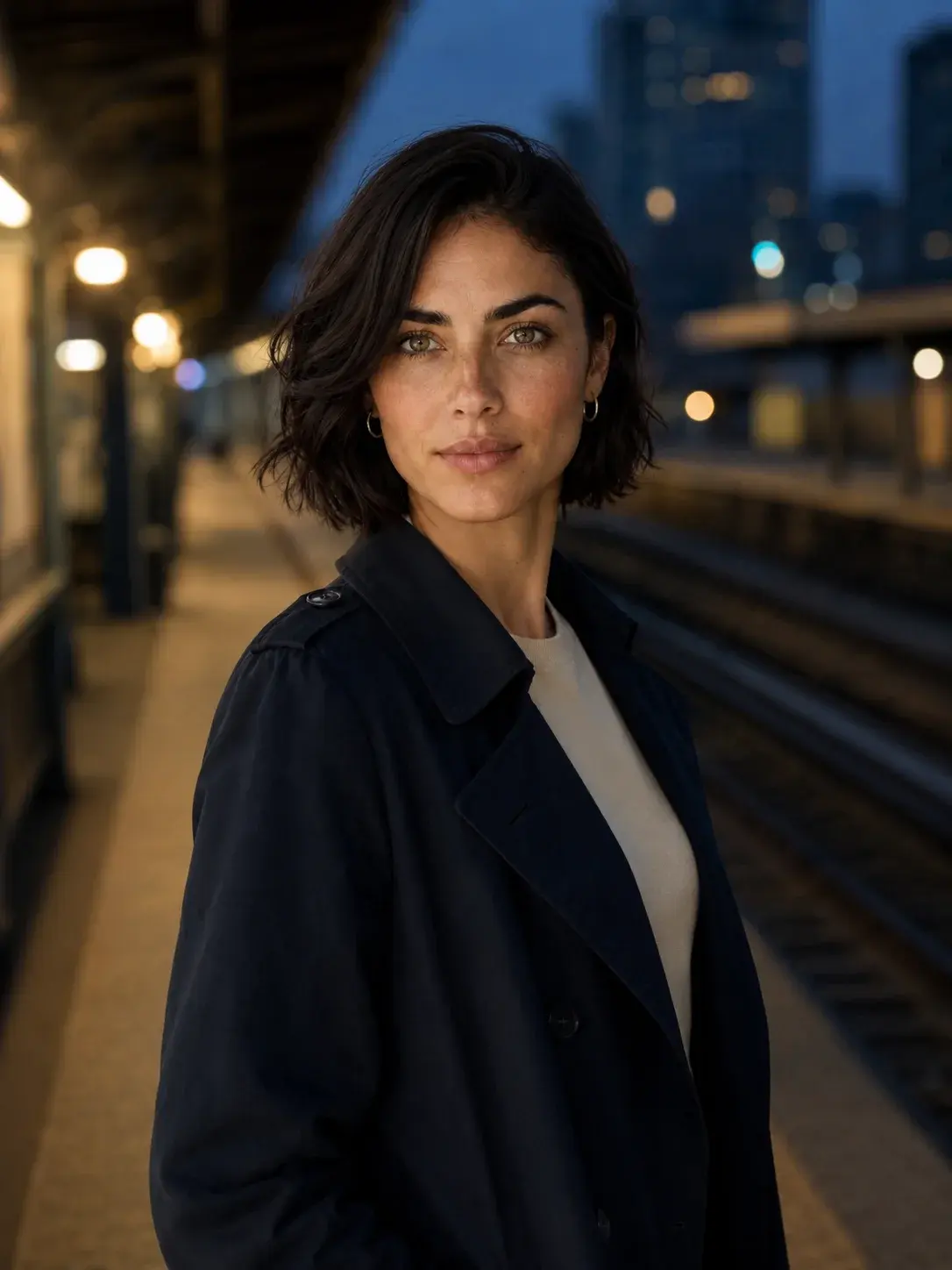
Mira es un ejemplo generado previamente con IA. Estas imágenes ilustran el objetivo, no son resultados obtenidos al seguir esta guía. El resultado depende de la referencia y de la petición.
1. Elige una referencia clara
Mantener un aspecto reconocible entre imágenes se conoce como consistencia o coherencia del personaje. La imagen de referencia muestra a la IA cómo es tu personaje. Puede ser una foto, un dibujo propio o una imagen creada en otra herramienta de IA.
- Elige una imagen con el rostro visible y sin obstáculos; evita las tomas en las que aparece demasiado pequeño.
- Usa el aspecto que quieras conservar, no una variación que ya te parezca diferente.
- Conserva el original para compararlo con los resultados posteriores.
En Mira, el pelo corto oscuro, las pecas y los rasgos faciales sirven como referencias visuales. Su ropa y el entorno pueden cambiar.
¿Aún no tienes una imagen? Empieza con Describir un personaje y confirma expresamente la referencia que quieras conservar antes de iniciar una colección.
2. Guarda tu personaje en Pixfy
En Pixfy, un modelo base es el sujeto guardado que puedes seleccionar para futuras imágenes. En este caso, es tu personaje con su referencia original. No tienes que entrenar un modelo de IA para seguir este proceso.
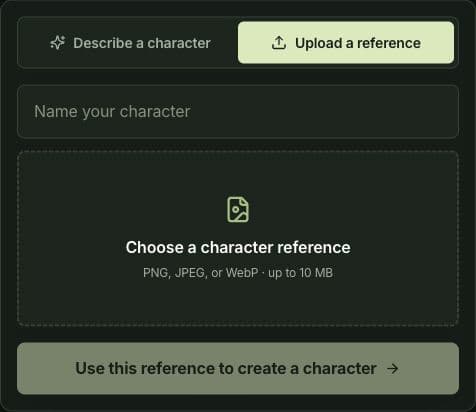
- Abre Crear un personaje y selecciona Subir referencia.
- Ponle un nombre al personaje y elige su imagen de referencia. Se admiten archivos PNG, JPEG o WebP de hasta 10 MB.
- Inicia sesión cuando se solicite. Revisa la imagen y selecciona Crear personaje con esta referencia.
Subir una referencia existente no requiere generar un retrato nuevo. Si creas el personaje a partir de una descripción, revisa el coste de generación antes de enviar la solicitud.
3. Describe lo que quieres cambiar
Abre el personaje guardado en Studio y selecciona Nueva colección. Mantén seleccionado ese personaje y describe la imagen que quieres crear. Antes de pulsar Generar imagen, comprueba el coste en créditos: esta acción inicia la generación.
Empieza con un cambio concreto. Cambiar solo la ropa sobre un fondo sencillo facilita la comparación con el original.
Ejemplo de prompt: cambiar la ropa
Usa el mismo personaje de la imagen de referencia. Vístela con una americana azul marino sobre una camiseta blanca, sobre un fondo de estudio neutro. Conserva sus rasgos faciales reconocibles, el pelo corto oscuro y las pecas.
Ejemplo de prompt: cambiar el escenario
Usa el mismo personaje de la imagen de referencia. Colócala junto al mar de día, con una camisa clara de lino. Conserva sus rasgos faciales reconocibles, el pelo corto oscuro y las pecas. Cambia el entorno y la ropa.
Adapta los detalles a tu personaje y a la escena que quieras. Son propuestas para probar, no los prompts originales de la galería. No se ha probado su resultado de generación en esta guía.
Pixfy utiliza la referencia original guardada cuando generas con tu personaje, así que no tienes que subirla cada vez. Una colección también puede incluir una referencia confirmada para la serie. No des por hecho que la última imagen sustituye a la referencia original del personaje.
4. Compara el resultado con el original
Mira el original y la nueva imagen uno al lado del otro. ¿Sigues reconociendo al mismo personaje?
- Rostro: compara la forma de la cara, los ojos, la nariz y la boca.
- Rasgos distintivos: revisa las pecas, marcas, peinado y otros detalles que quieras mantener.
- Cambios solicitados: comprueba que la ropa o el escenario hayan cambiado como esperabas.
Una pose o una iluminación diferente puede dificultar la comparación. Si tienes dudas, prueba una petición más sencilla antes de crear una serie larga. Las referencias orientan el resultado, pero no garantizan un aspecto idéntico en todas las imágenes.
5. Continúa la serie en una colección
Las nuevas variaciones se guardan automáticamente en tu modelo base y su colección. Antes de salir, comprueba que el resultado aparece allí; si falla el guardado, resuelve primero el error mostrado. No es necesario convertir cada nueva imagen en otra referencia del personaje.
Para una escena nueva con el personaje, selecciona Crear con el sujeto. Para partir de la escena y la composición de una imagen existente, usa Crear desde imagen. Para modificar esa imagen concreta, elige Editar imagen.
La próxima vez, abre Studio, selecciona el personaje y vuelve a la serie desde Colecciones de imágenes. También puedes iniciar otra colección con el mismo modelo base.
¿Prefieres explorar primero? Abre Explorar modelos de ejemplo. Ver un ejemplo no genera imágenes. Cuando quieras copiar su referencia a tu cuenta, selecciona Usar este modelo base e inicia sesión.
¿Qué hacer si el personaje parece diferente?
| Lo que observas | Qué puedes probar |
|---|---|
| Cuesta reconocer el rostro. | Compáralo con el original y elige una referencia más clara, con el rostro más grande y sin obstáculos. |
| Han cambiado demasiados rasgos. | Simplifica la petición. Prueba primero a cambiar solo la ropa o solo el entorno. |
| Una imagen posterior parece otra persona. | Vuelve al personaje original guardado. No uses un resultado que ya se ha desviado como nueva referencia. |
| La escena hereda detalles no deseados. | Revisa el modo y las referencias mostradas. Para una escena nueva, usa Crear con el sujeto y describe el entorno que quieres. |
Estos pasos ayudan a revisar el problema, pero no garantizan resolverlo. Cada nueva generación consume los créditos indicados antes del envío. Revisa el resultado y la petición antes de generar otra vez.
Crea la siguiente imagen de tu personaje
Guarda una referencia que te guste una vez y dedica la siguiente petición a explicar qué cambia.