

फोटो एडिटिंग · व्यावहारिक गाइड
AI से फोटो में कपड़े कैसे बदलें: प्रॉम्प्ट और नतीजे की जाँच
कपड़ों का स्वाभाविक बदलाव Generate दबाने से पहले ही शुरू हो जाता है। साफ फोटो चुनें, नए कपड़े के साथ यह भी बताएँ कि क्या नहीं बदलना चाहिए, फिर केवल पहली झलक पर भरोसा करने के बजाय बारीकियाँ जाँचें।
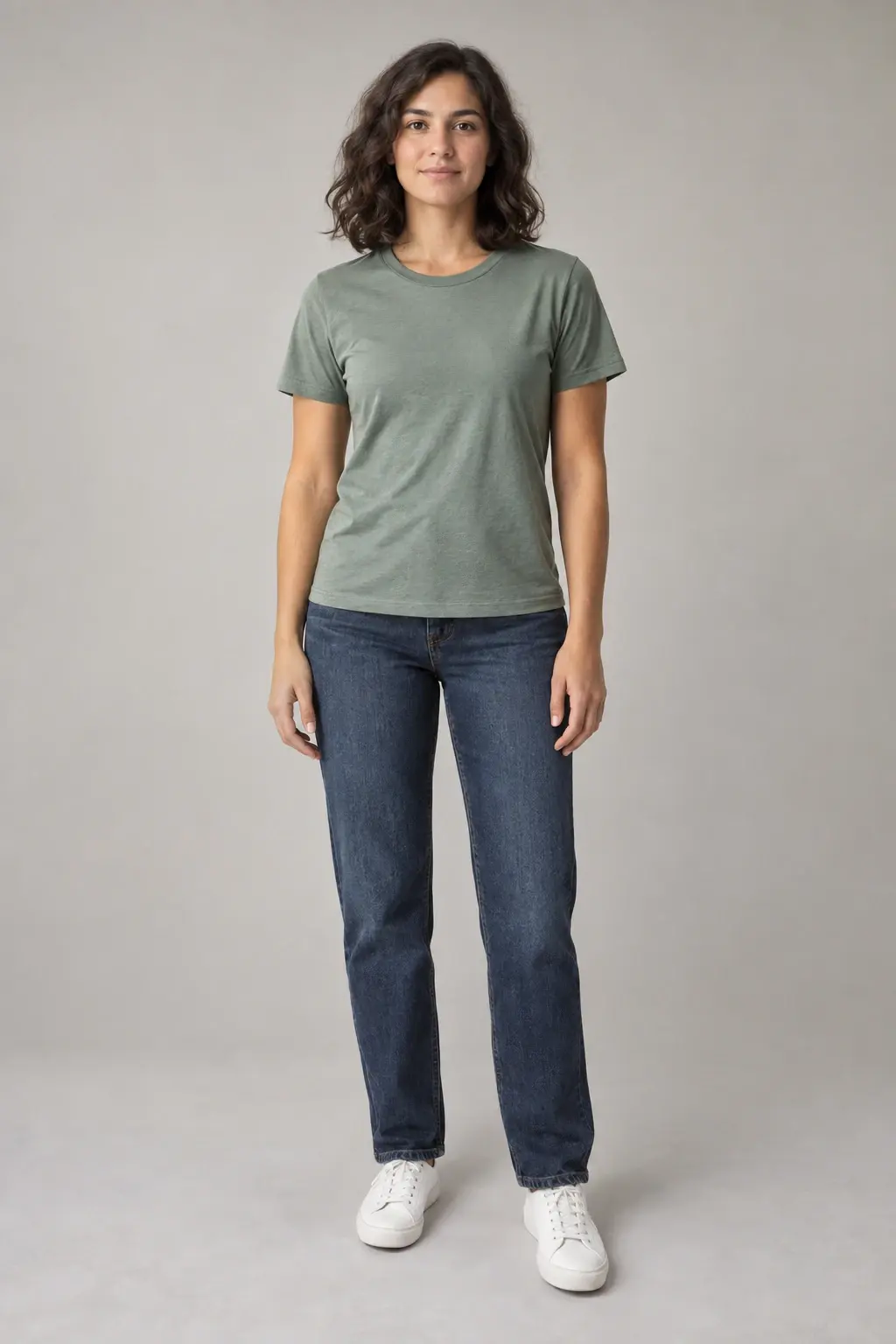
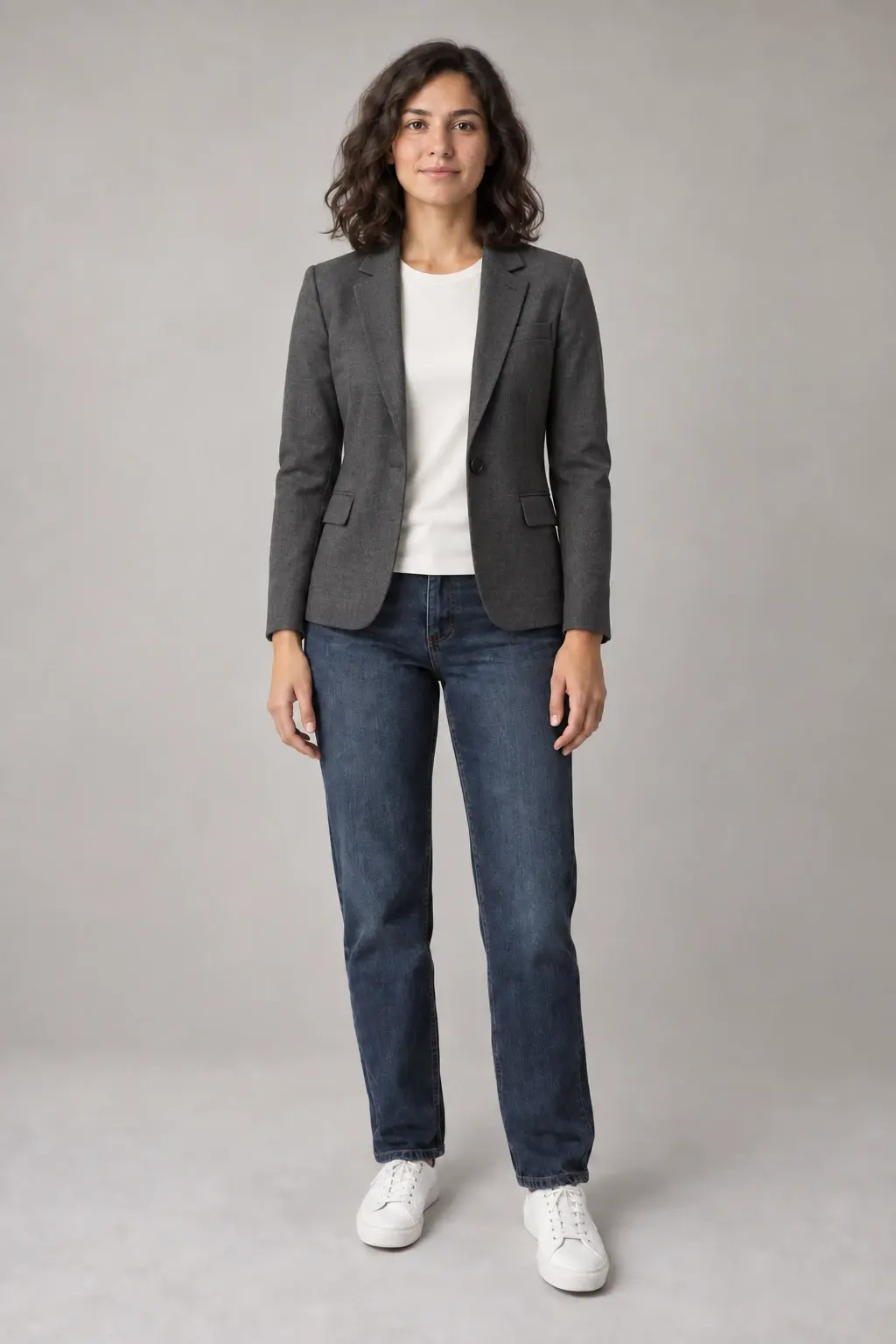
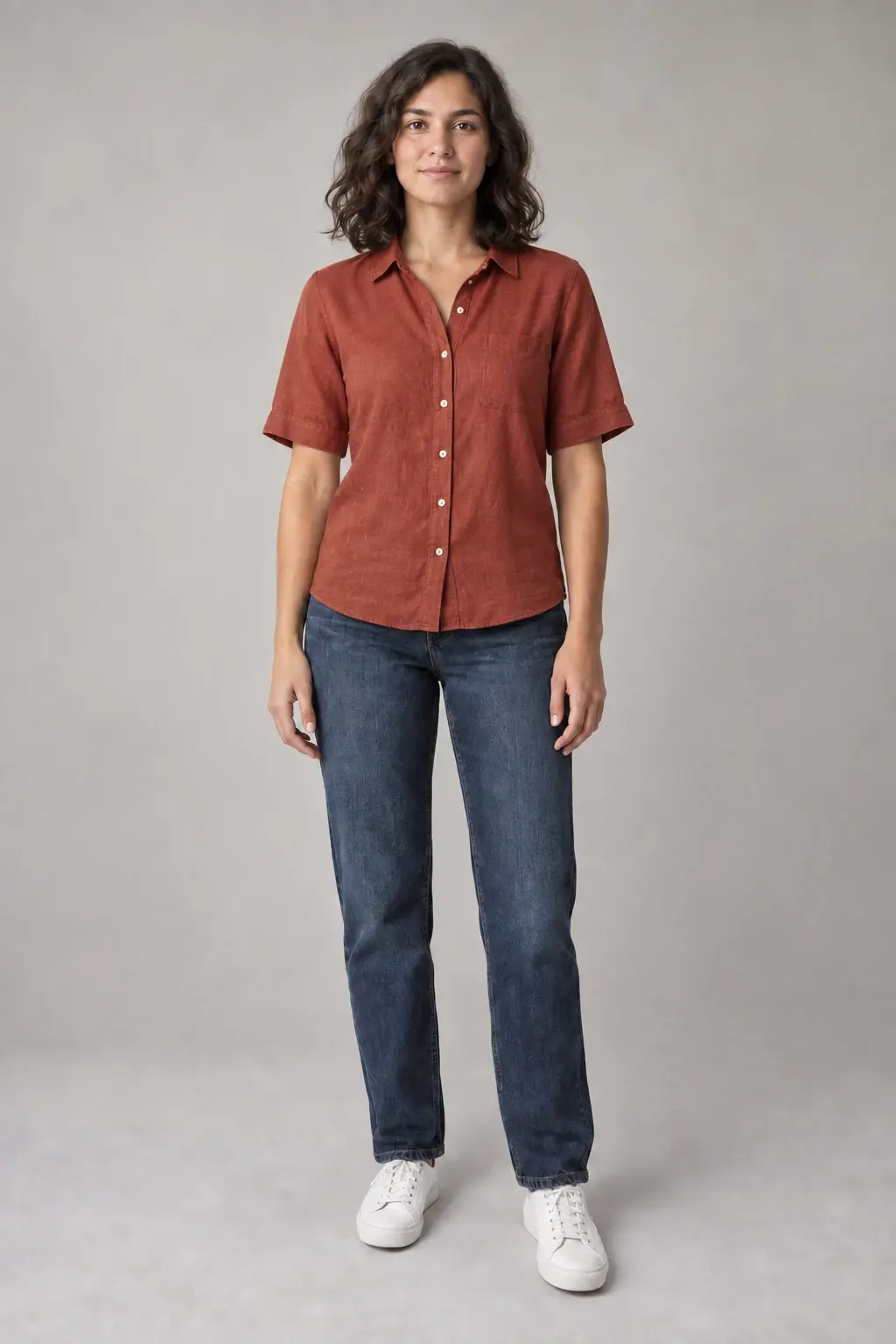
इस गाइड की उदाहरण तस्वीरें 10 सितंबर 2026 को Codex ImageGen से बनाई गई थीं। ये Pixfy से जनरेट किए गए नतीजे या Pixfy मॉडल की तुलना नहीं हैं। नतीजा फोटो, प्रॉम्प्ट और चुने गए मॉडल के अनुसार बदल सकता है।
1. ऐसी फोटो चुनें जिसमें कपड़े साफ दिखें
कपड़े पहने एक व्यक्ति की फोटो इस्तेमाल करें। सामने या हल्के कोण वाली मुद्रा और एक जैसी रोशनी से एडिटर को शरीर, कपड़े की सीमा और परछाइयाँ समझने में मदद मिलती है।
- चेहरा, हाथ और पूरा एडिट क्षेत्र फ्रेम के अंदर रखें।
- छोटे बदलावों की तुलना करनी हो तो साधारण बैकग्राउंड चुनें।
- जहाँ संभव हो, बाँहें मोड़कर खड़े होने, बाल, बैग या कपड़े ढकने वाली दूसरी चीज़ों से बचें।
Pixfy हर कपड़े-बदलने वाले काम के लिए 10MB तक की एक JPG, PNG या WebP इमेज स्वीकार करता है।
2. नए कपड़े और जो नहीं बदलना है, दोनों बताएँ
अच्छे प्रॉम्प्ट में कपड़े का प्रकार, रंग, सामग्री और बदलाव की सीमा बताई जाती है। जरूरी विवरण अनुमान पर न छोड़ने के लिए जो चीज़ें बचानी हैं उनकी छोटी सूची भी जोड़ें।
एक आसान प्रॉम्प्ट फॉर्मूला
[पुराने कपड़े] को [नया कपड़ा, रंग, सामग्री और फिट] से बदलें। [चेहरा, बाल, मुद्रा, एडिट से बाहर के कपड़े, बैकग्राउंड और रोशनी] को वैसा ही रखें।
उदाहरण: ब्लेज़र जोड़ें
केवल सेज-ग्रीन टी-शर्ट को आइवरी क्रू-नेक टॉप के ऊपर टेलर्ड चारकोल-ग्रे सिंगल-ब्रेस्टेड ब्लेज़र से बदलें। चेहरा, बाल, भाव, शरीर का अनुपात, मुद्रा, हाथ, गहरे नीले जींस, सफेद स्नीकर्स, कैमरा फ्रेम, ग्रे स्टूडियो बैकग्राउंड, रोशनी और परछाइयाँ वैसी ही रखें।
उदाहरण: सिर्फ शर्ट बदलें
केवल सेज-ग्रीन टी-शर्ट को रस्ट-रेड हल्की लिनेन बटन-अप शर्ट से बदलें, जिसकी बाँहें कोहनी तक हों और जिसे पैंट के बाहर पहना गया हो। जींस, जूते, चेहरा, बाल, मुद्रा, हाथ, बैकग्राउंड, फ्रेम, रोशनी और परछाइयाँ वैसी ही रखें।
ऊपर की उदाहरण एडिट बनाने के लिए Codex ImageGen में यही निर्देश इस्तेमाल किए गए थे। इन्हें अपनी फोटो के अनुसार बदलें; ये Pixfy जनरेशन टेस्ट के रिकॉर्ड नहीं हैं।
3. Pixfy में कपड़े बदलें
Pixfy का मौजूदा कपड़े बदलने वाला टूल व्यक्ति की फोटो और टेक्स्ट विवरण इस्तेमाल करता है। इसमें अलग कपड़े की रेफरेंस फोटो अपलोड करने या क्षेत्र चुनने का ब्रश नहीं है।
- AI Clothes Changer खोलें और फोटो अपलोड करें से सोर्स फोटो जोड़ें।
- पोशाक का विवरण में नए कपड़े और बचाए जाने वाले विवरण लिखें।
- उपलब्ध मॉडल चुनें और दिखाई गई क्रेडिट लागत जाँचें।
- पोशाक बनाएं को केवल एक बार चुनें। साइन इन करना, साइन इन से लौटना या Studio में जाना अपने आप कोई भुगतान वाला जनरेशन सबमिट नहीं करता।
टेक्स्ट प्रॉम्प्ट किसी स्टाइल या कपड़े के विचार को देखने के लिए उपयोगी है। यह दूसरी कपड़े की फोटो से किसी खास उत्पाद को हूबहू चढ़ाने जैसा नहीं है, और एडिट की गई फोटो असली फिट या साइज की पुष्टि नहीं कर सकती।
4. इस्तेमाल से पहले नतीजा जाँचें
एडिट की गई और सोर्स इमेज को एक ही आकार में साथ रखकर देखें। पहले माँगा गया बदलाव जाँचें, फिर आसपास अनचाहे बदलाव देखें।
- पहचान: चेहरा, हेयरलाइन, भाव, त्वचा का रंग और शरीर का अनुपात मिलाएँ।
- एडिट की सीमा: जाँचें कि कहने पर पैंट, जूते, गहने या दूसरे कपड़े वैसे ही रहे हैं।
- कपड़े की बनावट: कॉलर, लैपल, बटन, हेम, आस्तीन के किनारे, सिलवट और पैटर्न देखें।
- हाथ और ओवरलैप: जहाँ उँगलियाँ, बाँहें, बाल या एक्सेसरी नए कपड़े से मिलती हैं वहाँ ध्यान से देखें।
- दृश्य: क्रॉप, बैकग्राउंड की चीज़ें, परछाइयाँ और रोशनी की दिशा मिलाएँ।
सही कपड़ा बदल गया हो लेकिन चेहरा या दृश्य भी बदल गया हो तो नतीजा साफ नहीं है। दूसरे प्रयास में क्रेडिट खर्च करने से पहले सोर्स फोटो बदलें या अनुरोध छोटा करें।
5. पहचानें कि कौन-सी सोर्स फोटो काम मुश्किल बनाती है
इस मुश्किल उदाहरण में मुड़ी हुई बाँहें, बैग की पट्टी, छोटा फूलों वाला पैटर्न और व्यस्त बैकग्राउंड कपड़े की सीमाओं पर आते हैं। एडिटर को छिपे कपड़े को फिर से बनाते हुए कई ओवरलैप वाले किनारे बचाने पड़ते हैं।
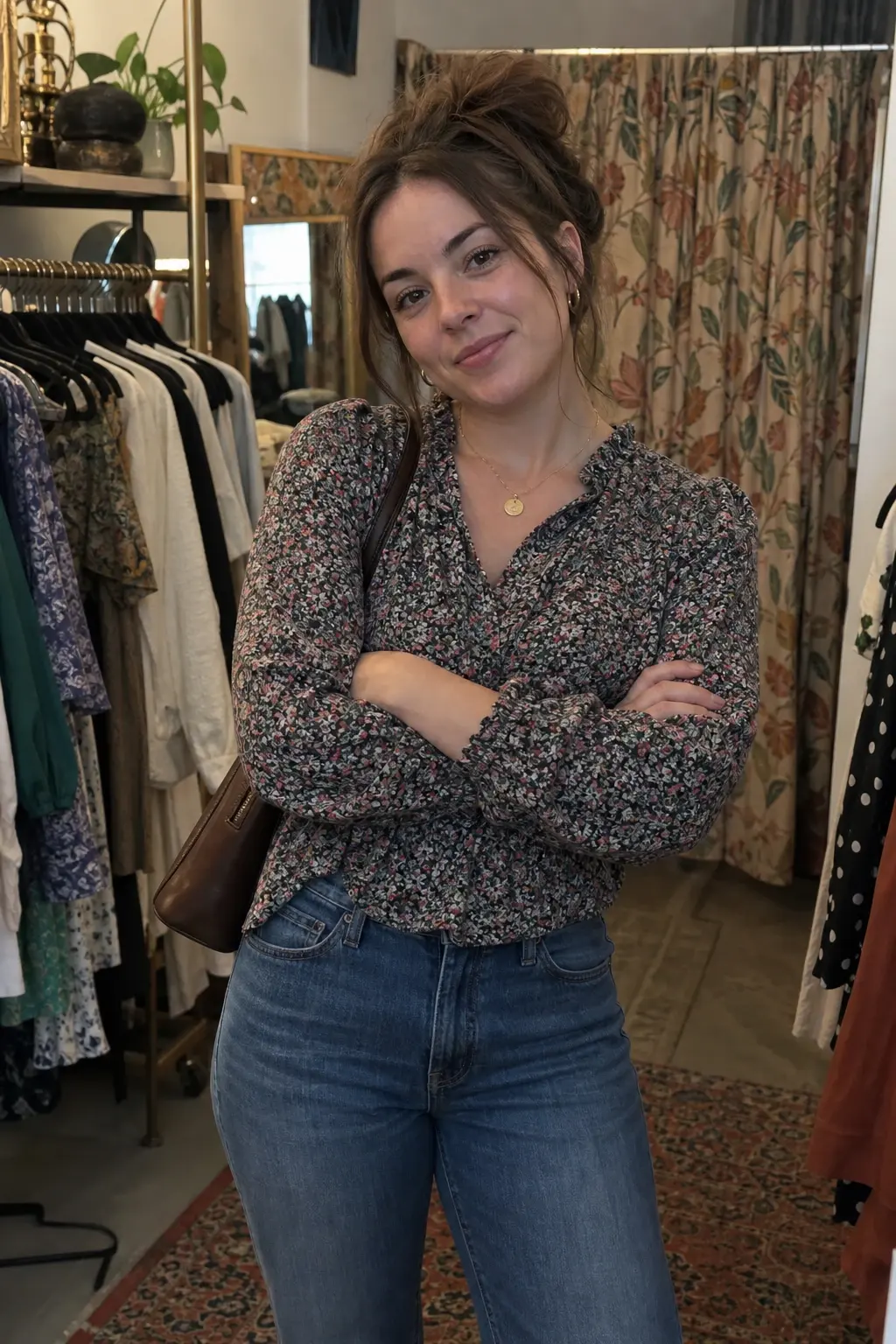
हो सके तो खुली बाँहों और साफ कपड़े की सीमा वाली दूसरी फोटो चुनें। इसी इमेज का इस्तेमाल करना हो तो एक बार में एक कपड़ा बदलें और बताएँ कि कौन-सी एक्सेसरी व बैकग्राउंड विवरण रहने चाहिए।
कपड़े बदलने की समस्याएँ ठीक करें
| क्या दिख रहा है | आगे क्या आजमाएँ |
|---|---|
| चेहरा या बाल बदल गए। | और साफ फोटो इस्तेमाल करें और चेहरा, बाल, भाव व त्वचा का रंग बचाने वाली सूची में जोड़ें। |
| पैंट या बैकग्राउंड भी बदल गया। | नाम वाले कपड़े को “केवल” बदलने को कहें और पैंट, बैकग्राउंड, फ्रेम व रोशनी बचाने की बात साफ लिखें। |
| आस्तीन, हाथ या किनारे अस्वाभाविक लगते हैं। | कपड़े के आसपास कम ओवरलैप वाली फोटो चुनें या सरल आकार वाला कपड़ा माँगें। |
| पैटर्न, लोगो या छोटा टेक्स्ट गलत है। | डिजाइन सरल करें। सटीक लोगो और बारीक टेक्स्ट भरोसेमंद ढंग से दोबारा न बन पाएँ। |
| नतीजा अभी भी अनुरोध जैसा नहीं है। | दोबारा कोशिश से पहले इमेज और प्रॉम्प्ट देखें। हर नई सबमिशन चुने मॉडल के पास दिखाए गए क्रेडिट इस्तेमाल करती है। |
टेक्स्ट विवरण, कपड़े की रेफरेंस और मास्क अलग वर्कफ़्लो हैं
टेक्स्ट विवरण कपड़े के विचार के लिए होता है। रेफरेंस वर्कफ़्लो किसी खास कपड़े के लिए दूसरी इमेज इस्तेमाल करता है। मास्क या ब्रश एडिट को चुने हुए क्षेत्र तक सीमित करता है। टूल इनमें से एक या अधिक वर्कफ़्लो दे सकते हैं, इसलिए चुनने से पहले असली इनपुट देखें।
यह गाइड केवल Pixfy का मौजूदा टेक्स्ट-विवरण वर्कफ़्लो दिखाती है। यह सटीक कपड़ा ट्रांसफर या मास्क एडिटिंग का दावा नहीं करती।
पहले कपड़े का एक साफ बदलाव आजमाएँ
साफ दिखने वाले कपड़े से शुरू करें, एक चीज़ बदलें और चेकलिस्ट से तय करें कि नतीजा तैयार है या नहीं।