

Modifica foto · Guida pratica
Come cambiare i vestiti in una foto con l’IA: prompt e controllo del risultato
Un cambio d’abito convincente inizia prima di premere Genera. Scegli una foto nitida, descrivi sia il nuovo capo sia ciò che deve restare invariato e controlla i dettagli senza fermarti alla prima impressione.
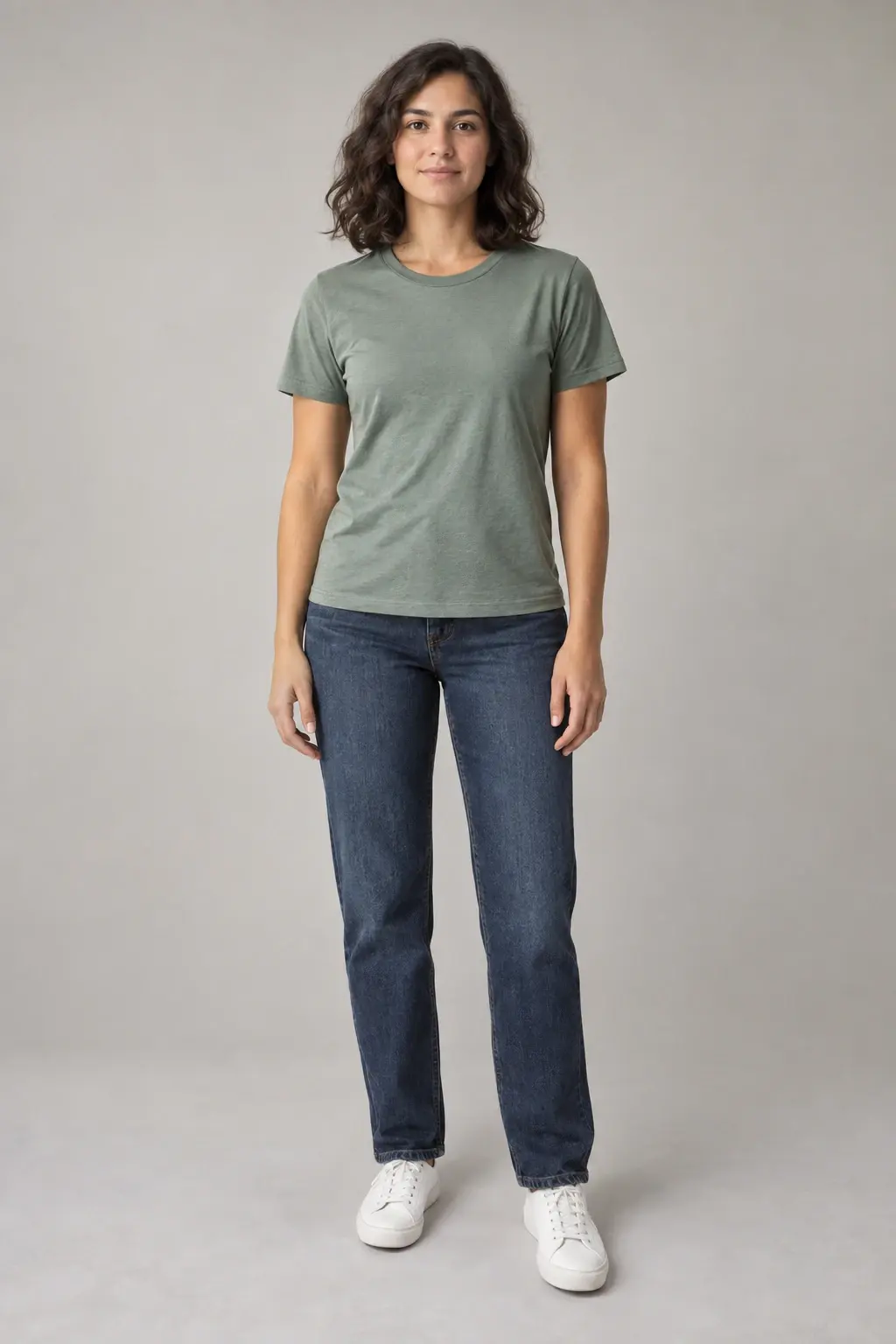
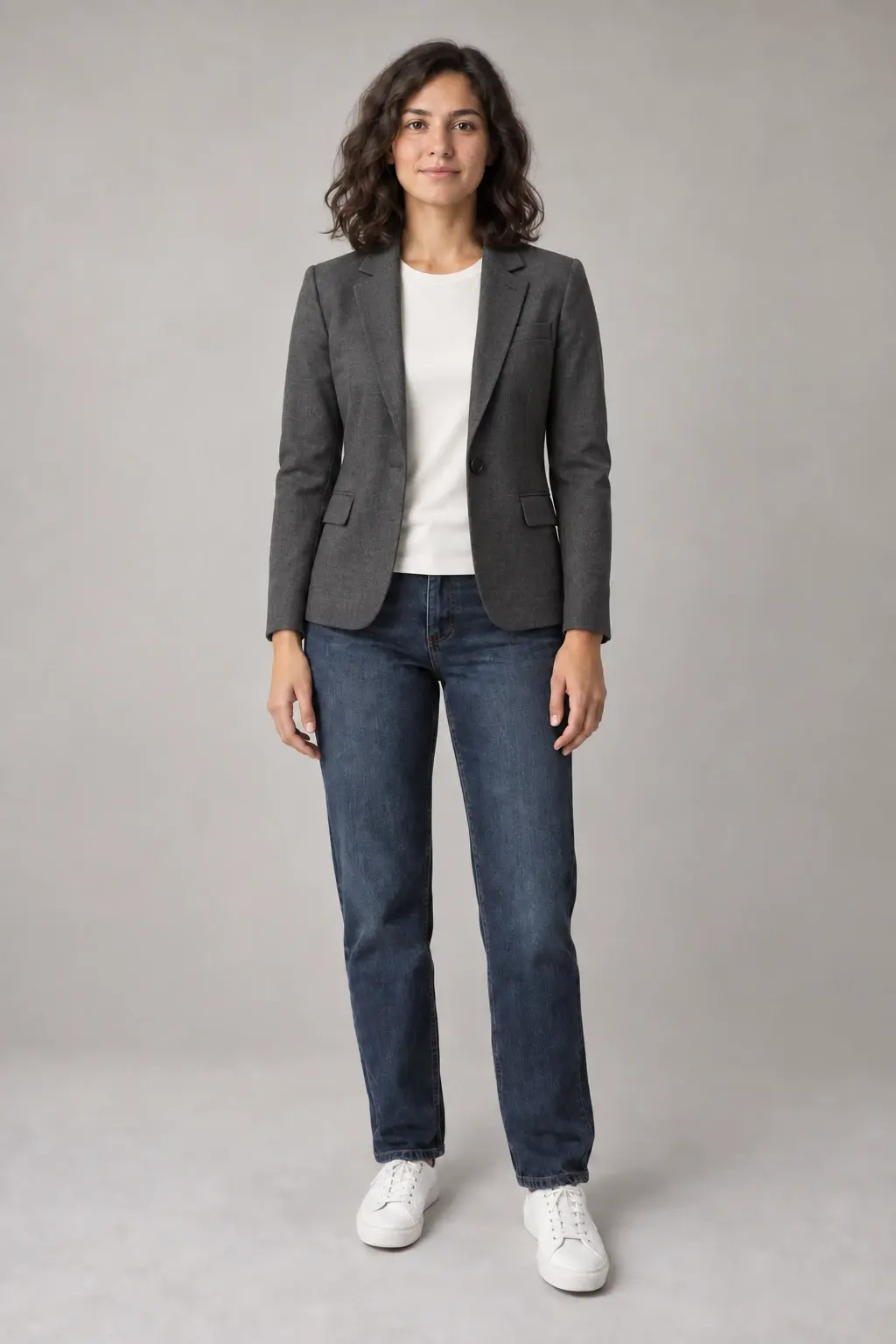
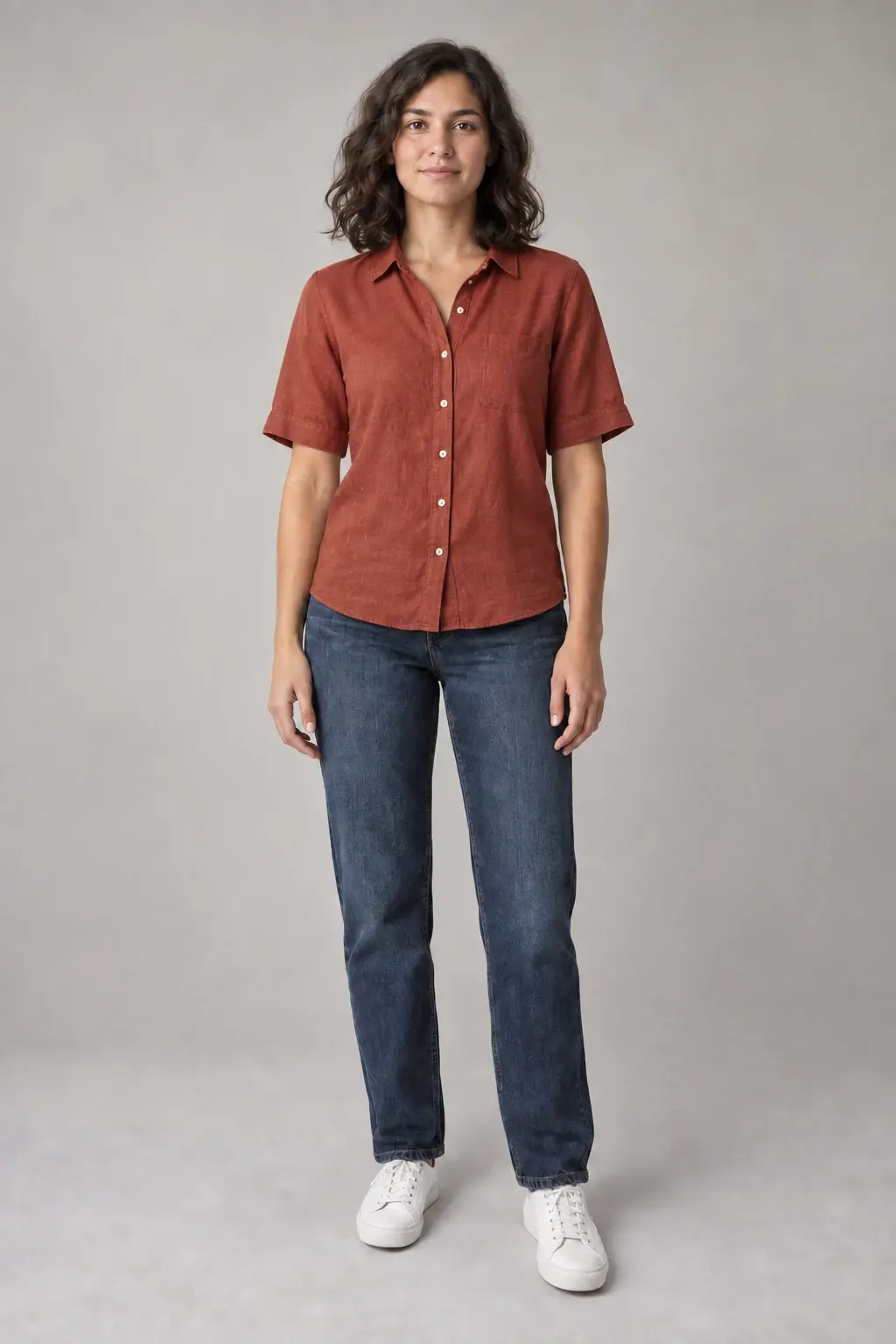
Le immagini illustrative di questa guida sono state create con Codex ImageGen il 10 settembre 2026. Non sono risultati generati da Pixfy né confronti tra modelli Pixfy. Il risultato varia in base a foto, prompt e modello selezionato.
1. Scegli una foto in cui i vestiti siano ben visibili
Usa una foto con una sola persona vestita. Una posa frontale o leggermente angolata e una luce uniforme aiutano l’editor a interpretare il corpo, i confini del capo e le ombre.
- Mantieni nell’inquadratura il viso, le mani e tutta l’area da modificare.
- Preferisci uno sfondo semplice se devi confrontare piccoli cambiamenti.
- Se possibile, evita braccia incrociate, capelli, borse o altri oggetti che coprono il capo.
Pixfy accetta un’immagine JPG, PNG o WebP fino a 10 MB per ogni cambio di vestiti.
2. Descrivi i nuovi vestiti e cosa deve restare uguale
Un prompt utile indica il capo, il colore, il materiale e l’ambito della modifica. Aggiungi un breve elenco degli elementi da preservare per non lasciare dettagli importanti all’interpretazione.
Una formula semplice
Sostituisci [capo] con [nuovo capo, colore, materiale e taglio]. Mantieni invariati [viso, capelli, posa, vestiti fuori dall’area modificata, sfondo e luce].
Esempio: aggiungere un blazer
Sostituisci soltanto la maglietta verde salvia con un blazer antracite monopetto dal taglio sartoriale sopra un top avorio girocollo. Mantieni invariati viso, capelli, espressione, proporzioni del corpo, posa, mani, jeans blu scuro, sneakers bianche, inquadratura, sfondo grigio dello studio, luce e ombre.
Esempio: cambiare solo la camicia
Sostituisci soltanto la maglietta verde salvia con una camicia leggera di lino rosso ruggine, abbottonata, con maniche al gomito e portata fuori dai pantaloni. Mantieni invariati jeans, scarpe, viso, capelli, posa, mani, sfondo, inquadratura, luce e ombre.
Queste sono le istruzioni usate per creare con Codex ImageGen le modifiche illustrative qui sopra. Adattale alla tua foto: non sono registrazioni di test di generazione Pixfy.
3. Cambia i vestiti in Pixfy
L’attuale cambia vestiti di Pixfy usa la foto di una persona e una descrizione testuale. Non dispone di un caricamento separato per un capo di riferimento né di un pennello di selezione.
- Apri AI Clothes Changer e aggiungi la foto originale con Carica Foto.
- In Descrizione dell’abito, descrivi i nuovi vestiti e i dettagli da preservare.
- Scegli uno dei modelli disponibili e controlla il costo in crediti mostrato.
- Seleziona Genera Outfit una sola volta. L’accesso, il ritorno dopo l’accesso o il passaggio a Studio non inviano automaticamente una generazione a pagamento.
Il prompt testuale è utile per esplorare un’idea o uno stile. Non equivale a trasferire esattamente un prodotto da una seconda foto del capo, e un’immagine modificata non può verificare vestibilità o taglia reali.
4. Controlla il risultato prima di usarlo
Confronta l’immagine modificata e quella originale alla stessa dimensione. Controlla prima la modifica richiesta, poi osserva l’area circostante per trovare variazioni involontarie.
- Identità: confronta viso, attaccatura dei capelli, espressione, tonalità della pelle e proporzioni corporee.
- Ambito della modifica: verifica che pantaloni, scarpe, gioielli o altri capi siano rimasti invariati quando richiesto.
- Costruzione del capo: controlla colletti, revers, bottoni, orli, polsini, pieghe e motivi.
- Mani e sovrapposizioni: osserva dove dita, braccia, capelli o accessori incrociano il nuovo capo.
- Scena: confronta ritaglio, oggetti sullo sfondo, ombre e direzione della luce.
Se il capo giusto è cambiato ma sono cambiati anche il viso o la scena, il risultato non è pulito. Cambia la foto originale o restringi la richiesta prima di spendere crediti per un altro tentativo.
5. Riconosci quando la foto rende il compito più difficile
In questo esempio difficile, braccia incrociate, tracolla, piccolo motivo floreale e sfondo affollato si sovrappongono ai confini del capo. L’editor deve ricostruire il tessuto nascosto e preservare più bordi sovrapposti.
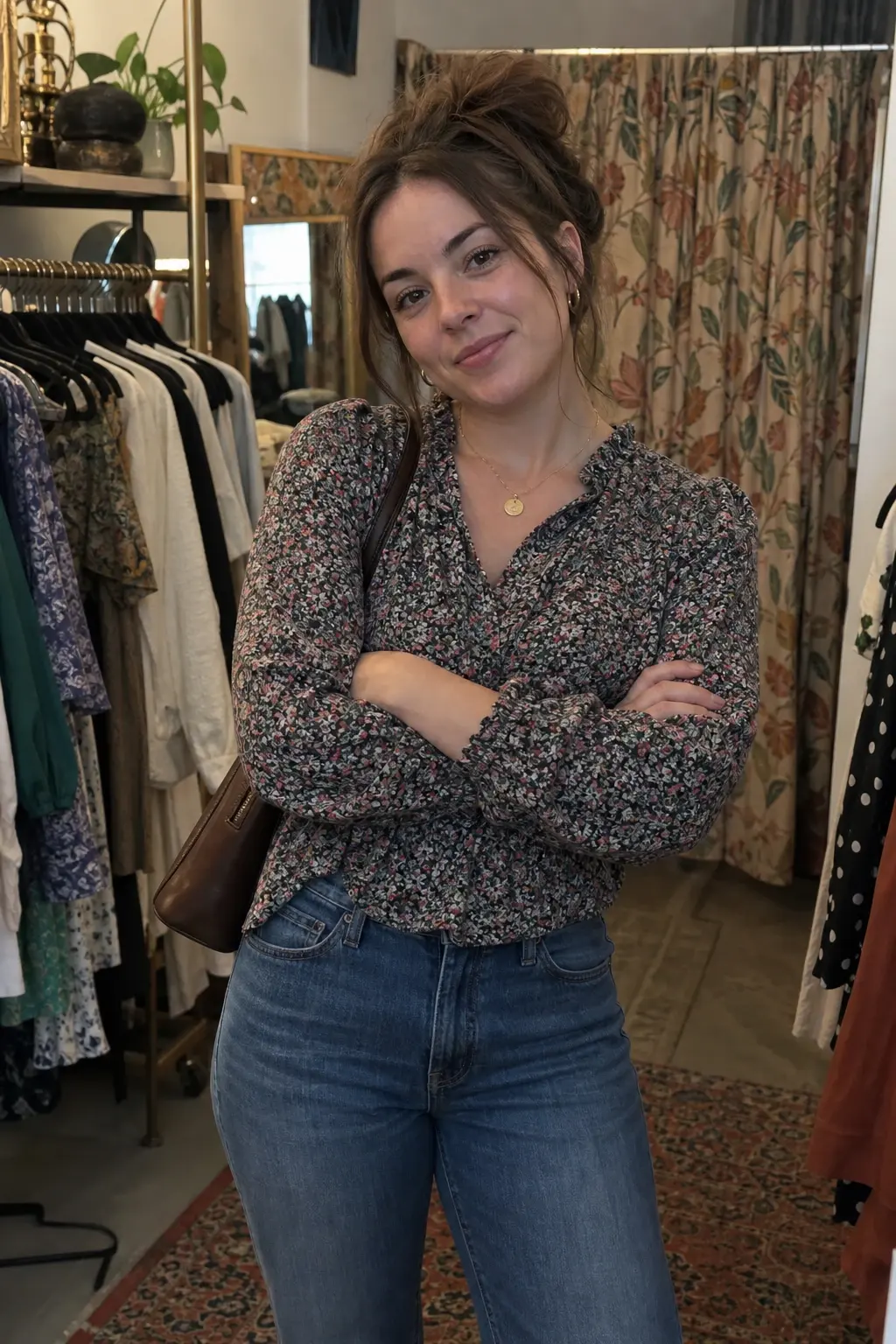
Quando puoi, scegli un’altra foto con le braccia aperte e il capo ben visibile. Se devi usare questa immagine, cambia un solo capo alla volta e specifica quali accessori ed elementi dello sfondo conservare.
Risolvere i problemi nel cambio di vestiti
| Cosa noti | Cosa provare dopo |
|---|---|
| Il viso o i capelli sono cambiati. | Usa una foto più nitida e aggiungi viso, capelli, espressione e tonalità della pelle all’elenco degli elementi da preservare. |
| Sono cambiati anche i pantaloni o lo sfondo. | Chiedi di sostituire “soltanto” il capo indicato e di preservare pantaloni, sfondo, inquadratura e luce. |
| Maniche, mani o bordi sembrano innaturali. | Scegli una foto con meno sovrapposizioni intorno al capo o richiedi una forma più semplice. |
| Un motivo, un logo o un testo piccolo è sbagliato. | Semplifica il design. Loghi esatti e testi minuti potrebbero non essere riprodotti in modo affidabile. |
| Il risultato non corrisponde ancora alla richiesta. | Rivedi immagine e prompt prima di riprovare. Ogni nuovo invio usa i crediti mostrati accanto al modello scelto. |
Descrizione, capo di riferimento e maschera sono flussi diversi
Una descrizione testuale serve per un’idea di abbigliamento. Un flusso con riferimento usa una seconda immagine quando si desidera un capo specifico. Una maschera o un pennello limita la modifica a un’area selezionata. Gli strumenti possono supportare uno o più flussi: controlla gli input effettivi prima di scegliere.
Questa guida mostra soltanto l’attuale flusso di Pixfy basato sulla descrizione testuale. Non promette il trasferimento esatto di un capo né la modifica con maschera.
Prova prima un cambio di vestiti ben definito
Inizia da un capo ben visibile, cambia un solo elemento e usa l’elenco di controllo per decidere se il risultato è pronto.