

Editor foto AI: descrivi la modifica, il resto resta com’è
Pixfy è un editor foto AI: carica una foto, descrivi a parole una sola modifica e cambia solo quella parte, lasciando intatti i volti e tutto il resto.
Trascina qui una foto o fai clic per selezionarla
Supporta PNG, JPG, WEBP fino a 10MB
Indica cosa cambiare e cosa mantenere
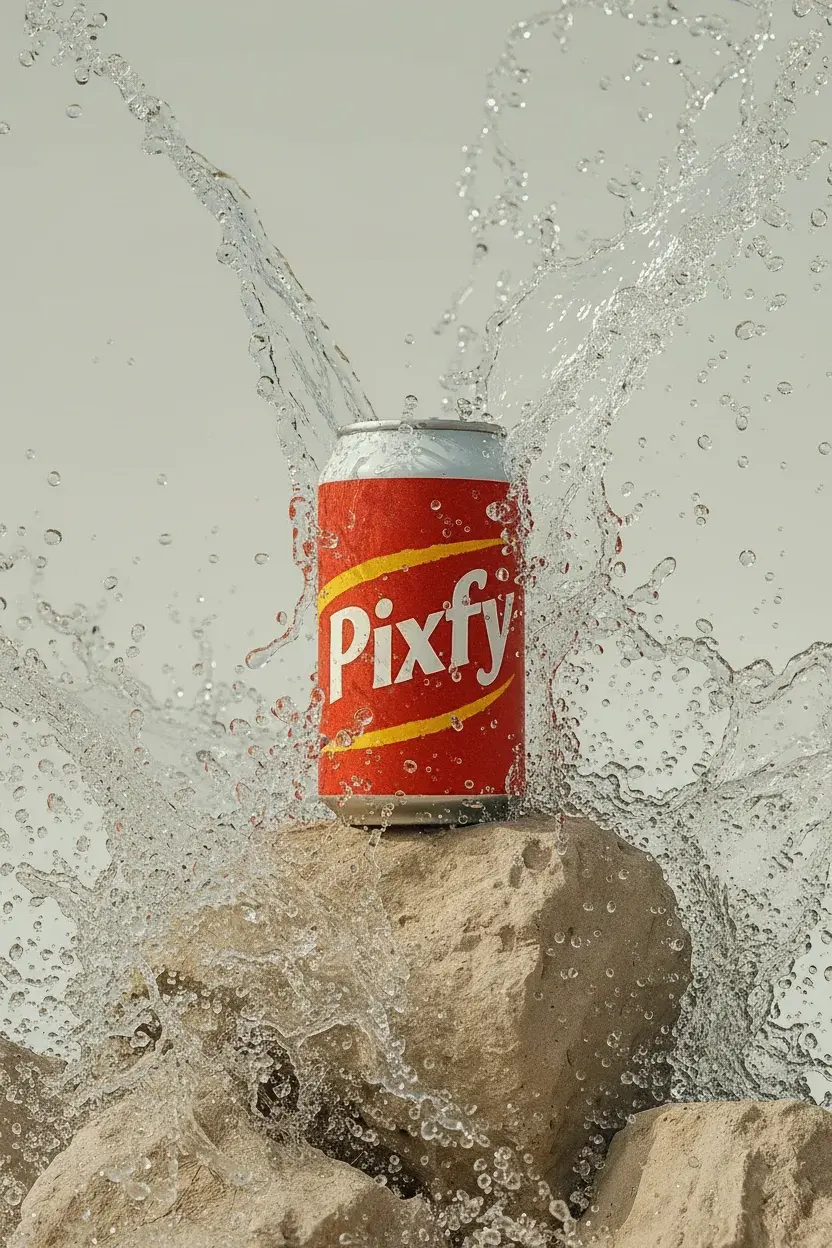
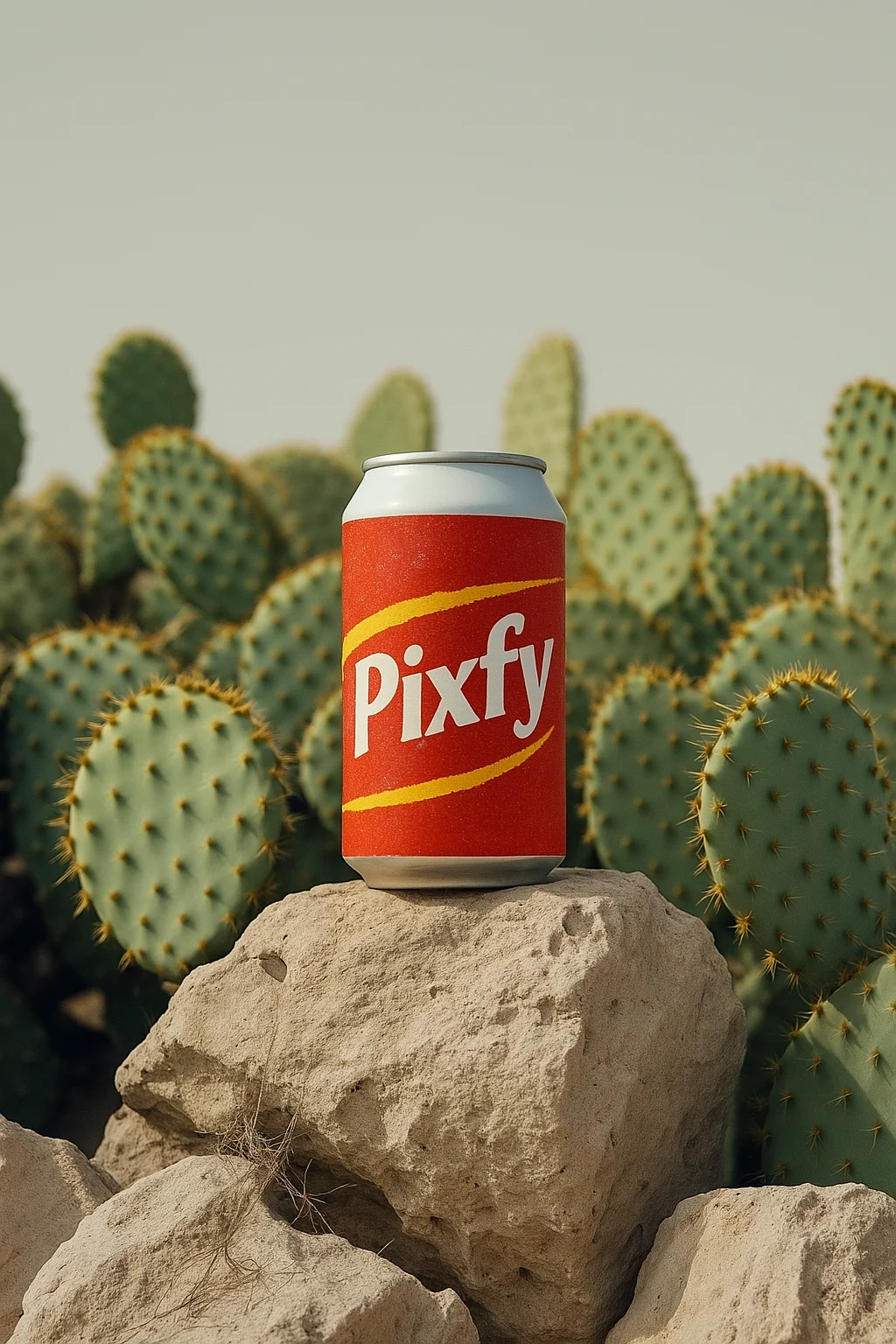
Carica una foto e descrivi una modifica. L’AI cambia quella parte e lascia il resto dell’immagine com’è.
Esempi dell’editor foto AI
Ogni coppia è un esempio AI realizzato con Pixfy; apri lo strumento corrispondente per provarlo.
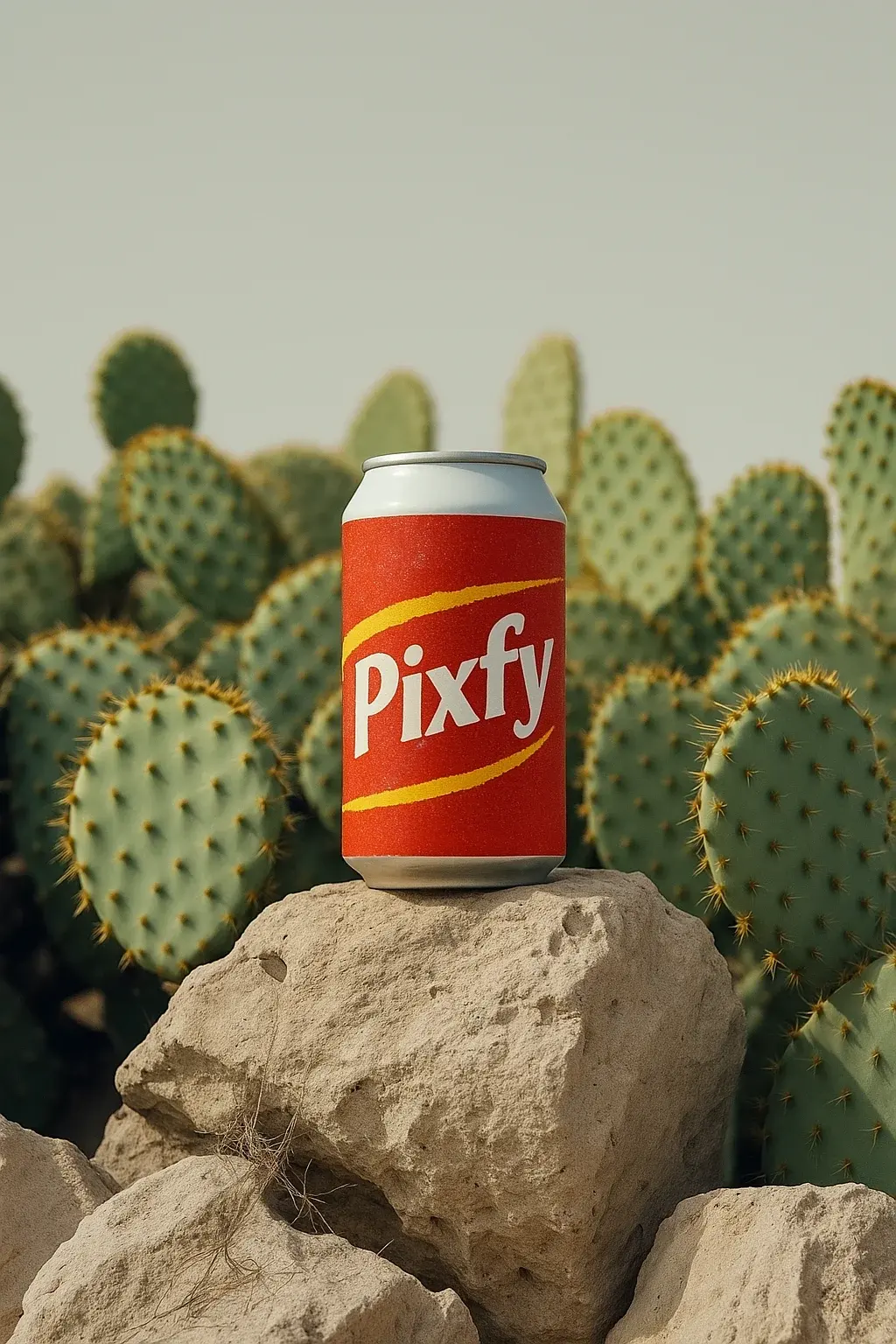
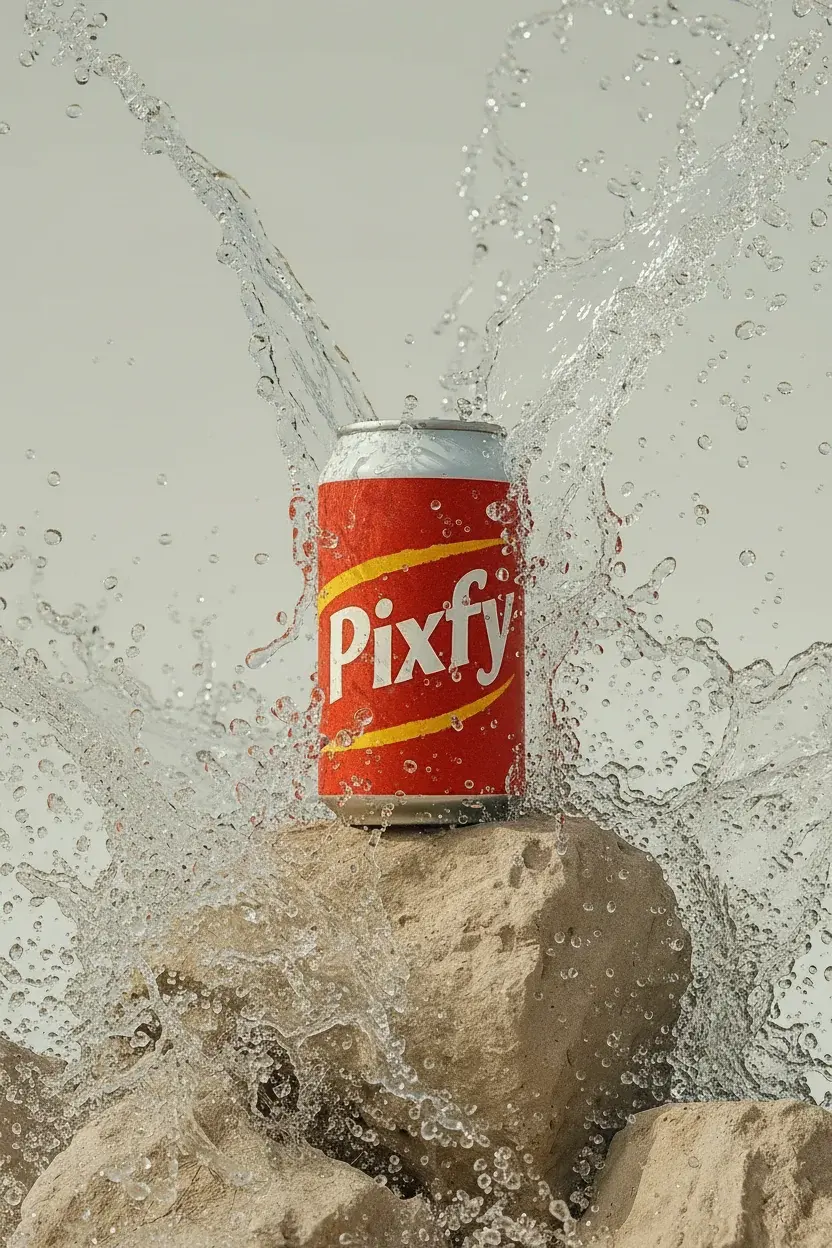
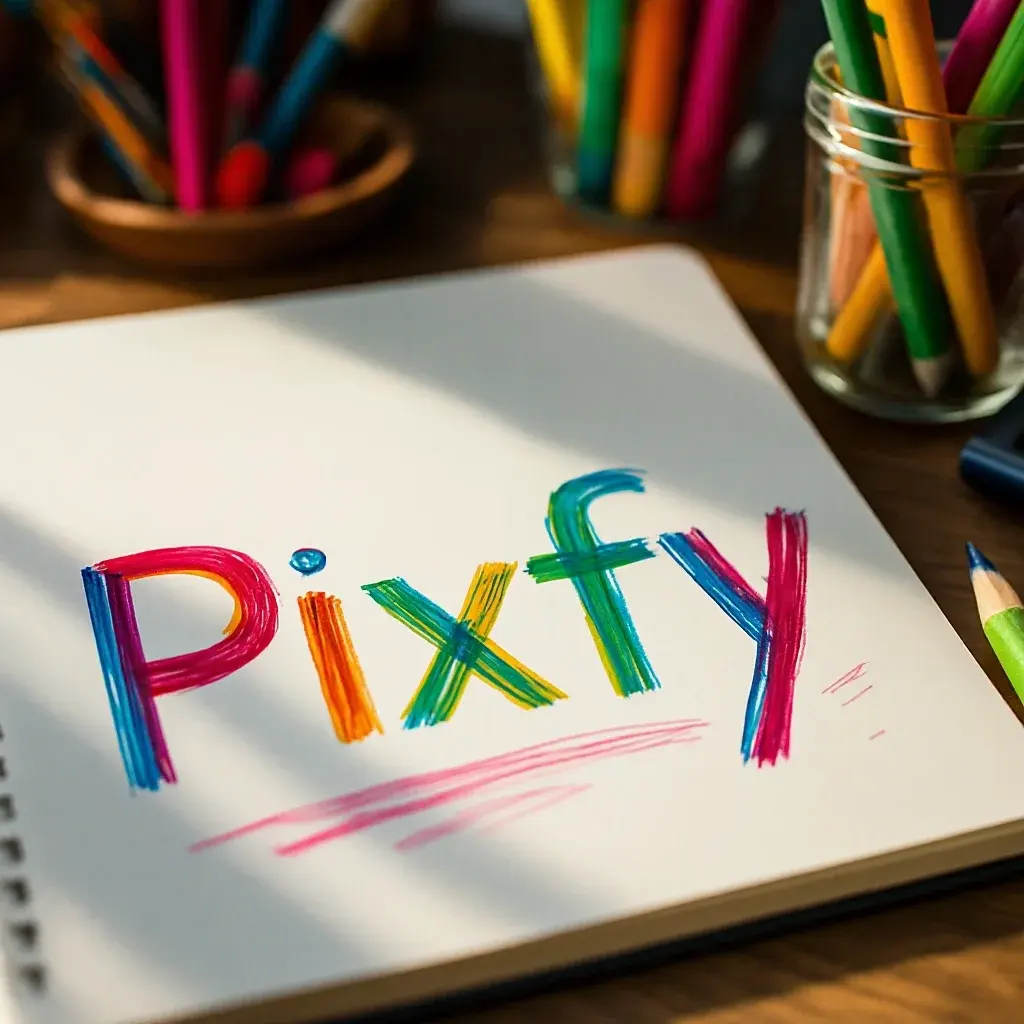
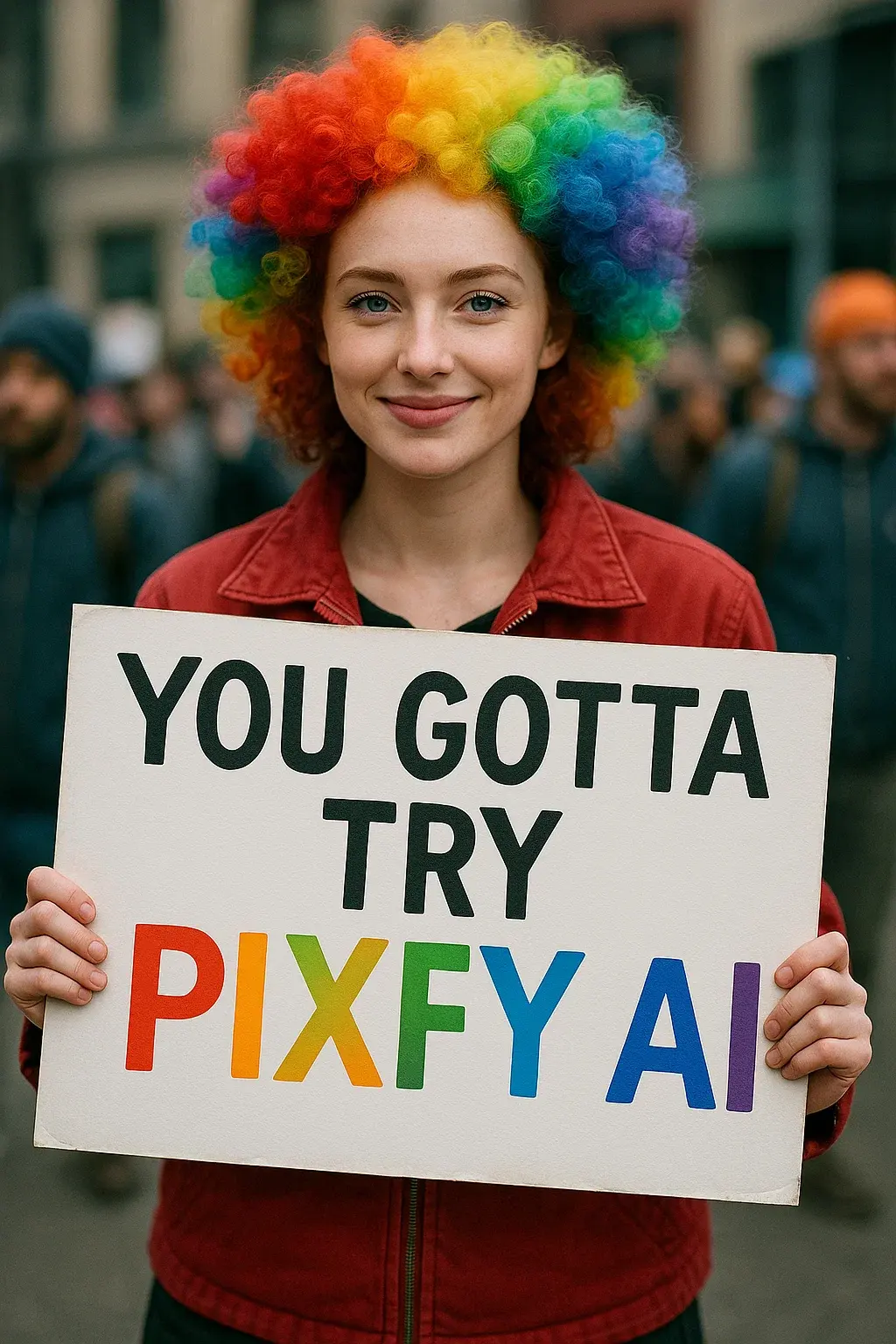
Rendere nitida una foto sfocata
Prova: Rendi nitida questa foto senza cambiare la persona.
Miglioratore di immagini AIPer cosa si usa un editor immagini AI
Foto di prodotto
Scatta sul tavolo di cucina, poi metti uno sfondo pulito da studio o un ambiente reale.
Post per i social
Togli un passante, un cestino o la data stampata prima di pubblicare.
Ritratti e foto profilo
Prova un nuovo taglio, un outfit o uno sfondo sullo stesso viso.
Foto vecchie e sfocate
Rendi nitida una foto poco definita del telefono o togli la polvere da una stampa scansionata.
L’editor foto AI in breve
| Che cos’è | Un editor immagini AI, chiamato anche strumento di fotoritocco AI, che modifica una foto esistente partendo da un’istruzione scritta. |
|---|---|
| Cosa serve | Una foto PNG, JPG o WEBP fino a 10 MB e un’istruzione di massimo 500 caratteri. |
| Modelli | 8 modelli: Nano Banana (Google), GPT Image 2.5 (OpenAI), Seedream (ByteDance) e FLUX (Black Forest Labs). |
| Costo | 1 credito per modifica con FLUX 3 Klein, Seedream 5.0 Flash e Nano Banana 2 Lite; da 3 a 6 crediti con gli altri. Se una modifica viene bloccata o non riesce, i crediti vengono restituiti. |
| Uso gratuito | Nessuno. I nuovi account partono con 0 crediti; per le modifiche serve un pacchetto di crediti o un piano. |
| Download | I risultati si scaricano senza filigrana. Un pacchetto di crediti o un piano sblocca la risoluzione piena. |
| Privacy | I risultati sono privati per impostazione predefinita e restano salvati finché non li elimini. |
| Dove funziona | Online nel browser oppure nell’app Pixfy per iOS. |
Come si modifica una foto con un editor foto AI?
- 01
Carica una foto
Scegli una foto che hai il diritto di modificare. Le foto nitide e ben illuminate conservano più dettagli.
- 02
Descrivi una modifica
Scrivi cosa deve cambiare e cosa deve restare, ad esempio: sostituisci il cielo con un tramonto, lascia la casa com’è.
- 03
Controlla e scarica
Confronta il risultato con l’originale. Se non va, riformula l’istruzione e riprova.
Cosa può cambiare l’editor foto AI
Sfondi
Sostituisci, sfoca o ripulisci lo sfondo mentre il soggetto resta al suo posto.
Oggetti e testo
Cancella persone, cavi, loghi o scritte e riempi lo spazio in modo coerente con ciò che c’è intorno.
Capelli, vestiti e colori
Cambia acconciatura, outfit o il colore di un singolo oggetto mentre i volti restano uguali.
Luce e stile
Trasforma il giorno in tramonto o ridisegna la foto come un dipinto.
Come scrivere un’istruzione per un editor immagini AI
- Una modifica alla volta; per la successiva, lancia una seconda modifica sul risultato.
- Indica l’elemento preciso: la tazza blu a destra, non l’oggetto.
- Di’ cosa deve restare, ad esempio: lascia invariati il suo viso, la posa e il tavolo.
- Metti le nuove parole tra virgolette e indica dove vanno, ad esempio: cambia il cartello in "APERTO".
Editor foto AI, fotoritocco manuale o generatore di immagini?
Editor foto AI
Ideale quando: Hai una foto e vuoi una modifica chiara descritta in una frase.
Meno adatto quando: Ti serve un controllo al pixel o la modifica in blocco di tante foto.
Software di fotoritocco manuale
Ideale quando: Ti servono maschere precise, livelli o file pronti per la stampa.
Meno adatto quando: Vuoi una modifica veloce o aggiungere contenuti nuovi dipinti nell’immagine.
Generatore di immagini AI
Ideale quando: Non hai ancora una foto e vuoi una nuova immagine da una descrizione.
Meno adatto quando: Il risultato deve mantenere una persona o un prodotto reale così com’è.
Prova il generatore di immagini AIAssistente AI generico in chat
Ideale quando: La modifica è solo un passaggio di una conversazione più lunga.
Meno adatto quando: Vuoi caricare, modificare e scaricare in un unico posto.
Questo editor foto AI fa per te?
- Adatto per
- Modifiche rapide a foto reali: sfondi, oggetti indesiderati, capelli, outfit, luce e piccoli ritocchi.
- Non adatto per
- Modifiche di nudo, sessuali o violente, o modificare una persona senza il suo consenso. Queste richieste vengono bloccate.
- Prima di iniziare
- Una foto per modifica. L’AI ridisegna l’immagine, quindi le scritte molto piccole possono spostarsi.
Domande frequenti sull’editor foto AI
Vedi pacchetti di crediti e pianiCos’è un editor foto AI?
Uno strumento che modifica una foto esistente partendo da una descrizione invece che da pennelli e selezioni; il modello ridisegna quella parte in modo coerente con il resto.
Editor foto AI ed editor immagini AI sono la stessa cosa?
Sì, i due nomi indicano lo stesso tipo di strumento. Pixfy funziona con foto, screenshot e grafiche.
Questo editor foto AI è gratis?
No. La modifica usa crediti: 1 credito per modifica con i modelli base e da 3 a 6 con gli altri. I nuovi account partono senza crediti, quindi serve un pacchetto di crediti o un piano. I crediti vengono restituiti se una modifica viene bloccata o non riesce.
Si può usare senza registrazione?
Sì. Accedi con Google o Apple: i tuoi crediti e la tua libreria privata sono legati a quell’account.
Aggiunge una filigrana?
No. I risultati si scaricano senza filigrana e un pacchetto di crediti o un piano sblocca la risoluzione piena.
Posso modificare una foto con l’AI scrivendo un prompt?
Sì. Scrivi la modifica con parole semplici, fino a 500 caratteri.
Può modificare una foto senza cambiare il mio viso?
Ogni istruzione chiede al modello di lasciare invariati volti e identità. Controlla il risultato e riprova se un dettaglio cambia.
La foto perde qualità?
Il modello ridisegna l’immagine, quindi i dettagli più fini possono ammorbidirsi. Per dettagli più nitidi, passa la foto nel convertitore di foto in HD.
Quale modello AI conviene usare?
Per modifiche rapide e a basso costo, inizia con Seedream 5.0 Flash (1 credito, output 2K). GPT Image 2.5 segue da vicino le istruzioni lunghe, FLUX.1 Kontext Pro mantiene l’inquadratura della foto e Nano Banana Pro offre dettagli in 2K per 6 crediti.
Posso usare le foto modificate a scopo commerciale?
Sì, per usi leciti nel rispetto della policy sui contenuti, se avevi i diritti sull’originale. Non spacciare le modifiche AI per foto non ritoccate.
Le mie foto restano private?
I caricamenti e i risultati sono privati per impostazione predefinita e non compaiono mai in una galleria pubblica. Puoi eliminarli da Le mie immagini in qualsiasi momento.
Esiste un’app di editor foto AI per iPhone?
Sì. Pixfy AI Photo Editor è disponibile sull’App Store per iPhone.
App StoreModifica la tua prima foto con l’AI
Carica una foto, scrivi una frase, guarda la modifica.
Carica una fotoUltimo aggiornamento: ottobre 2026 · Modelli predefiniti: Seedream 5.0 Flash, GPT Image 2.5