

Creazione di personaggi
Come mantenere lo stesso personaggio in immagini diverse con l’IA
Hai già un’immagine di un personaggio che ti piace e vuoi mostrarlo con altri abiti o in una nuova scena? Salva l’originale come riferimento, usalo per le immagini successive e confronta i risultati con l’immagine iniziale. Ecco come fare in Pixfy Studio.

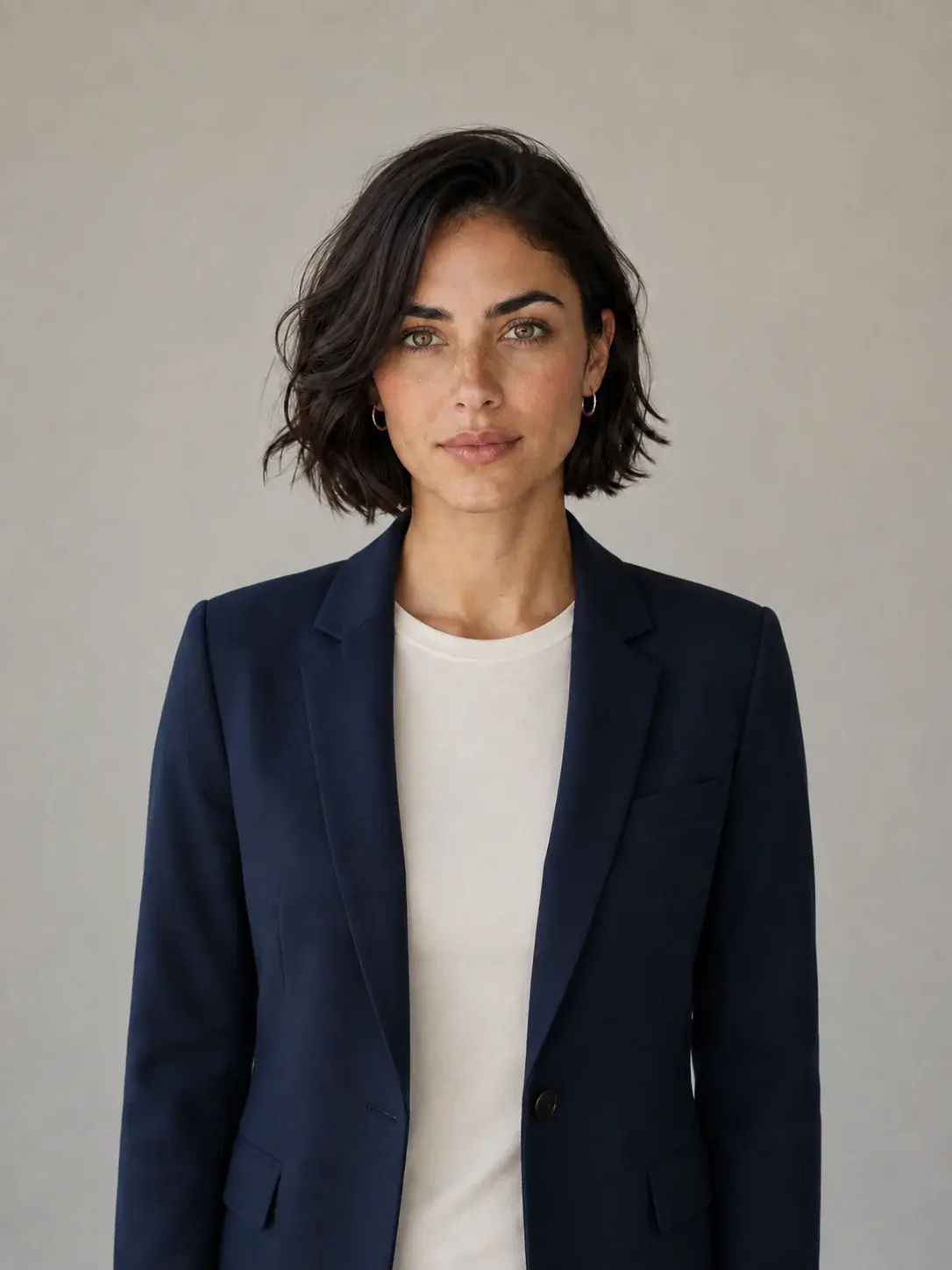
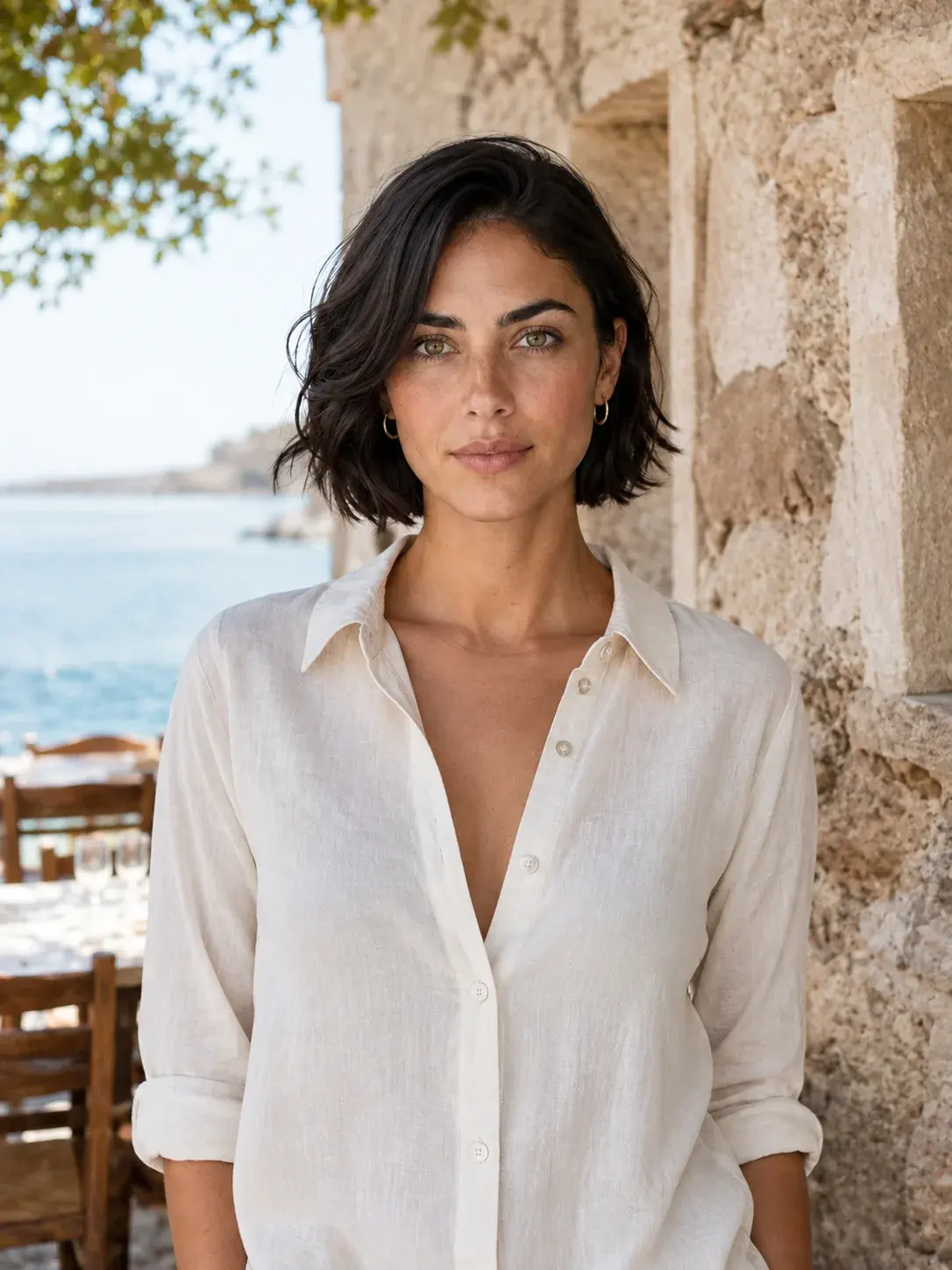
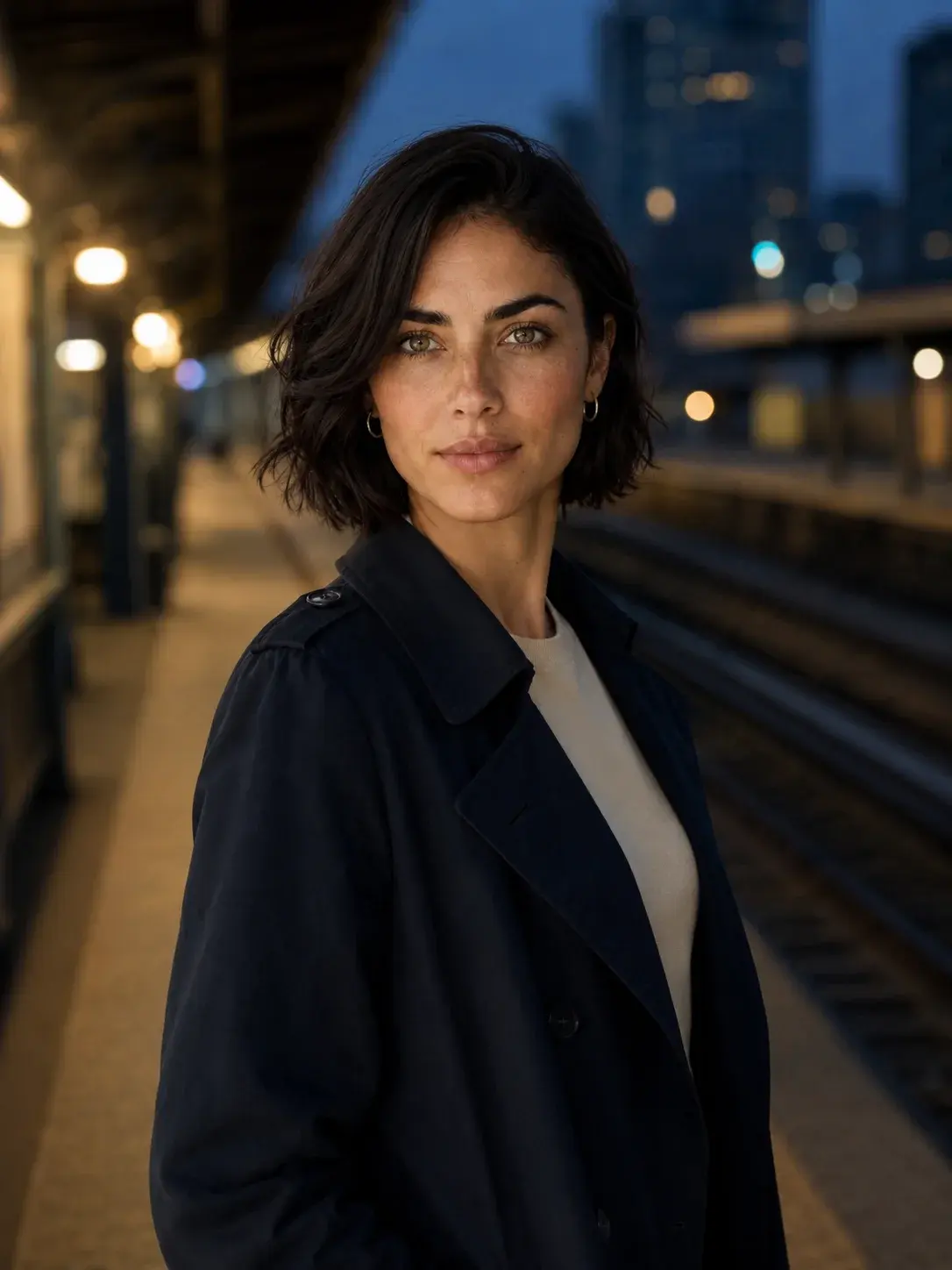
Mira è un esempio generato in precedenza con l’IA. Queste immagini illustrano l’obiettivo, non sono il risultato dell’esecuzione di questa guida. I risultati dipendono dal riferimento e dalla richiesta.
1. Scegli un riferimento chiaro
La coerenza del personaggio consiste nel mantenerlo riconoscibile da un’immagine all’altra. L’immagine di riferimento mostra all’IA il suo aspetto. Puoi usare una foto, un disegno originale o un’immagine creata con un altro strumento di IA.
- Preferisci un volto ben visibile e non coperto a un viso molto piccolo in un’inquadratura ampia.
- Scegli l’aspetto che vuoi conservare, non una variante che ti sembra già diversa.
- Conserva l’originale per confrontarlo con le immagini successive.
Per Mira, i capelli corti e scuri, le lentiggini e i lineamenti sono i riferimenti visivi. Abiti e ambiente possono cambiare.
Non hai ancora un’immagine? Inizia con Descrivi un personaggio, poi conferma esplicitamente il riferimento da conservare prima di avviare una raccolta.
2. Salva il personaggio in Pixfy
In Pixfy, il modello base è il soggetto salvato che puoi selezionare per le immagini future. In questo caso è il tuo personaggio con il riferimento originale. Non devi addestrare un modello di IA per seguire questa procedura.
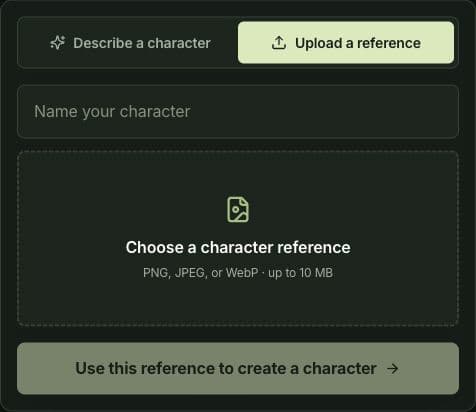
- Apri Crea un personaggio e scegli Carica un riferimento.
- Dai un nome al personaggio e seleziona l’immagine. Sono accettati file PNG, JPEG o WebP fino a 10 MB.
- Accedi quando richiesto. Controlla l’immagine e scegli Crea il personaggio con questa immagine.
Caricare un riferimento esistente non richiede la generazione di un nuovo ritratto. Se parti da una descrizione, controlla il costo di generazione visualizzato prima di inviarla.
3. Descrivi cosa vuoi cambiare
Apri il personaggio salvato in Studio e scegli Nuova raccolta. Mantieni selezionato quel personaggio e descrivi l’immagine desiderata. Prima di premere Genera immagine, controlla il costo in crediti: questa azione avvia la generazione.
Inizia con una modifica precisa, come un abito diverso su uno sfondo semplice. Sarà più facile confrontare il risultato con l’originale.
Esempio di prompt: cambiare abiti
Usa lo stesso personaggio dell’immagine di riferimento. Vestila con un blazer blu scuro sopra una maglietta bianca, su uno sfondo fotografico neutro. Mantieni i lineamenti riconoscibili, i capelli corti e scuri e le lentiggini.
Esempio di prompt: cambiare ambientazione
Usa lo stesso personaggio dell’immagine di riferimento. Mostrala in riva al mare di giorno, con una camicia chiara di lino. Mantieni i lineamenti riconoscibili, i capelli corti e scuri e le lentiggini. Cambia l’ambiente e gli abiti.
Adatta i dettagli al tuo personaggio e alla scena desiderata. Sono suggerimenti da provare, non i prompt originali della galleria. I risultati di questi prompt non sono stati testati nell’ambito della guida.
Pixfy utilizza il riferimento originale salvato quando generi con il personaggio, quindi non serve ricaricarlo a ogni richiesta. Una raccolta può includere anche un riferimento confermato per la serie. Non considerare automaticamente l’ultima immagine come il nuovo riferimento originale del personaggio.
4. Confronta il risultato con l’originale
Guarda l’immagine originale e quella nuova una accanto all’altra. Riconosci ancora lo stesso personaggio?
- Volto: confronta la forma del viso, gli occhi, il naso e la bocca.
- Tratti distintivi: controlla lentiggini, segni, pettinatura e altri dettagli da mantenere.
- Modifiche richieste: verifica che gli abiti o l’ambiente siano cambiati come volevi.
Una posa o una luce diversa può rendere il confronto più difficile. Se hai dubbi, prova una richiesta più semplice prima di costruire una serie lunga. Il riferimento guida la generazione, ma non garantisce un aspetto identico in ogni immagine.
5. Continua la serie nella raccolta
Le nuove varianti vengono salvate automaticamente nel modello base e nella sua raccolta. Prima di uscire, controlla che il risultato sia presente; se il salvataggio fallisce, risolvi prima l’errore mostrato. Non occorre trasformare ogni nuova immagine in un riferimento del personaggio.
Per una nuova scena con il personaggio, scegli Crea con il soggetto. Per partire dalla scena e dalla composizione di un’immagine esistente, usa Crea dall’immagine. Per modificare proprio quell’immagine, scegli Modifica immagine.
La prossima volta apri Studio, seleziona il personaggio e torna alla serie da Raccolte di immagini. Puoi anche iniziare una nuova raccolta con lo stesso modello base.
Vuoi prima dare un’occhiata? Apri Esplora i modelli di esempio. Guardare un esempio non genera immagini. Quando vuoi copiarne il riferimento nel tuo account, scegli Usa questo modello base e accedi.
Cosa fare se il personaggio sembra diverso?
| Cosa noti | Cosa puoi provare |
|---|---|
| Il volto è difficile da riconoscere. | Confrontalo con l’originale. Scegli un riferimento più chiaro, con il volto più grande e non coperto. |
| Sono cambiati troppi dettagli. | Semplifica la richiesta: cambia prima solo gli abiti oppure solo l’ambiente. |
| Un’immagine successiva sembra un’altra persona. | Torna al personaggio originale salvato. Non usare un risultato già diverso come nuovo riferimento. |
| La scena eredita dettagli indesiderati. | Controlla la modalità e i riferimenti mostrati. Per una nuova scena, usa Crea con il soggetto e descrivi l’ambiente desiderato. |
Questi passaggi aiutano a esaminare il problema, ma non garantiscono di risolverlo. Ogni nuova generazione usa i crediti indicati prima dell’invio. Controlla il risultato e la richiesta prima di generare di nuovo.
Crea la prossima immagine del tuo personaggio
Salva una volta un riferimento che ti piace e usa la prossima richiesta per descrivere ciò che cambia.