

Werken met personages
Hoe behoud je hetzelfde personage in verschillende AI-afbeeldingen?
Heb je een afbeelding van een personage dat je graag in andere kleding of een nieuwe scène wilt zien? Sla het origineel op als referentie, gebruik het bij volgende afbeeldingen en vergelijk de resultaten met het origineel. Zo doe je dat in Pixfy Studio.

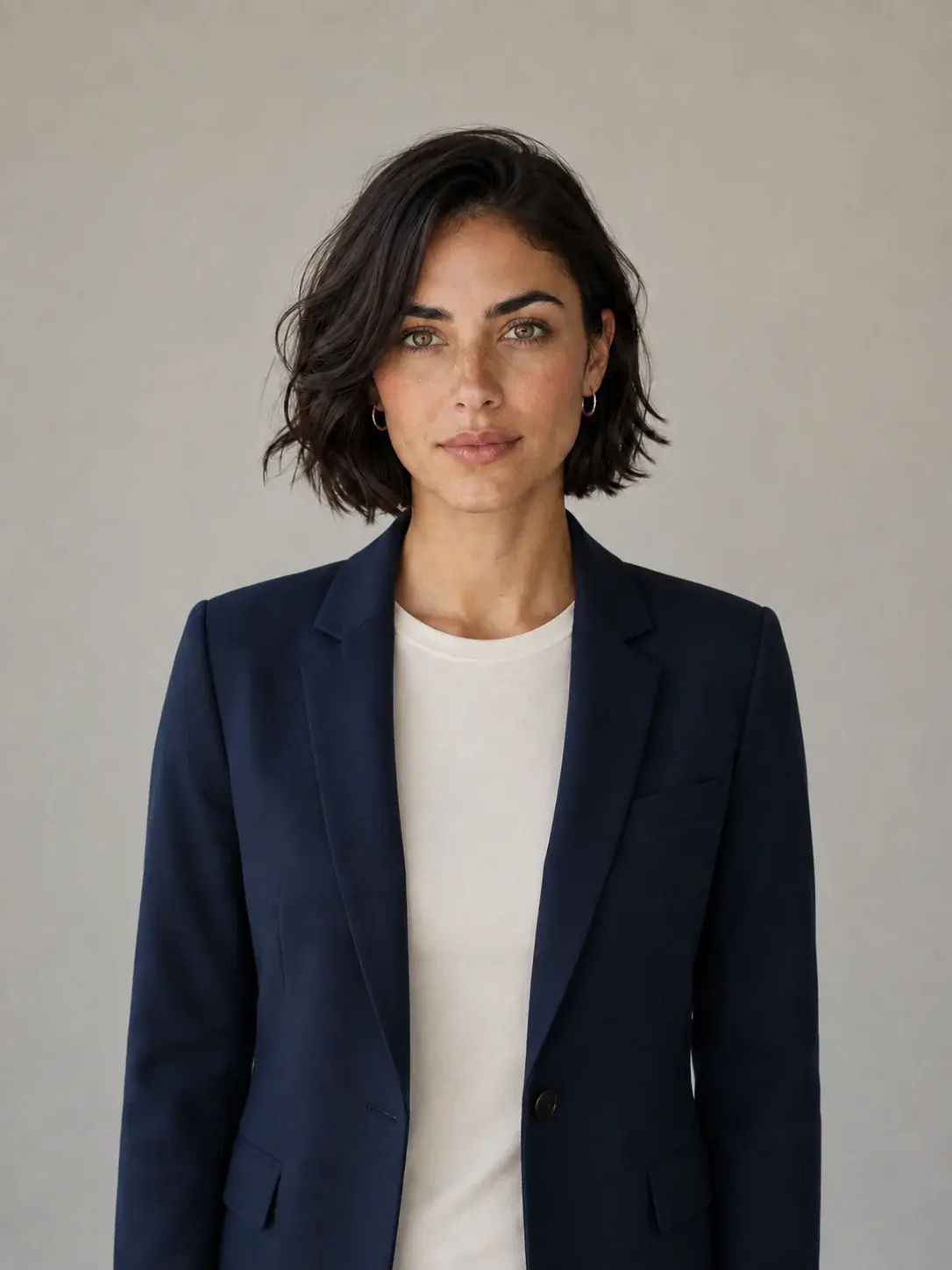
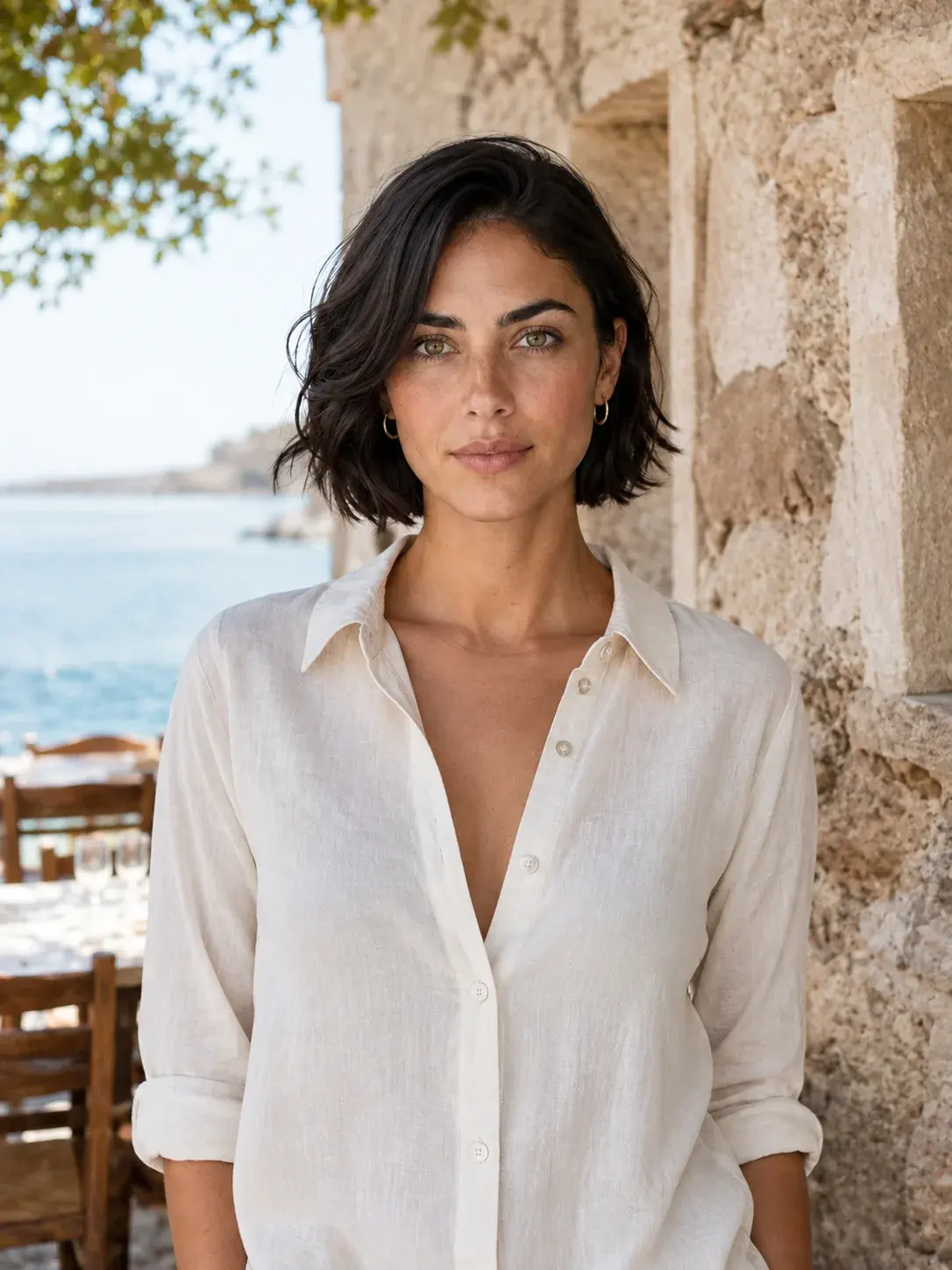
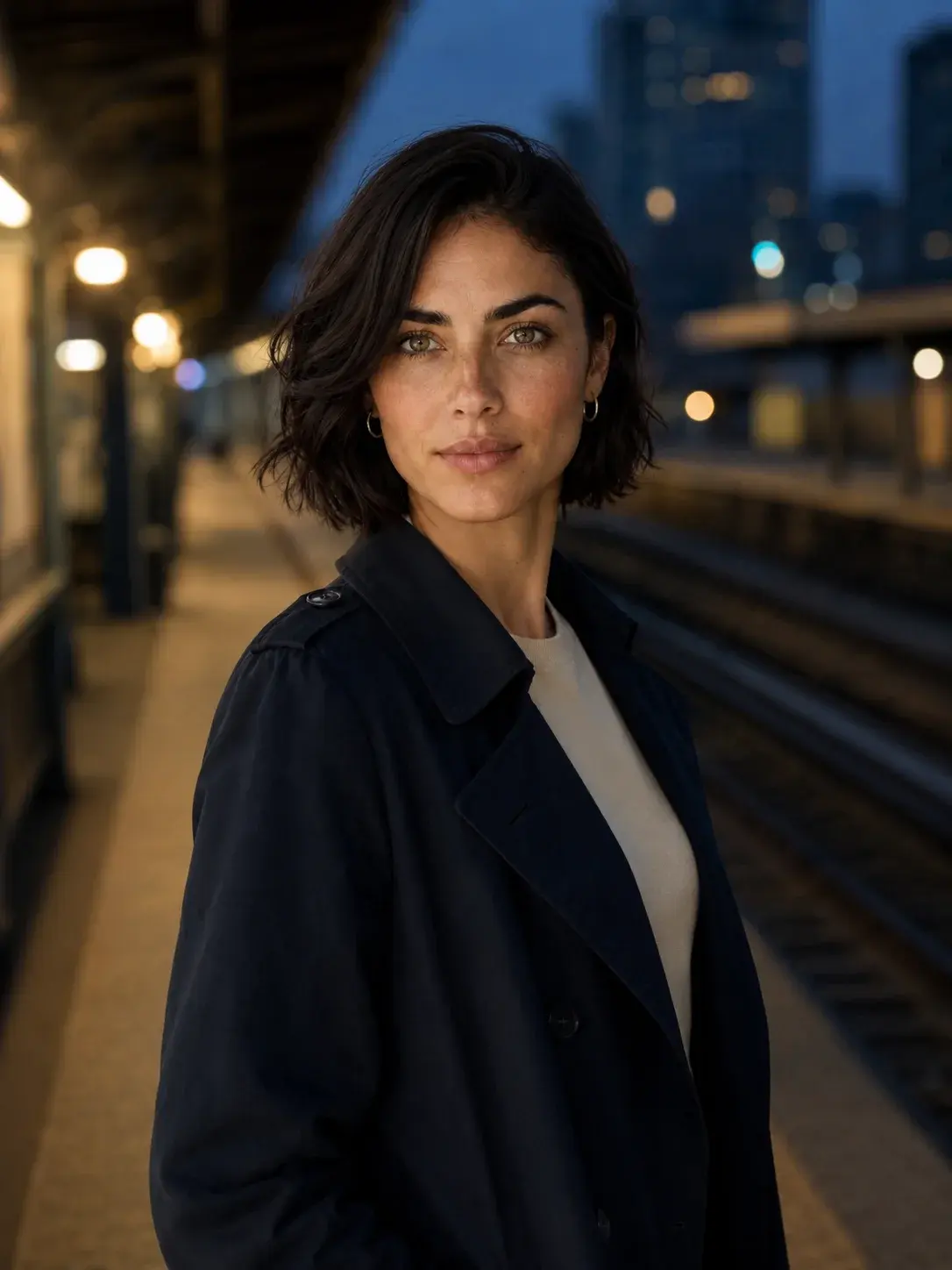
Mira is een vooraf gegenereerd AI-voorbeeld. Deze afbeeldingen laten het doel zien en zijn geen resultaten van het uitvoeren van deze handleiding. Resultaten verschillen per referentie en opdracht.
1. Kies een duidelijke referentieafbeelding
Bij een consistent personage blijft het uiterlijk herkenbaar van afbeelding tot afbeelding. De referentieafbeelding laat de AI zien hoe je personage eruitziet. Je kunt een foto, een eigen tekening of een afbeelding uit een andere AI-tool gebruiken.
- Kies een duidelijk, niet bedekt gezicht. Een klein gezicht in een ruime scène is lastiger te vergelijken.
- Gebruik het uiterlijk dat je wilt behouden, niet een variant die al anders lijkt.
- Bewaar het origineel om latere resultaten mee te vergelijken.
Bij Mira zijn het korte donkere haar, de sproeten en de gelaatstrekken herkenningspunten. Haar kleding en omgeving kunnen veranderen.
Nog geen afbeelding? Begin met Beschrijf een personage en bevestig daarna uitdrukkelijk welke referentie je wilt bewaren voordat je een collectie start.
2. Sla je personage op in Pixfy
Een basismodel in Pixfy is een opgeslagen onderwerp dat je voor nieuwe afbeeldingen kunt selecteren. Hier gaat het om je personage met de oorspronkelijke referentie. Je hoeft hiervoor geen AI-model te trainen.
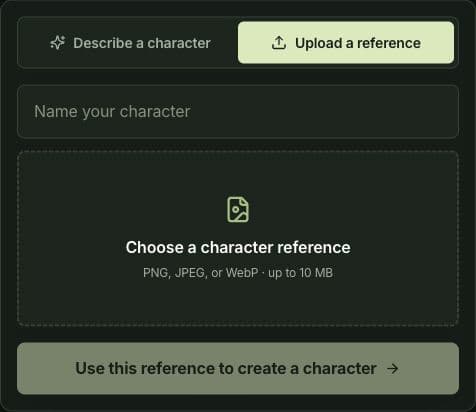
- Open Personage maken en kies Upload een referentie.
- Geef je personage een naam en selecteer de referentieafbeelding. PNG, JPEG en WebP tot 10 MB worden ondersteund.
- Log in als daarom wordt gevraagd. Controleer de afbeelding en kies Personage maken met deze referentie.
Bij het uploaden van een bestaande referentie hoef je geen nieuw portret te genereren. Begin je met een beschrijving, controleer dan eerst de getoonde generatiekosten.
3. Beschrijf wat er moet veranderen
Open het opgeslagen personage in Studio en kies Nieuwe collectie. Houd dit personage geselecteerd en beschrijf de gewenste afbeelding. Controleer de kosten in credits voordat je op Afbeelding genereren klikt: hiermee start de generatie.
Begin met één duidelijke wijziging, bijvoorbeeld andere kleding tegen een eenvoudige achtergrond. Zo kun je het resultaat makkelijker vergelijken.
Voorbeeldprompt: kleding veranderen
Gebruik hetzelfde personage als in de referentieafbeelding. Geef haar een donkerblauwe blazer over een wit T-shirt, tegen een neutrale studioachtergrond. Behoud haar herkenbare gelaatstrekken, korte donkere haar en sproeten.
Voorbeeldprompt: omgeving veranderen
Gebruik hetzelfde personage als in de referentieafbeelding. Laat haar overdag bij de zee staan in een licht linnen overhemd. Behoud haar herkenbare gelaatstrekken, korte donkere haar en sproeten. Verander de omgeving en kleding.
Pas de kenmerken en de scène aan je eigen personage aan. Dit zijn suggesties om te proberen, niet de oorspronkelijke prompts van de galerij. De generatieresultaten van deze prompts zijn voor deze handleiding niet getest.
Pixfy gebruikt de opgeslagen oorspronkelijke referentie wanneer je met je personage genereert. Je hoeft die dus niet telkens opnieuw te uploaden. Een collectie kan ook een bevestigde referentie voor de serie bevatten. Beschouw het nieuwste resultaat niet automatisch als de nieuwe oorspronkelijke referentie van je personage.
4. Vergelijk het resultaat met het origineel
Bekijk het origineel en de nieuwe afbeelding naast elkaar. Herken je nog hetzelfde personage?
- Gezicht: vergelijk de gezichtsvorm, ogen, neus en mond.
- Kenmerken: controleer sproeten, markeringen, kapsel en andere details die je wilt behouden.
- Gevraagde wijzigingen: is de kleding of omgeving veranderd zoals je bedoelde?
Een andere houding of belichting kan vergelijken lastiger maken. Probeer bij twijfel een eenvoudigere opdracht voordat je een lange serie maakt. Referenties sturen het resultaat, maar garanderen niet dat het uiterlijk in elke afbeelding identiek is.
5. Werk verder in je collectie
Nieuwe variaties worden automatisch opgeslagen bij het basismodel en in de collectie. Controleer voor vertrek of het resultaat daar staat. Mislukt het opslaan, los dan eerst de getoonde fout op. Je hoeft niet elk nieuw beeld tot een nieuwe personagereferentie te maken.
Kies Met onderwerp maken voor een nieuwe scène met het personage. Gebruik Van afbeelding maken om uit te gaan van de scène en compositie van een bestaande afbeelding. Kies Afbeelding bewerken om die specifieke afbeelding aan te passen.
Open de volgende keer Studio, selecteer het personage en ga via Beeldcollecties terug naar de serie. Je kunt ook een nieuwe collectie beginnen met hetzelfde basismodel.
Wil je eerst rondkijken? Open Ontdek voorbeeldmodellen. Alleen bekijken genereert geen afbeelding. Kies Dit basismodel gebruiken en log in wanneer je de referentie naar je account wilt kopiëren.
Wat als het personage er anders uitziet?
| Wat je opvalt | Wat je kunt proberen |
|---|---|
| Het gezicht is moeilijk te herkennen. | Vergelijk met het origineel. Kies een scherpere referentie waarop het gezicht groter en niet bedekt is. |
| Er zijn te veel kenmerken tegelijk veranderd. | Vereenvoudig de opdracht. Verander eerst alleen de kleding of alleen de omgeving. |
| Een later beeld lijkt een ander persoon. | Ga terug naar het opgeslagen origineel. Gebruik een al afwijkend resultaat niet als nieuwe referentie. |
| De scène neemt ongewenste details over. | Controleer de modus en de getoonde referenties. Kies voor een nieuwe scène Met onderwerp maken en beschrijf de gewenste omgeving. |
Deze stappen helpen het probleem te onderzoeken, maar garanderen geen oplossing. Elke nieuwe generatie gebruikt de vooraf getoonde credits. Controleer het resultaat en de opdracht voordat je opnieuw genereert.
Maak de volgende afbeelding van je personage
Sla een geschikte referentie één keer op en beschrijf in je volgende opdracht wat je wilt veranderen.