

Edição de fotos · Guia prático
Como trocar roupa em foto com IA: prompts e conferência do resultado
Uma troca de roupa convincente começa antes de clicar em Gerar. Escolha uma foto nítida, descreva tanto a peça nova quanto o que deve continuar igual e confira os detalhes em vez de confiar só na primeira impressão.
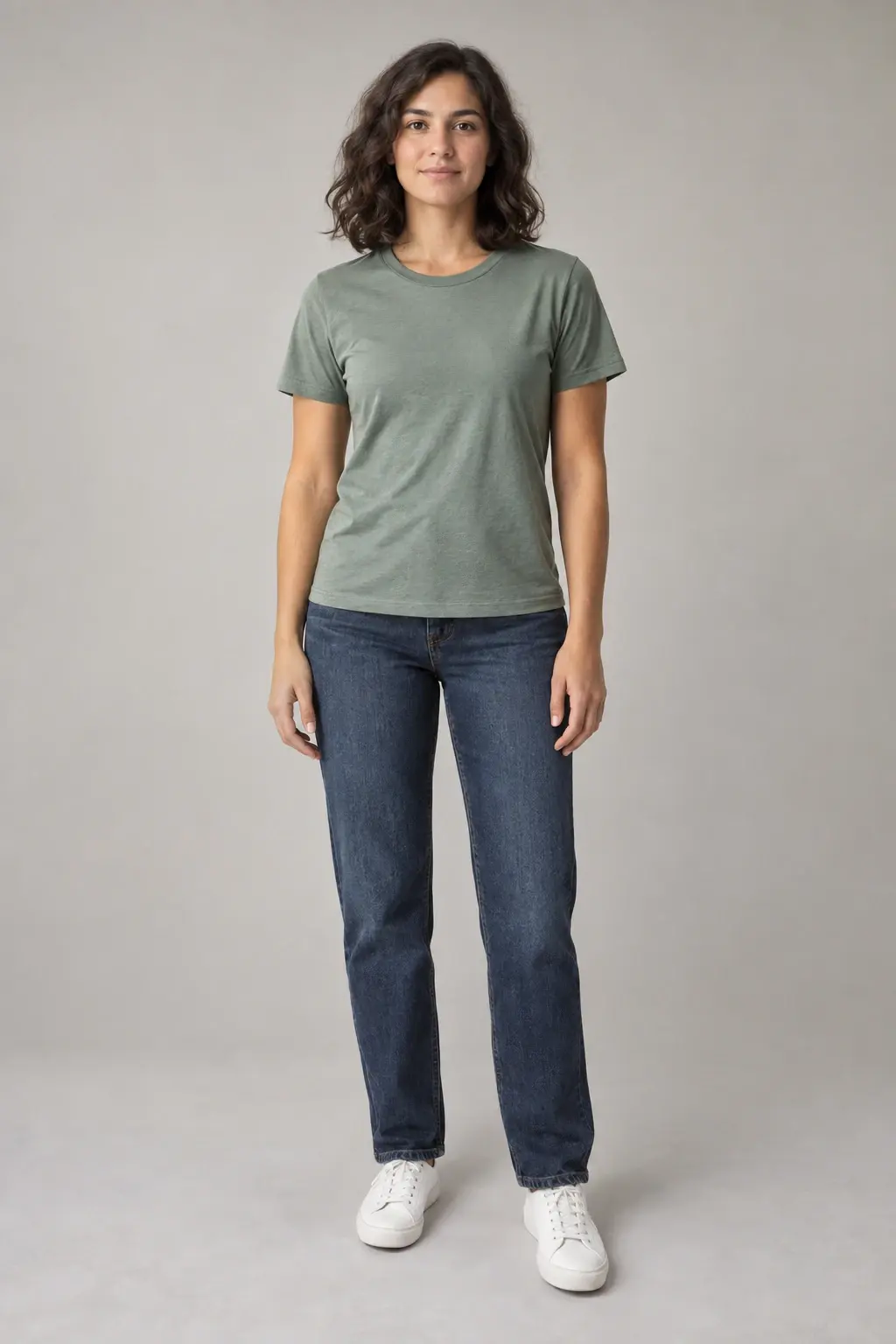
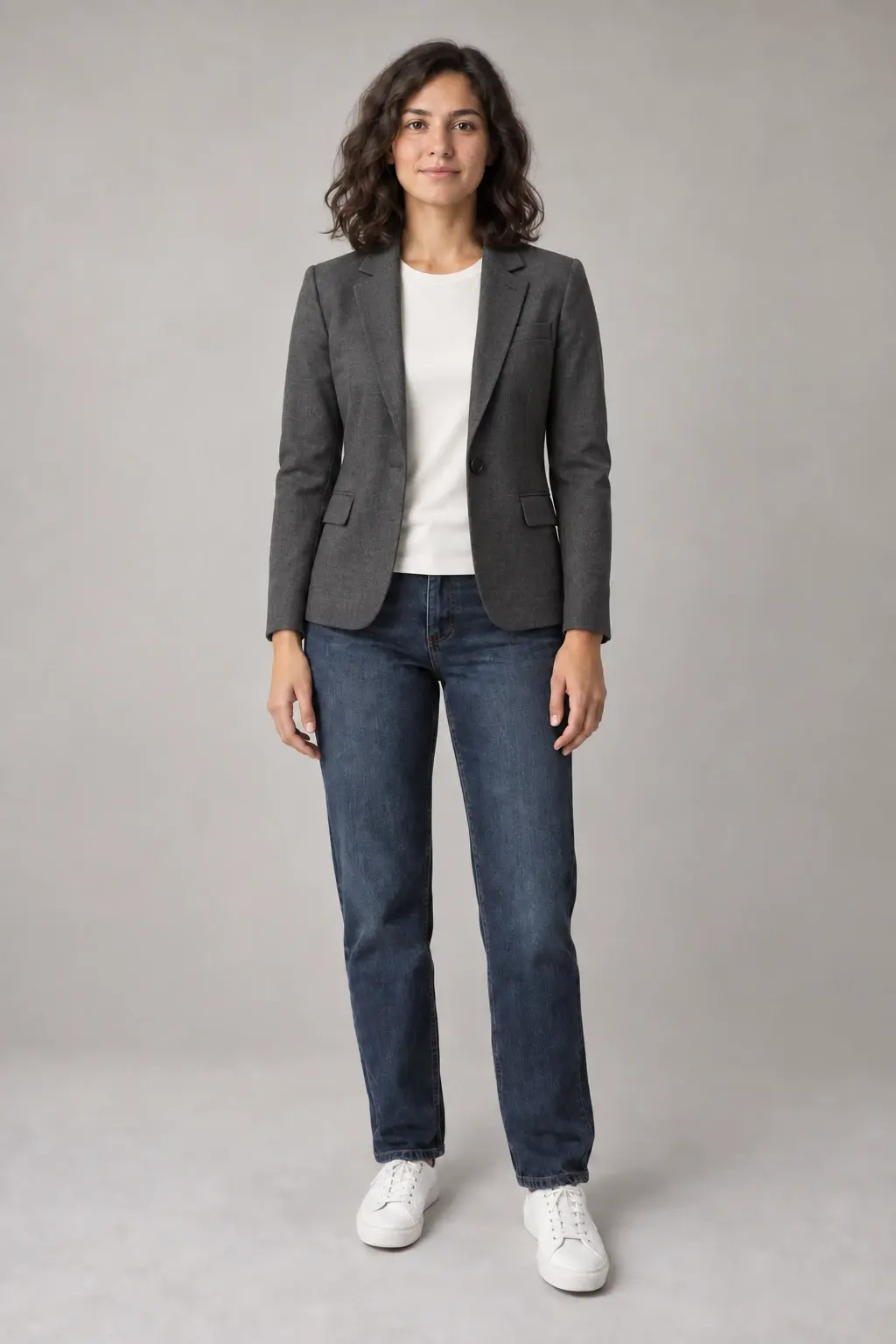
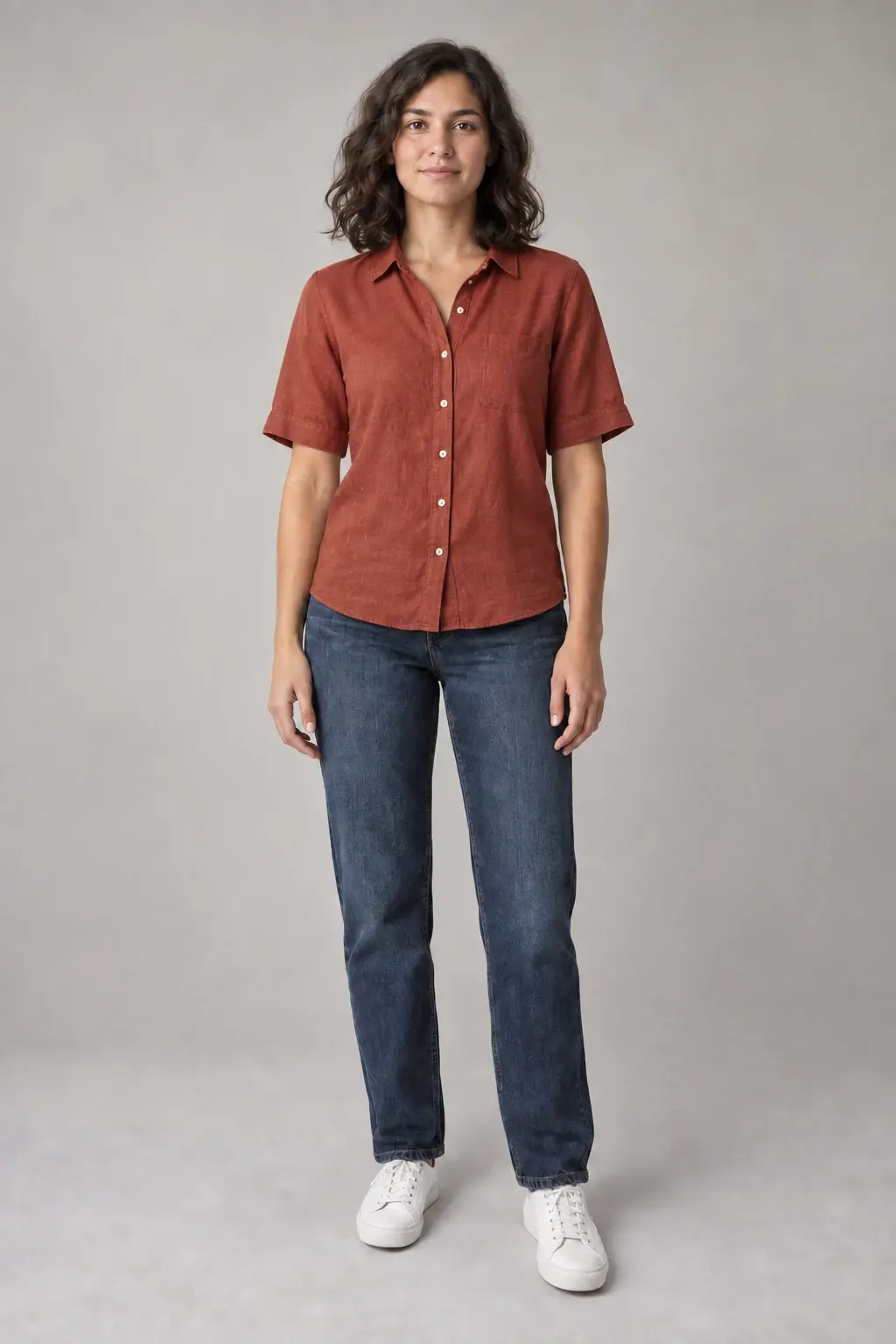
As imagens ilustrativas deste guia foram criadas com o Codex ImageGen em 10 de setembro de 2026. Elas não são resultados gerados no Pixfy nem uma comparação de modelos do Pixfy. O resultado varia conforme a foto, o prompt e o modelo escolhido.
1. Escolha uma foto em que a roupa apareça bem
Use uma foto com uma única pessoa vestida. Uma pose de frente ou levemente de lado, com luz uniforme, ajuda o editor a entender o corpo, os limites da roupa e as sombras.
- Mantenha o rosto, as mãos e toda a área que será editada dentro do enquadramento.
- Prefira um fundo simples quando precisar comparar mudanças pequenas.
- Se possível, evite braços cruzados, cabelo, bolsas ou outros objetos cobrindo a peça.
O Pixfy aceita uma imagem JPG, PNG ou WebP de até 10 MB em cada tarefa de troca de roupa.
2. Descreva a roupa nova e o que deve continuar igual
Um bom prompt informa a peça, a cor, o material e o limite da alteração. Acrescente uma lista curta do que deve ser preservado para não deixar detalhes importantes em aberto.
Uma fórmula simples
Substitua [peça] por [nova peça, cor, material e corte]. Mantenha [rosto, cabelo, pose, roupas fora da edição, fundo e iluminação] sem alterações.
Exemplo: adicionar um blazer
Substitua apenas a camiseta verde-sálvia por um blazer grafite acinturado de abotoamento simples sobre uma blusa marfim de gola redonda. Mantenha sem alterações o rosto, o cabelo, a expressão, as proporções do corpo, a pose, as mãos, a calça jeans azul-escura, os tênis brancos, o enquadramento, o fundo cinza de estúdio, a iluminação e as sombras.
Exemplo: trocar apenas a camisa
Substitua apenas a camiseta verde-sálvia por uma camisa leve de linho vermelho-ferrugem, com botões, mangas até os cotovelos e usada para fora da calça. Mantenha sem alterações o jeans, os sapatos, o rosto, o cabelo, a pose, as mãos, o fundo, o enquadramento, a iluminação e as sombras.
Estas foram as instruções usadas para criar as edições ilustrativas acima com o Codex ImageGen. Adapte-as à sua foto; elas não são registros de testes de geração do Pixfy.
3. Troque a roupa no Pixfy
O trocador de roupas atual do Pixfy usa uma foto da pessoa e uma descrição em texto. Ele não oferece um envio separado de peça de referência nem um pincel de seleção.
- Abra o AI Clothes Changer e adicione a foto original com Carregar Foto.
- Em Descrição da roupa, descreva a roupa nova e os detalhes que devem ser preservados.
- Escolha um dos modelos disponíveis e confira o custo em créditos exibido.
- Selecione Gerar Roupa uma única vez. Entrar na conta, voltar do login ou continuar para o Studio não envia uma geração paga automaticamente.
O prompt em texto é útil para explorar uma ideia ou estilo. Ele não é o mesmo que transferir exatamente um produto de uma segunda foto da roupa, e uma imagem editada não confirma caimento ou tamanho reais.
4. Confira o resultado antes de usar
Compare a imagem editada e a original no mesmo tamanho. Confira primeiro a mudança pedida e depois procure alterações indesejadas ao redor.
- Identidade: compare rosto, linha do cabelo, expressão, tom de pele e proporções do corpo.
- Limite da edição: confirme se calça, sapatos, joias ou outras roupas continuaram iguais quando solicitado.
- Construção da peça: confira gola, lapelas, botões, barras, punhos, dobras e estampas.
- Mãos e sobreposições: observe onde dedos, braços, cabelo ou acessórios cruzam a roupa nova.
- Cena: compare o corte da imagem, objetos no fundo, sombras e direção da luz.
Se a roupa certa mudou, mas o rosto ou a cena também foram alterados, o resultado não está limpo. Troque a foto original ou restrinja o pedido antes de gastar créditos em outra tentativa.
5. Reconheça quando a foto dificulta a tarefa
Neste exemplo difícil, braços cruzados, alça da bolsa, estampa floral pequena e fundo carregado se misturam aos limites da roupa. O editor precisa reconstruir o tecido escondido e preservar várias bordas sobrepostas.
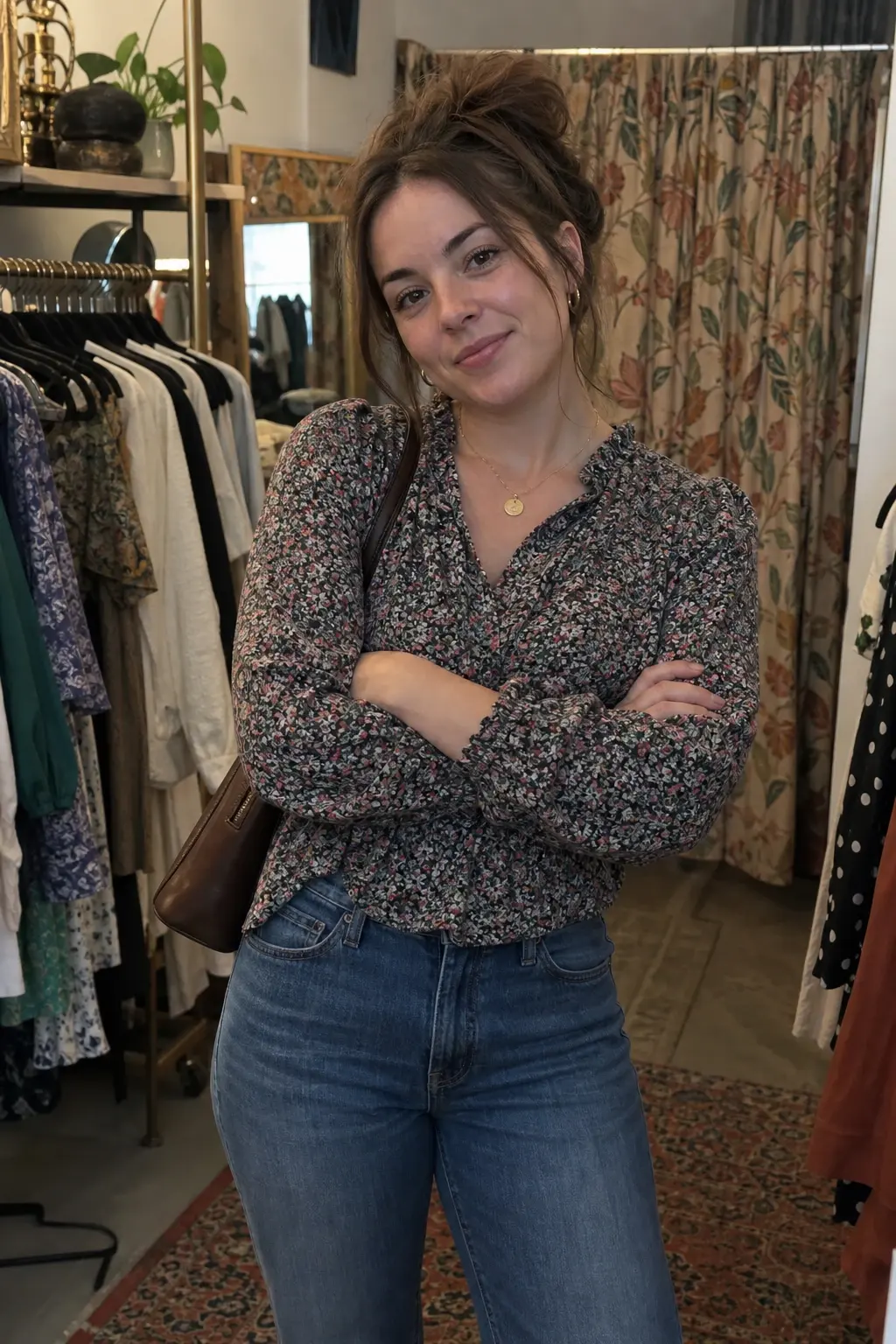
Quando puder, escolha outra foto com os braços abertos e a roupa bem delimitada. Se precisar usar esta imagem, troque uma peça por vez e diga quais acessórios e elementos do fundo devem permanecer.
Como resolver problemas na troca de roupa
| O que você percebe | O que tentar em seguida |
|---|---|
| O rosto ou o cabelo mudou. | Use uma foto mais nítida e inclua rosto, cabelo, expressão e tom de pele na lista do que deve permanecer. |
| A calça ou o fundo também mudou. | Peça para substituir “apenas” a peça indicada e preserve explicitamente calça, fundo, enquadramento e luz. |
| Mangas, mãos ou bordas parecem estranhas. | Escolha uma foto com menos sobreposição perto da roupa ou peça uma peça de formato mais simples. |
| Uma estampa, logotipo ou texto pequeno ficou errado. | Simplifique o design. Logotipos exatos e textos pequenos podem não ser reproduzidos com consistência. |
| O resultado ainda não corresponde ao pedido. | Revise a imagem e o prompt antes de tentar de novo. Cada novo envio usa os créditos exibidos ao lado do modelo escolhido. |
Descrição em texto, referência de roupa e máscara são fluxos diferentes
Uma descrição em texto representa uma ideia de look. Um fluxo com referência usa uma segunda imagem quando a pessoa quer uma peça específica. Uma máscara ou pincel limita a edição à área selecionada. Cada ferramenta pode aceitar um ou mais fluxos; confira as entradas reais antes de escolher.
Este guia mostra apenas o fluxo atual do Pixfy baseado em descrição de texto. Ele não promete transferência exata de uma peça nem edição com máscara.
Comece com uma troca de roupa bem definida
Escolha uma peça bem visível, mude uma coisa e use a lista de conferência para decidir se o resultado está pronto.