

Criação de personagens
Como manter o mesmo personagem em imagens diferentes com IA
Você já tem uma imagem de um personagem de que gosta e quer trocar a roupa ou colocá-lo em outro cenário? Salve a imagem original como referência, use-a nas próximas imagens e compare os resultados com o original. Veja como fazer isso no Pixfy Studio.

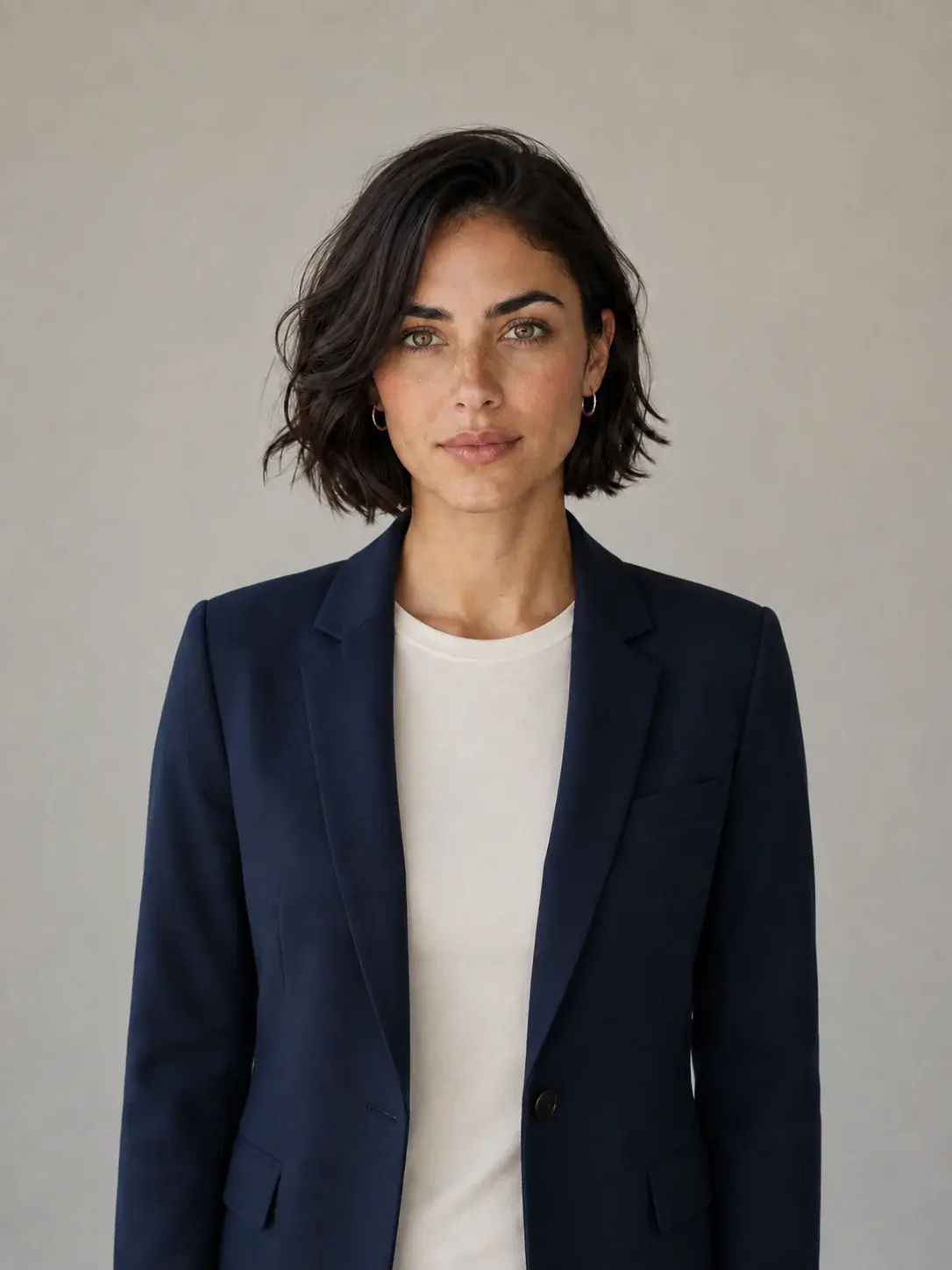
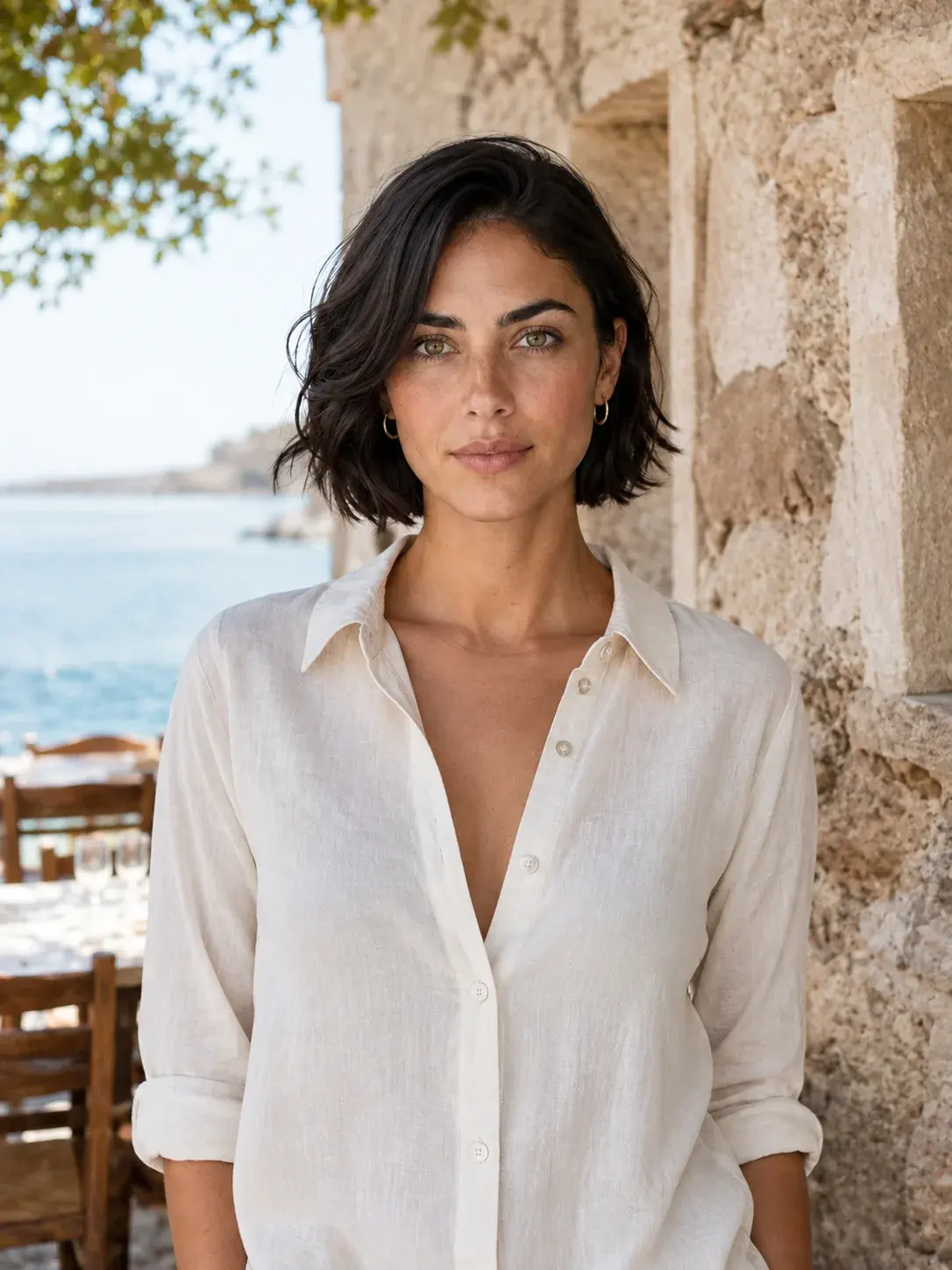
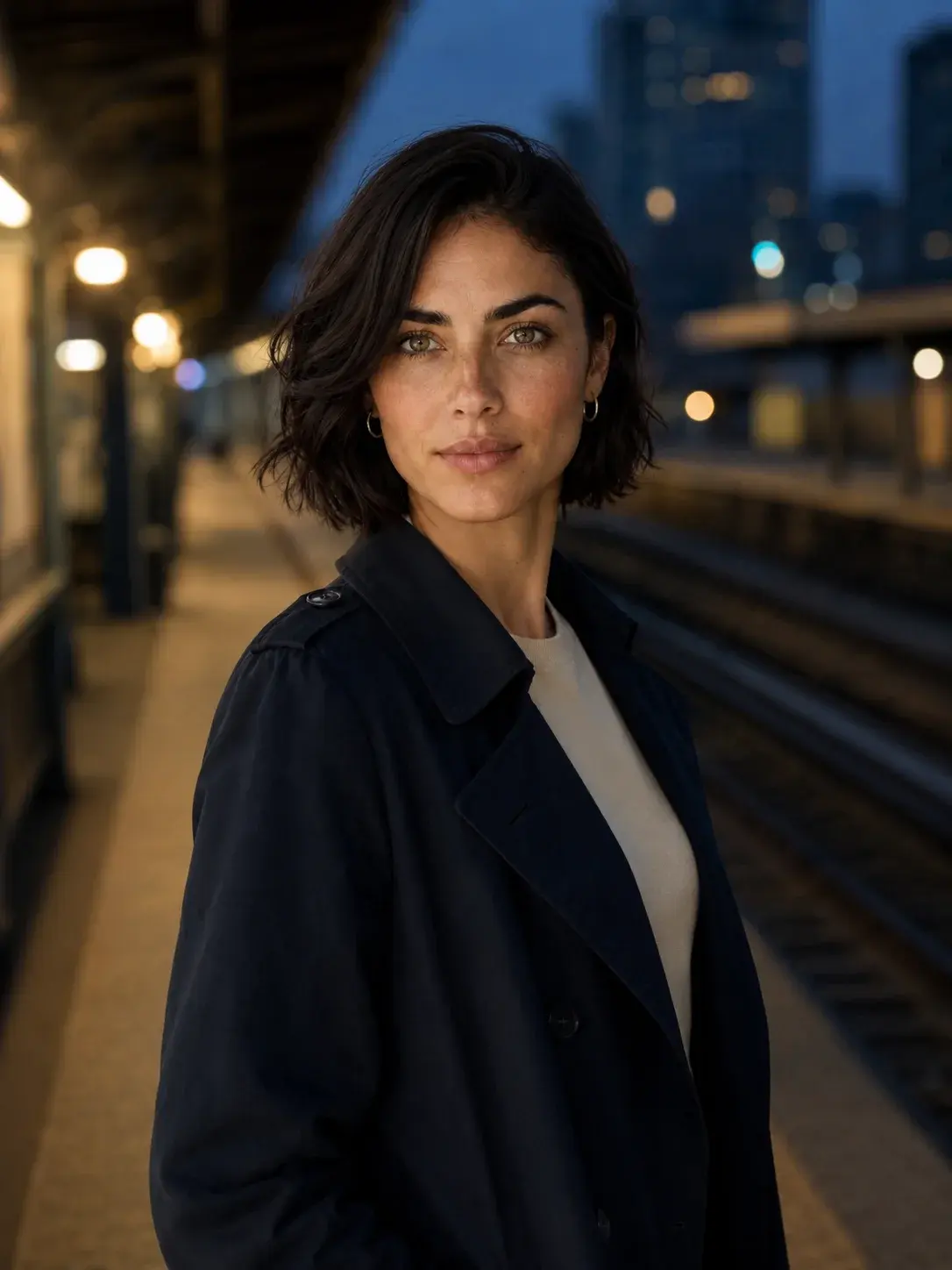
Mira é um exemplo gerado previamente com IA. Estas imagens ilustram o objetivo, não são resultados de uma execução deste guia. Os resultados variam conforme a referência e o pedido.
1. Escolha uma referência nítida
Manter uma aparência reconhecível entre imagens é o que chamamos de consistência do personagem. A imagem de referência mostra à IA como ele é. Pode ser uma foto, um desenho seu ou uma imagem criada em outra ferramenta de IA.
- Prefira um rosto nítido e sem obstruções, em vez de um rosto muito pequeno em uma cena ampla.
- Escolha a aparência que quer manter, não uma variação que já parece diferente.
- Guarde o original para comparar com os próximos resultados.
No caso de Mira, o cabelo curto e escuro, as sardas e os traços do rosto são referências visuais. As roupas e o ambiente podem mudar.
Ainda não tem uma imagem? Comece com Descrever personagem e confirme a referência que quer manter antes de iniciar uma coleção.
2. Salve o personagem no Pixfy
No Pixfy, o modelo base é o sujeito salvo que você seleciona para criar novas imagens. Neste caso, é o personagem com sua referência original. Não é preciso treinar um modelo de IA para seguir este processo.
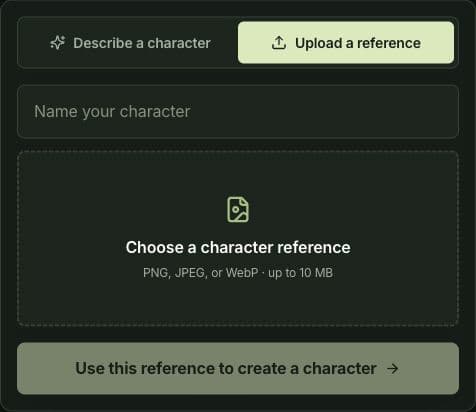
- Abra Criar personagem e escolha Enviar referência.
- Dê um nome ao personagem e selecione a imagem. São aceitos arquivos PNG, JPEG ou WebP de até 10 MB.
- Entre na conta quando solicitado. Confira a imagem e escolha Criar personagem com esta referência.
Enviar uma referência existente não exige gerar um novo retrato. Se começar por uma descrição, confira o custo de geração antes de enviar o pedido.
3. Descreva o que deve mudar
Abra o personagem salvo no Studio e escolha Nova coleção. Mantenha esse personagem selecionado e descreva a imagem que deseja criar. Antes de clicar em Gerar imagem, confira o custo em créditos: essa ação inicia a geração.
Comece com uma mudança clara, como trocar apenas a roupa em um fundo simples. Isso facilita comparar o resultado com o original.
Exemplo de prompt: trocar a roupa
Use a mesma personagem da imagem de referência. Vista-a com um blazer azul-marinho sobre uma camiseta branca, em um fundo de estúdio neutro. Preserve os traços reconhecíveis do rosto, o cabelo curto e escuro e as sardas.
Exemplo de prompt: mudar o cenário
Use a mesma personagem da imagem de referência. Coloque-a à beira-mar durante o dia, usando uma camisa clara de linho. Preserve os traços reconhecíveis do rosto, o cabelo curto e escuro e as sardas. Mude o ambiente e a roupa.
Adapte os detalhes ao seu personagem e à cena desejada. São sugestões para experimentar, não os prompts originais da galeria. Os resultados desses prompts não foram testados neste guia.
O Pixfy usa a referência original salva ao gerar com seu personagem, sem exigir um novo envio a cada pedido. Uma coleção também pode incluir uma referência confirmada para a série. Não trate automaticamente a imagem mais recente como a nova referência original do personagem.
4. Compare o resultado com o original
Veja o original e a nova imagem lado a lado. Você ainda reconhece o mesmo personagem?
- Rosto: compare o formato, os olhos, o nariz e a boca.
- Características marcantes: confira sardas, marcas, penteado e outros detalhes que queria manter.
- Mudanças pedidas: verifique se a roupa ou o cenário mudou como você esperava.
Outra pose ou iluminação pode dificultar a comparação. Se tiver dúvidas, tente um pedido mais simples antes de criar uma série longa. Referências ajudam a orientar o resultado, mas não garantem uma aparência idêntica em todas as imagens.
5. Continue a série na coleção
As novas variações são salvas automaticamente no modelo base e na coleção. Antes de sair, confira se o resultado aparece nela; se o salvamento falhar, resolva primeiro o erro exibido. Não é preciso transformar cada nova imagem em outra referência do personagem.
Para uma cena nova com o personagem, escolha Criar com o sujeito. Para partir da cena e da composição de uma imagem existente, use Criar desta imagem. Para alterar aquela imagem específica, escolha Editar imagem.
Na próxima vez, abra o Studio, selecione o personagem e volte à série em Coleções de imagens. Você também pode começar outra coleção com o mesmo modelo base.
Quer explorar primeiro? Abra Explorar modelos de exemplo. Navegar por um exemplo não gera imagens. Para copiar a referência para sua conta, escolha Usar este modelo base e entre.
O que fazer se o personagem parecer diferente?
| O que você percebe | O que pode tentar |
|---|---|
| É difícil reconhecer o rosto. | Compare com o original e escolha uma referência mais nítida, com o rosto maior e sem obstruções. |
| Muitas características mudaram ao mesmo tempo. | Simplifique o pedido. Primeiro, mude só a roupa ou só o cenário. |
| Uma imagem posterior parece outra pessoa. | Volte ao personagem original salvo. Não use um resultado que já se desviou como nova referência. |
| A cena herda detalhes indesejados. | Confira o modo e as referências exibidas. Para uma cena nova, use Criar com o sujeito e descreva o ambiente desejado. |
Esses passos ajudam a investigar o problema, mas não garantem a correção. Cada nova geração usa os créditos mostrados antes do envio. Confira o resultado e o pedido antes de gerar novamente.
Crie a próxima imagem do seu personagem
Salve uma referência de que gosta uma vez e use o próximo pedido para descrever o que muda.