

Fotobearbeitung · Praxisratgeber
Kleidung auf einem Foto mit KI ändern: Prompts und Ergebniskontrolle
Ein überzeugender Kleidungswechsel beginnt vor dem Klick auf Generieren. Wählen Sie ein klares Foto, beschreiben Sie das neue Kleidungsstück und alles, was gleich bleiben soll, und prüfen Sie anschließend die Details statt nur den ersten Eindruck.
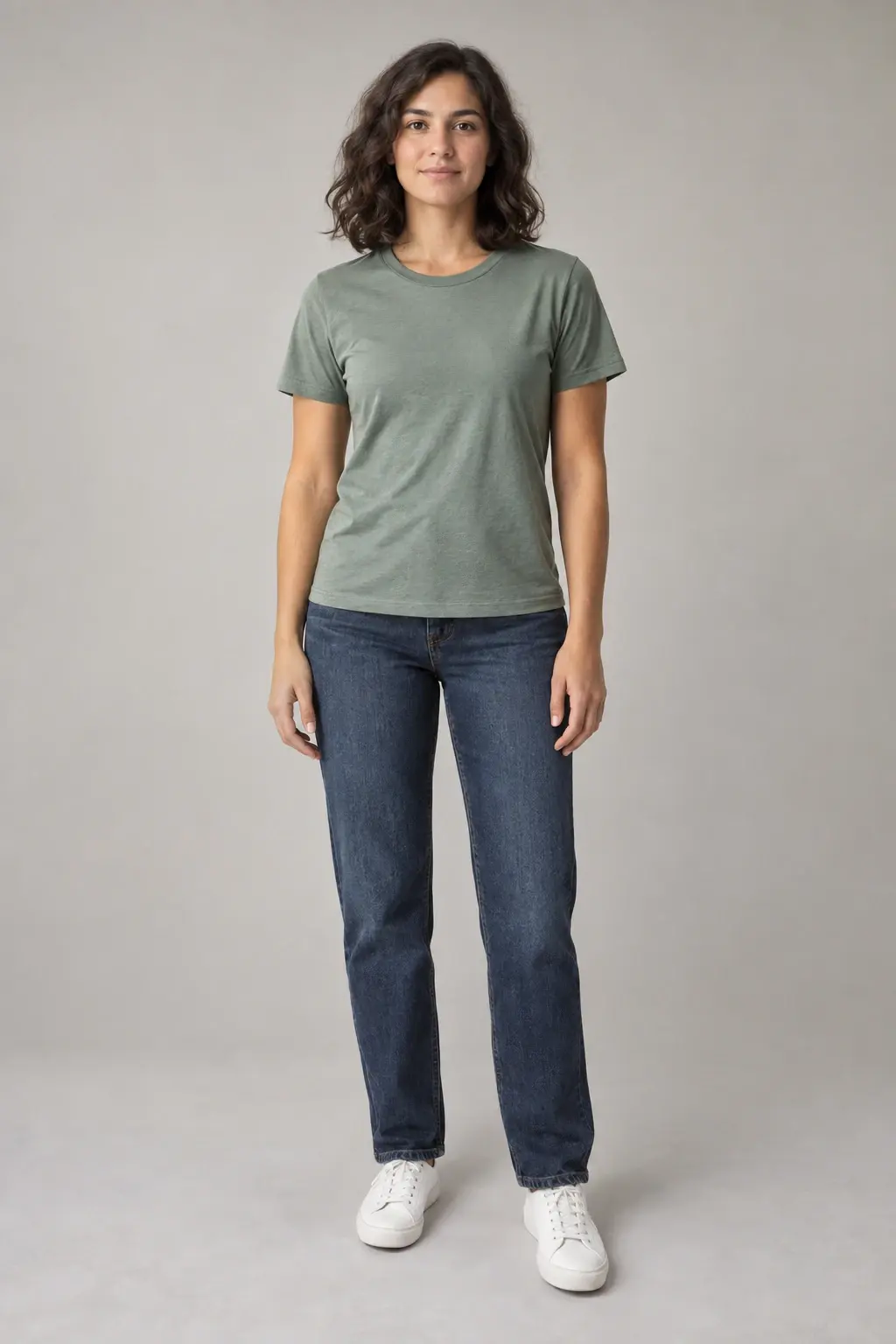
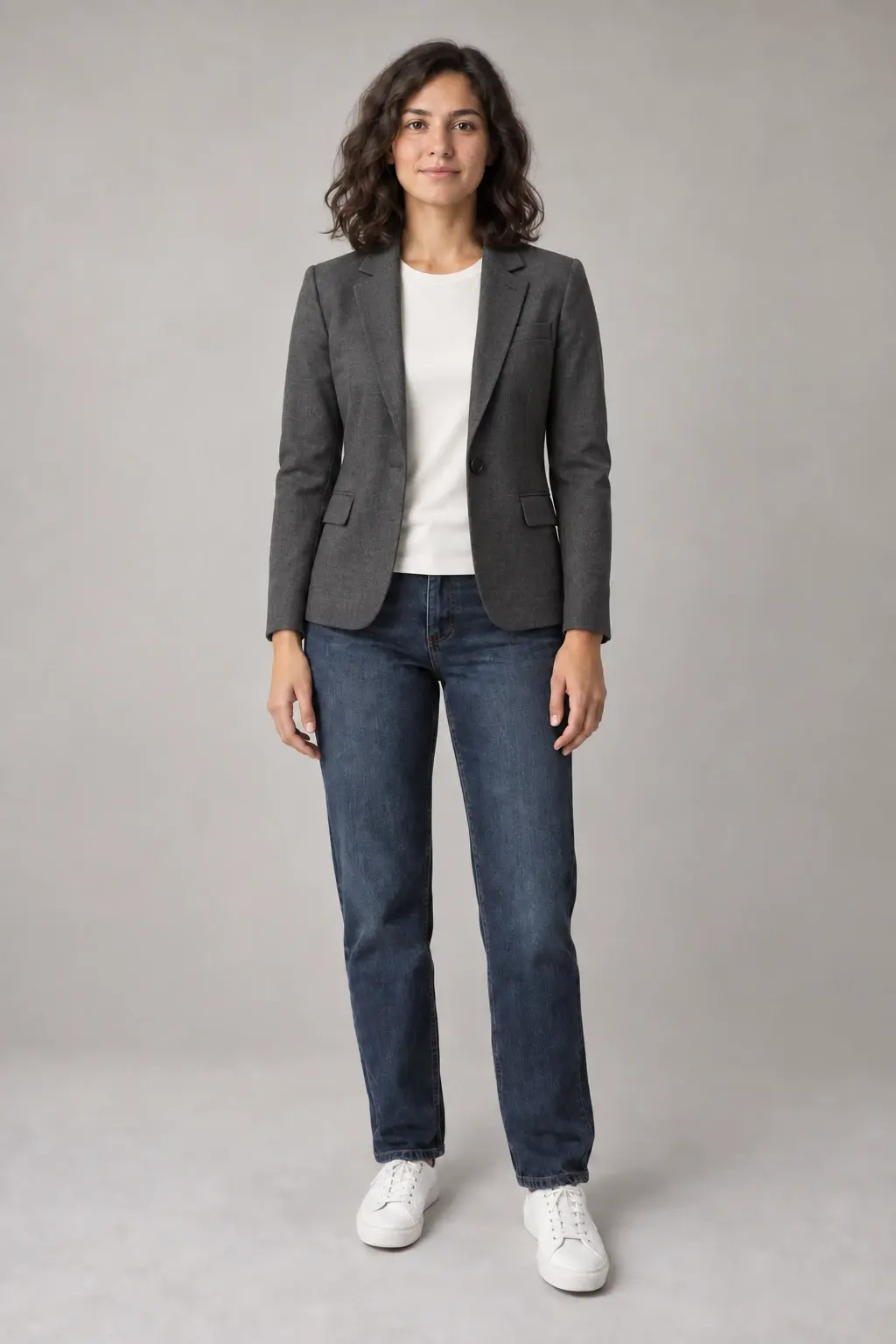
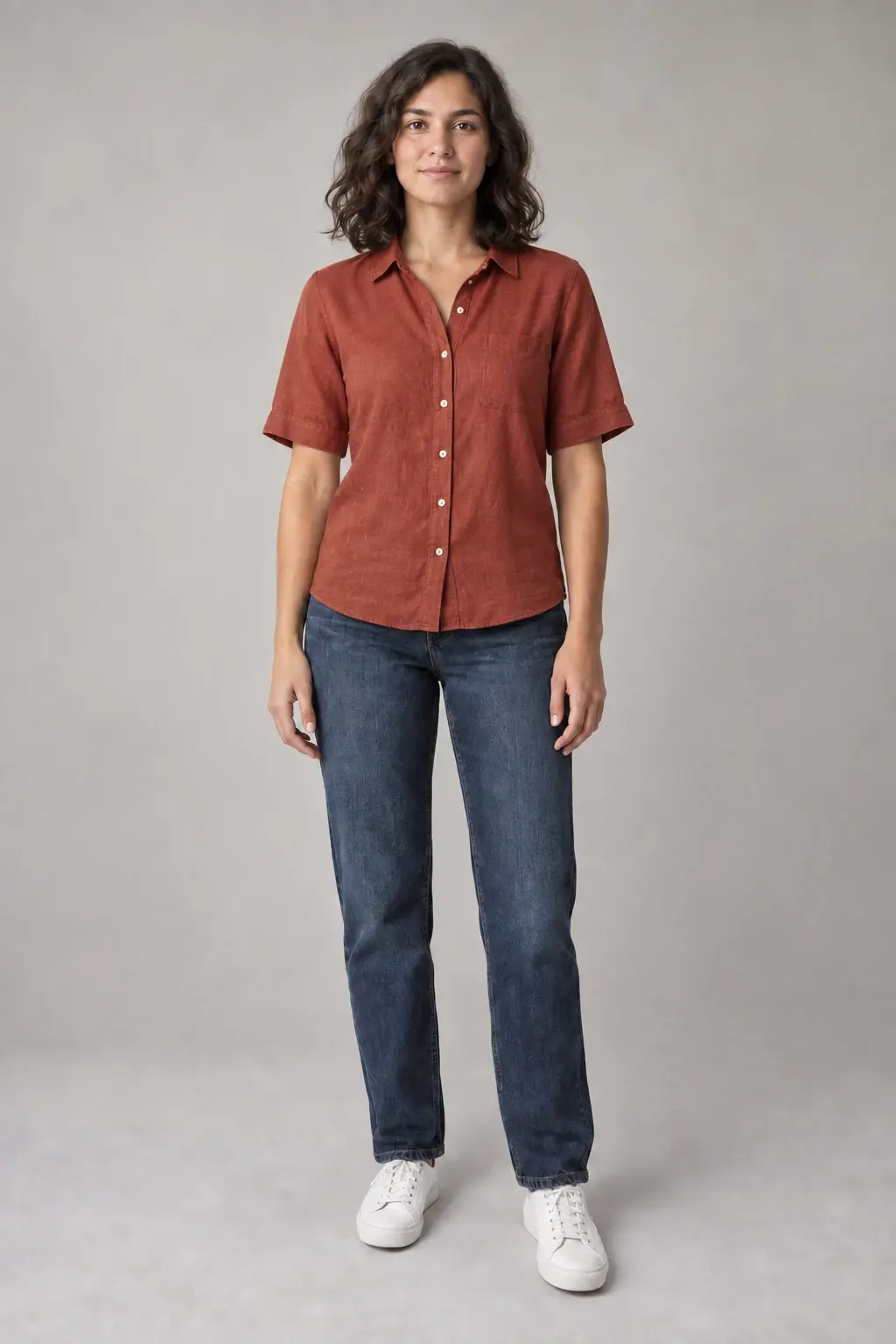
Die Beispielbilder in diesem Ratgeber wurden am 10. September 2026 mit Codex ImageGen erstellt. Sie sind weder Pixfy-Generierungen noch ein Vergleich von Pixfy-Modellen. Das Ergebnis hängt vom Foto, Prompt und gewählten Modell ab.
1. Wählen Sie ein Foto, auf dem die Kleidung gut zu sehen ist
Verwenden Sie ein Foto mit einer bekleideten Person. Eine frontale oder leicht gedrehte Haltung bei gleichmäßigem Licht erleichtert es dem Editor, Körper, Kleidungskanten und Schatten zu erkennen.
- Gesicht, Hände und der gesamte zu bearbeitende Bereich sollten im Bild sein.
- Nutzen Sie einen einfachen Hintergrund, wenn Sie kleine Änderungen vergleichen möchten.
- Vermeiden Sie nach Möglichkeit verschränkte Arme, Haare, Taschen oder andere Dinge, die das Kleidungsstück verdecken.
Pixfy akzeptiert für jeden Kleidungswechsel ein JPG-, PNG- oder WebP-Bild mit bis zu 10 MB.
2. Beschreiben Sie die neue Kleidung und was gleich bleiben soll
Ein hilfreicher Prompt nennt Kleidungsstück, Farbe, Material und Umfang der Änderung. Ergänzen Sie eine kurze Liste der Elemente, die erhalten bleiben sollen.
Eine einfache Prompt-Formel
Ersetze [Kleidungsstück] durch [neues Kleidungsstück, Farbe, Material und Schnitt]. Behalte [Gesicht, Haare, Pose, Kleidung außerhalb der Änderung, Hintergrund und Licht] unverändert bei.
Beispiel: Blazer hinzufügen
Ersetze nur das salbeigrüne T-Shirt durch einen taillierten, einreihigen Blazer in Anthrazit über einem elfenbeinfarbenen Rundhalsshirt. Behalte Gesicht, Haare, Ausdruck, Körperproportionen, Pose, Hände, dunkelblaue Jeans, weiße Sneaker, Bildausschnitt, grauen Studiohintergrund, Licht und Schatten unverändert bei.
Beispiel: nur das Hemd ändern
Ersetze nur das salbeigrüne T-Shirt durch ein leichtes, rostrotfarbenes Leinenhemd mit Knöpfen und ellbogenlangen Ärmeln, das über der Hose getragen wird. Behalte Jeans, Schuhe, Gesicht, Haare, Pose, Hände, Hintergrund, Bildausschnitt, Licht und Schatten unverändert bei.
Mit diesen Anweisungen wurden die Beispielbearbeitungen oben in Codex ImageGen erstellt. Passen Sie sie an Ihr Foto an; sie dokumentieren keine Pixfy-Generierungstests.
3. Kleidung in Pixfy ändern
Der aktuelle Pixfy-Kleiderwechsler verwendet ein Personenfoto und eine Textbeschreibung. Es gibt keinen separaten Upload für ein Referenzkleidungsstück und keinen Auswahlpinsel.
- Öffnen Sie AI Clothes Changer und fügen Sie das Ausgangsfoto über Foto hochladen hinzu.
- Beschreiben Sie unter Outfitbeschreibung die neue Kleidung und die zu erhaltenden Details.
- Wählen Sie ein verfügbares Modell und prüfen Sie die angezeigten Credit-Kosten.
- Wählen Sie Outfit generieren nur einmal. Anmeldung, Rückkehr von der Anmeldung oder der Wechsel zu Studio senden keine kostenpflichtige Generierung automatisch ab.
Text-Prompts eignen sich zum Erkunden einer Stil- oder Kleidungsidee. Sie sind nicht dasselbe wie die exakte Übertragung eines Produkts aus einem zweiten Kleidungsfoto; ein bearbeitetes Bild kann auch keine reale Passform oder Größe bestätigen.
4. Prüfen Sie das Ergebnis vor der Verwendung
Vergleichen Sie das bearbeitete Bild und die Vorlage in derselben Größe. Prüfen Sie zuerst die gewünschte Änderung und suchen Sie dann in der Umgebung nach unbeabsichtigten Abweichungen.
- Identität: Vergleichen Sie Gesicht, Haaransatz, Ausdruck, Hautton und Körperproportionen.
- Bearbeitungsumfang: Prüfen Sie, ob Hose, Schuhe, Schmuck oder andere Kleidung wie gewünscht unverändert blieben.
- Konstruktion: Prüfen Sie Kragen, Revers, Knöpfe, Säume, Ärmelöffnungen, Falten und Muster.
- Hände und Überschneidungen: Sehen Sie genau hin, wo Finger, Arme, Haare oder Accessoires das neue Kleidungsstück kreuzen.
- Szene: Vergleichen Sie Ausschnitt, Hintergrundobjekte, Schatten und Lichtrichtung.
Wenn das richtige Kleidungsstück geändert wurde, aber auch Gesicht oder Szene abweichen, ist das Ergebnis nicht sauber. Wechseln Sie das Ausgangsfoto oder grenzen Sie die Anfrage ein, bevor Sie Credits für einen weiteren Versuch verwenden.
5. Erkennen Sie schwierige Ausgangsfotos
In diesem schwierigen Beispiel überlagern verschränkte Arme, ein Taschenriemen, ein kleinteiliges Blumenmuster und ein unruhiger Hintergrund die Kleidungskanten. Der Editor muss verdeckten Stoff rekonstruieren und mehrere überlappende Kanten erhalten.
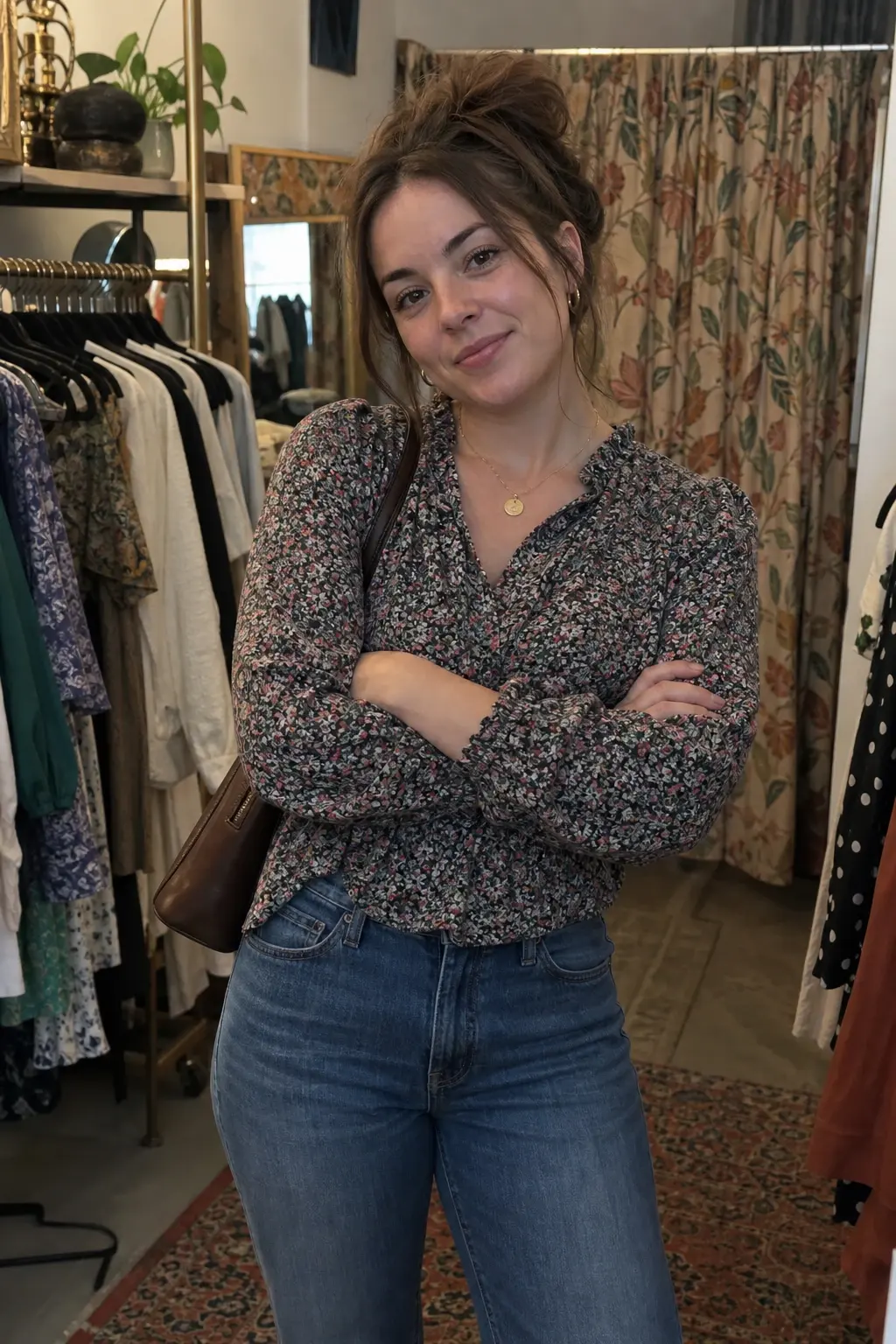
Wählen Sie wenn möglich ein anderes Foto mit offenen Armen und klar sichtbaren Kleidungskanten. Wenn Sie dieses Bild verwenden müssen, ändern Sie jeweils nur ein Kleidungsstück und nennen Sie die Accessoires und Hintergrunddetails, die erhalten bleiben sollen.
Probleme beim Kleidungswechsel lösen
| Was Sie bemerken | Was Sie als Nächstes versuchen können |
|---|---|
| Gesicht oder Haare haben sich verändert. | Verwenden Sie ein klareres Foto und nehmen Sie Gesicht, Haare, Ausdruck und Hautton in die Liste der zu erhaltenden Elemente auf. |
| Hose oder Hintergrund wurden ebenfalls verändert. | Schreiben Sie, dass „nur“ das genannte Kleidungsstück ersetzt werden soll, und erhalten Sie Hose, Hintergrund, Bildausschnitt und Licht ausdrücklich. |
| Ärmel, Hände oder Kanten wirken unnatürlich. | Wählen Sie ein Foto mit weniger Überschneidungen am Kleidungsstück oder verlangen Sie eine einfachere Kleidungsform. |
| Muster, Logo oder kleiner Text sind falsch. | Vereinfachen Sie das Design. Exakte Logos und feiner Text lassen sich möglicherweise nicht zuverlässig reproduzieren. |
| Das Ergebnis entspricht noch nicht der Anfrage. | Prüfen Sie Bild und Prompt vor dem nächsten Versuch. Jede neue Übermittlung verwendet die Credits, die neben dem gewählten Modell angezeigt werden. |
Textbeschreibung, Kleidungsreferenz und Maske sind verschiedene Abläufe
Eine Textbeschreibung steht für eine Kleidungsidee. Ein Referenzablauf verwendet ein zweites Bild, wenn ein bestimmtes Kleidungsstück gewünscht wird. Eine Maske oder ein Pinsel begrenzt die Änderung auf einen ausgewählten Bereich. Tools unterstützen unterschiedliche Abläufe; prüfen Sie daher vor der Auswahl die tatsächlichen Eingaben.
Dieser Ratgeber zeigt nur den aktuellen Textbeschreibungs-Ablauf von Pixfy. Er verspricht weder eine exakte Kleidungsübertragung noch Maskenbearbeitung.
Probieren Sie zuerst eine klare Kleidungsänderung
Beginnen Sie mit einem gut sichtbaren Kleidungsstück, ändern Sie eine Sache und beurteilen Sie das Ergebnis anhand der Prüfliste.