

KI-Bildbearbeitung: Änderung beschreiben, der Rest bleibt
Pixfy ist KI-Bildbearbeitung per Text: Lade ein Foto hoch, beschreibe eine Änderung in eigenen Worten, und die KI bearbeitet nur diesen Teil. Gesichter und alles andere bleiben erhalten.
Foto hierher ziehen oder klicken, um eins auszuwählen
PNG, JPG, WEBP bis 10 MB
Nenne, was sich ändern soll und was bleibt
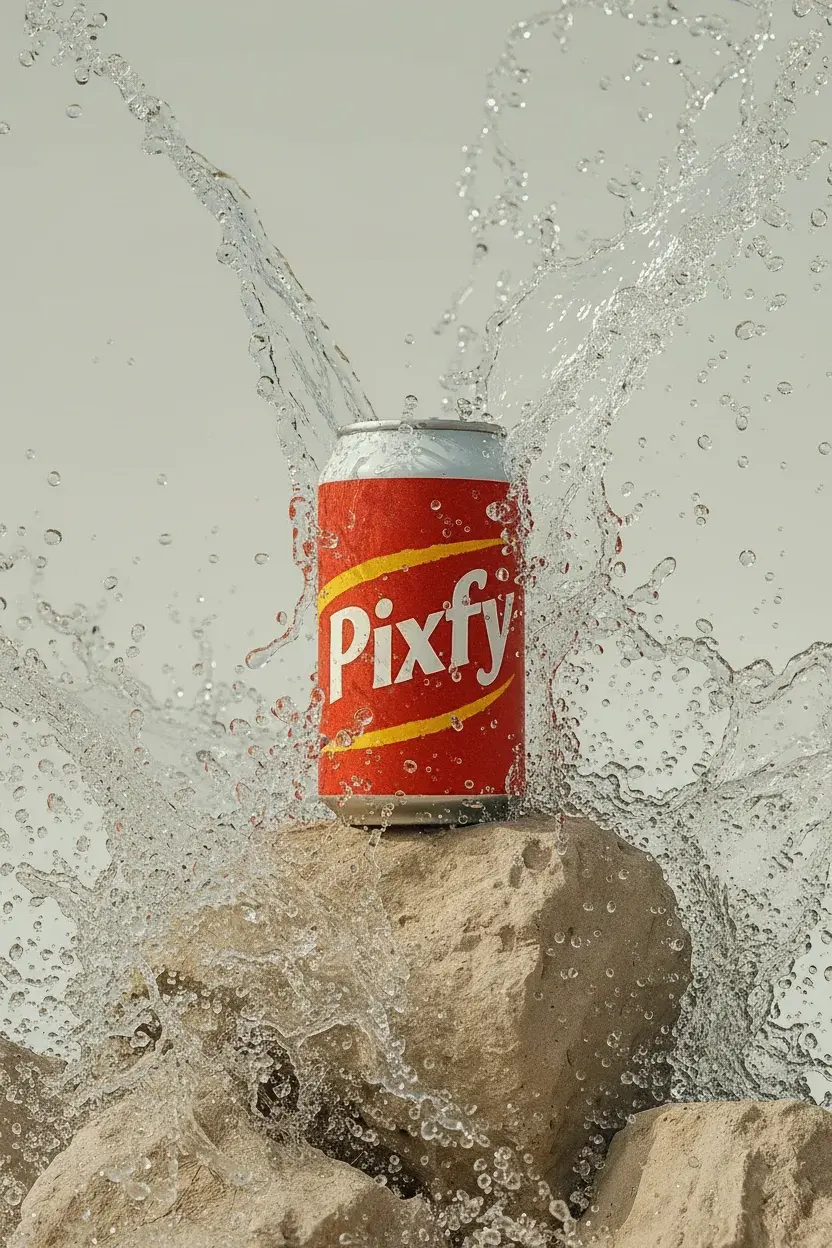
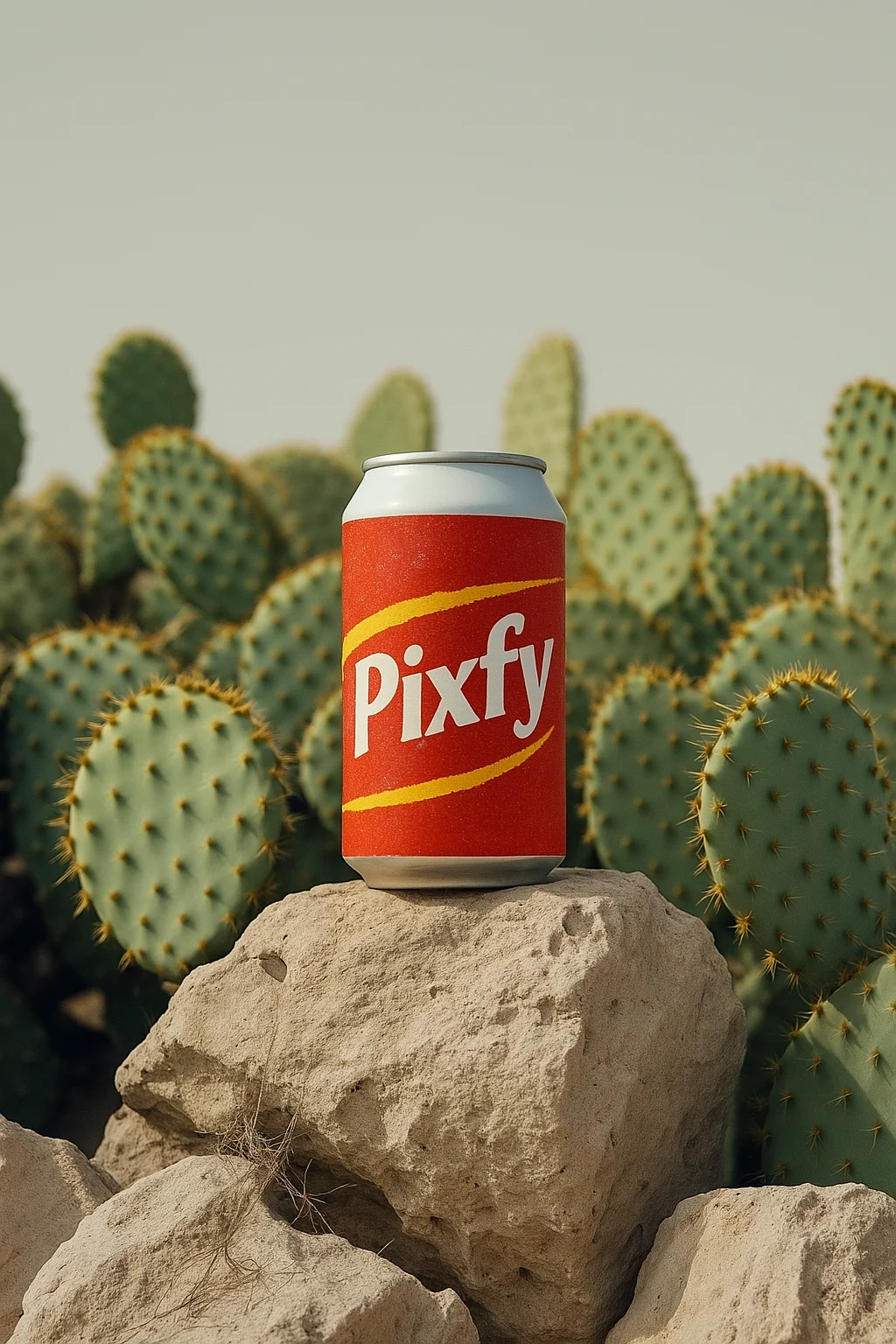
Lade ein Foto hoch und beschreibe eine Änderung. Die KI bearbeitet diesen Teil und lässt den Rest des Bildes, wie er ist.
Beispiele für KI-Bildbearbeitung
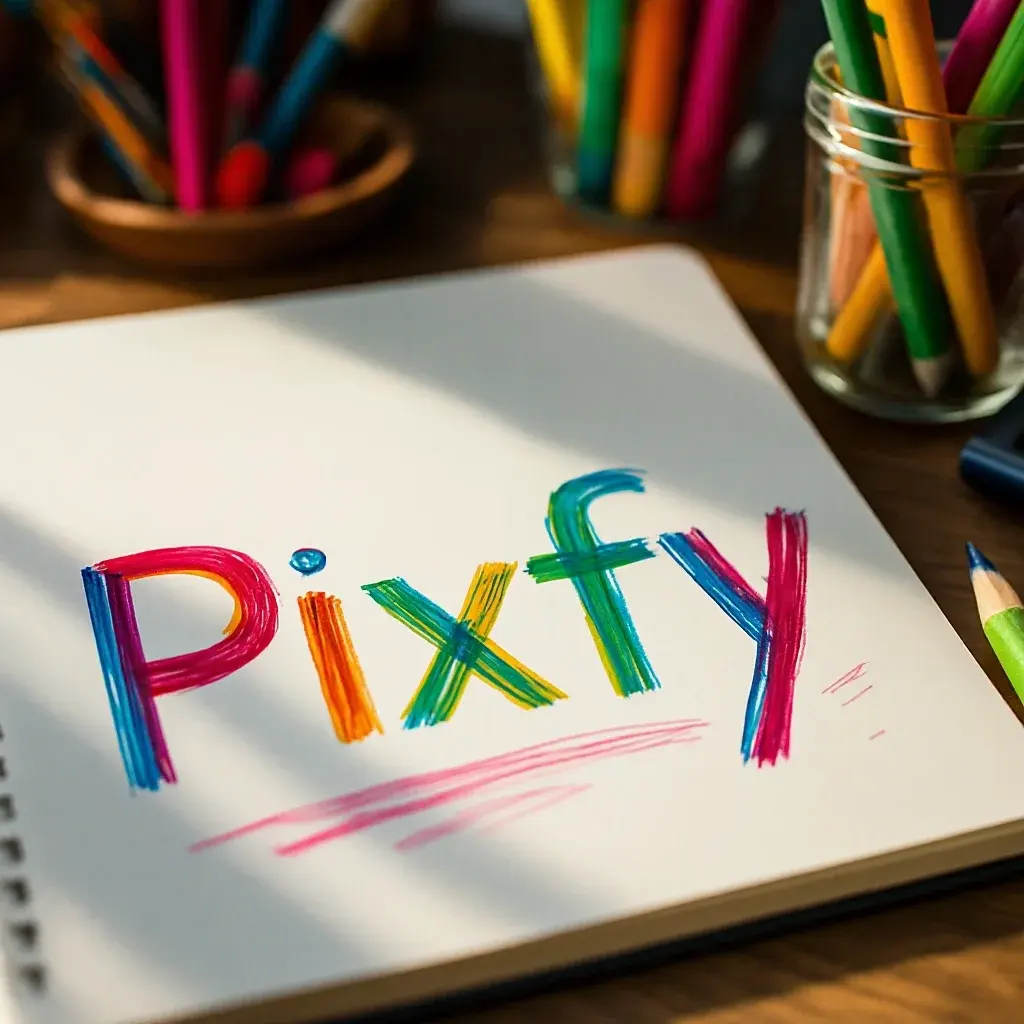
Jedes Paar ist ein KI-Beispiel, erstellt mit Pixfy. Öffne das passende Tool, um es selbst auszuprobieren.
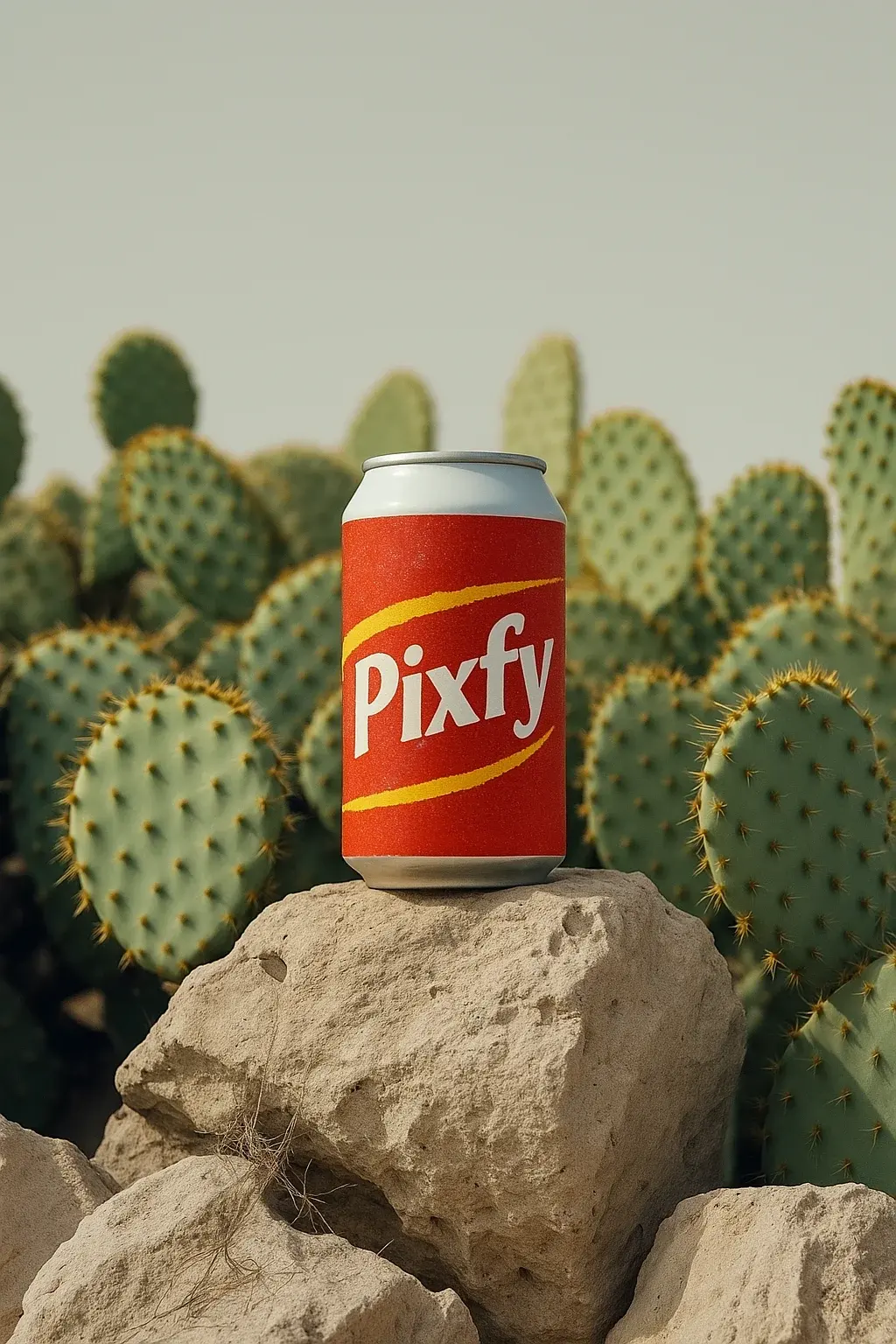
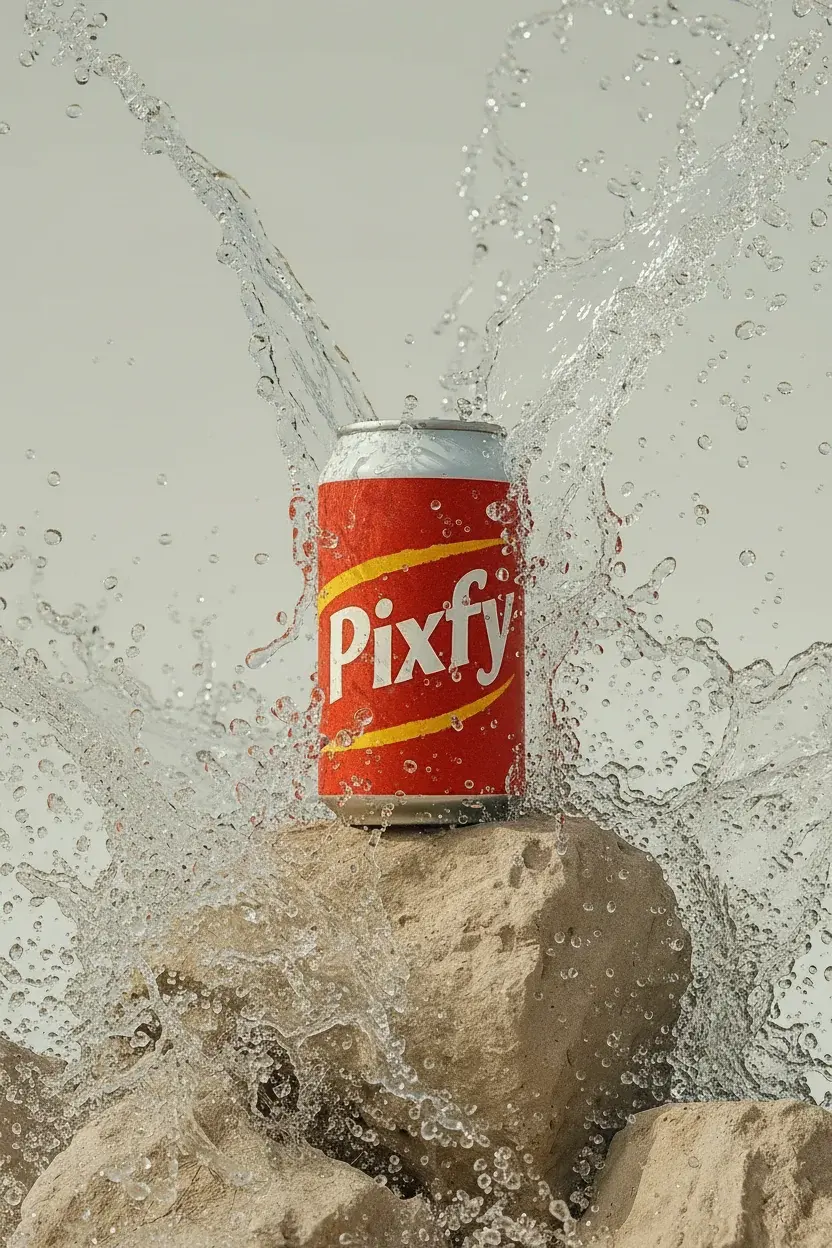
Hintergrund ändern
Ausprobieren: Ersetze die Felsen durch einen Spritzer klares Wasser.
KI-Hintergrund-Wechsler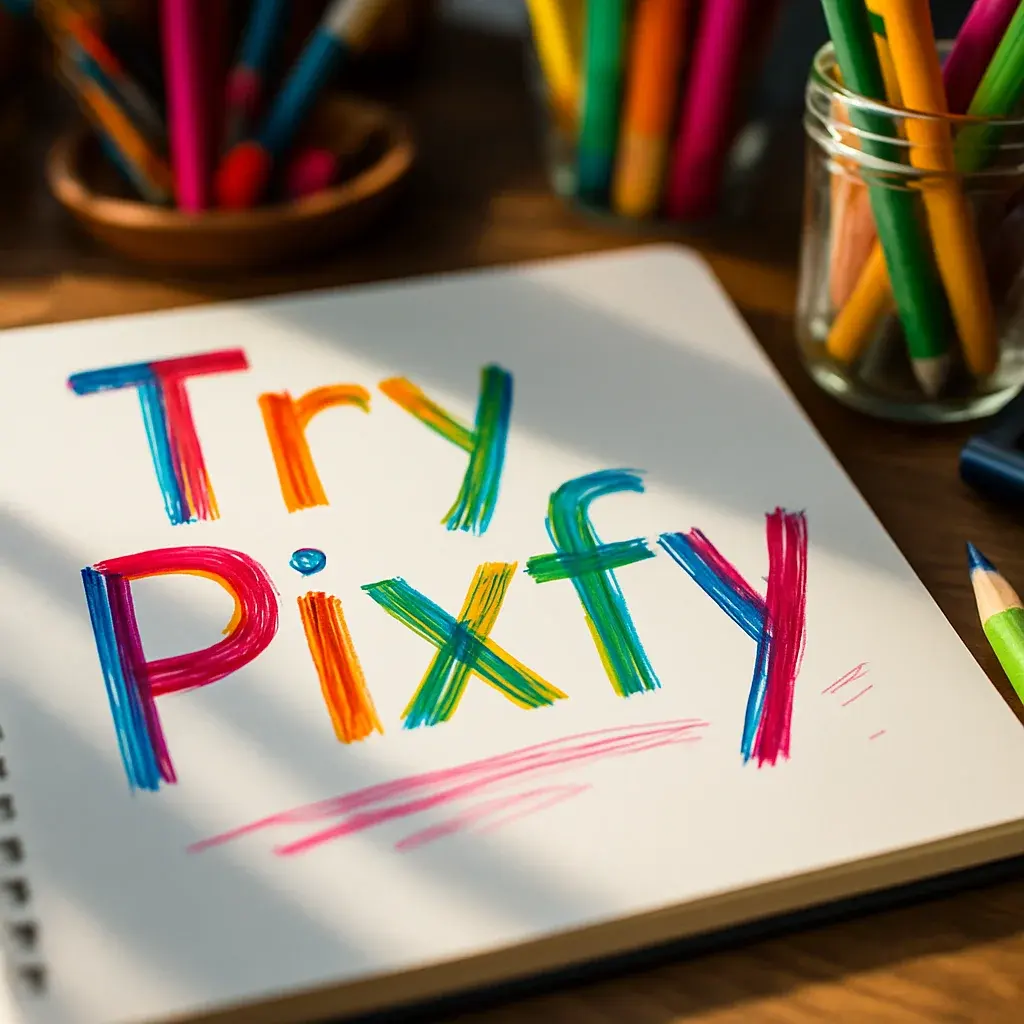
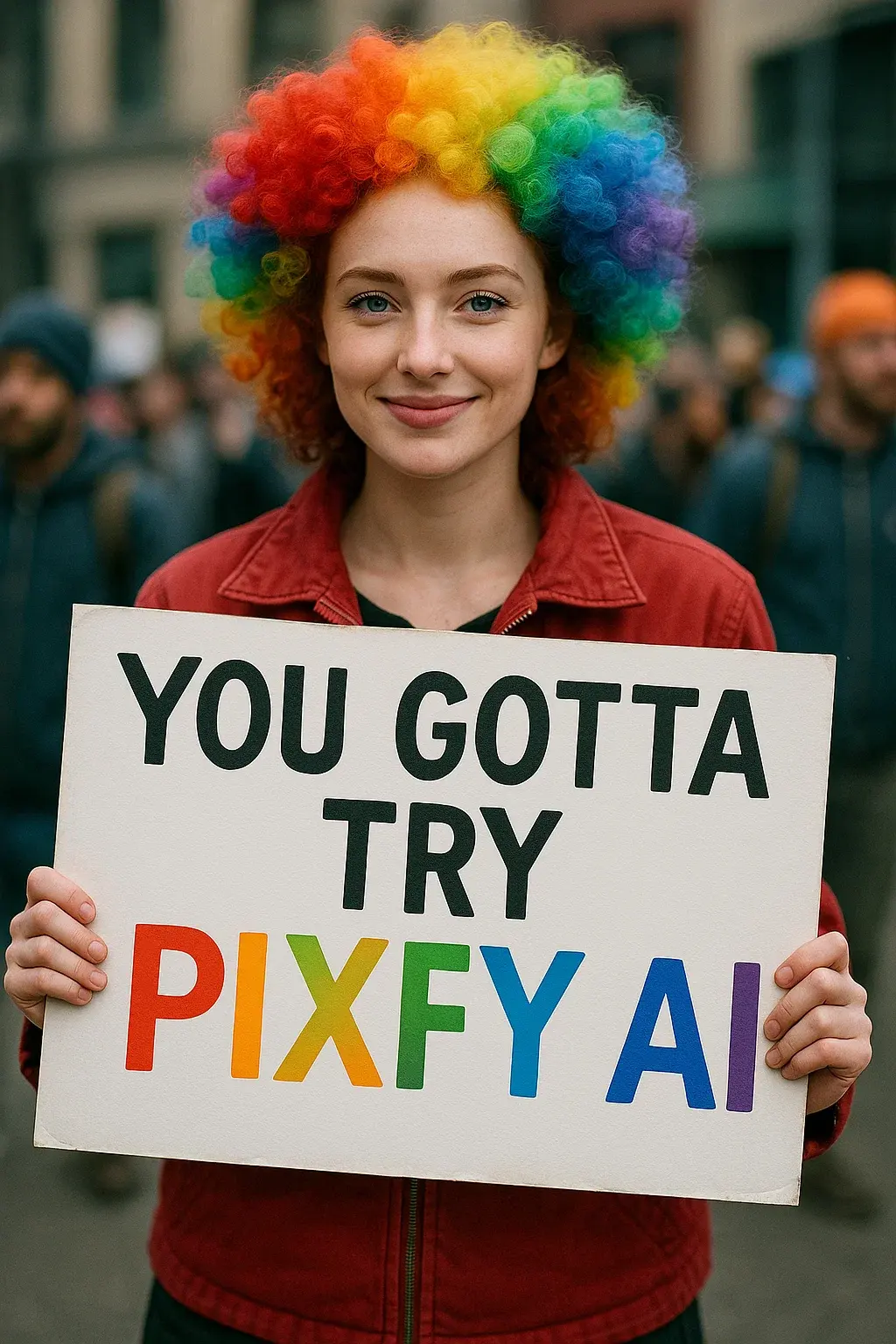
Unscharfes Foto schärfen
Ausprobieren: Mach dieses Foto scharf, ohne die Person zu verändern.
KI-BildverbessererWofür Leute einen KI-Foto-Editor nutzen
Produktfotos
Auf dem Küchentisch fotografieren, dann einen sauberen Studio- oder Lifestyle-Hintergrund einsetzen.
Social-Media-Posts
Vor dem Posten einen Fremden, eine Mülltonne oder einen Datumsstempel entfernen.
Porträts und Profilbilder
Eine neue Frisur, ein Outfit oder einen Hintergrund am selben Gesicht ausprobieren.
Alte und unscharfe Fotos
Ein weiches Handyfoto schärfen oder Staub von einem gescannten Abzug entfernen.
KI-Bildbearbeitung auf einen Blick
| Was es ist | Ein KI-Foto-Editor, der ein vorhandenes Foto nach einer schriftlichen Anweisung verändert. |
|---|---|
| Was du brauchst | Ein PNG-, JPG- oder WEBP-Foto bis 10 MB und eine Anweisung mit bis zu 500 Zeichen. |
| Modelle | 8 Modelle: Nano Banana (Google), GPT Image 2.5 (OpenAI), Seedream (ByteDance) und FLUX (Black Forest Labs). |
| Kosten | 1 Credit pro Bearbeitung mit FLUX 3 Klein, Seedream 5.0 Flash und Nano Banana 2 Lite, 3 bis 6 Credits mit den anderen. Wird eine Bearbeitung blockiert oder schlägt sie fehl, bekommst du die Credits zurück. |
| Kostenlos nutzen | Keine. Neue Konten starten mit 0 Credits; Bearbeitungen brauchen ein Credit-Paket oder einen Plan. |
| Downloads | Ergebnisse werden ohne Wasserzeichen heruntergeladen. Ein Credit-Paket oder Plan schaltet die volle Auflösung frei. |
| Datenschutz | Ergebnisse sind standardmäßig privat und bleiben gespeichert, bis du sie löschst. |
| Wo es läuft | Online im Browser oder in der Pixfy-App für iOS. |
Wie bearbeitet man ein Foto mit KI?
- 01
Foto hochladen
Wähle ein Foto, das du bearbeiten darfst. Scharfe, gut belichtete Fotos behalten mehr Details.
- 02
Eine Änderung beschreiben
Sag, was sich ändern soll und was bleibt, z. B. ersetze den Himmel durch einen Sonnenuntergang, behalte das Haus.
- 03
Prüfen und herunterladen
Vergleiche mit dem Original. Passt es nicht, formuliere um und starte neu.
Was die KI-Bildbearbeitung ändern kann
Hintergründe
Hintergrund ersetzen, weichzeichnen oder aufräumen, während das Motiv an seinem Platz bleibt.
Objekte und Text
Personen, Kabel, Logos oder Wörter entfernen und die Lücke passend zur Umgebung füllen.
Haare, Kleidung und Farben
Frisur, Outfit oder die Farbe eines Gegenstands ändern, während Gesichter gleich bleiben.
Licht und Stil
Aus Tag wird Abenddämmerung, oder das Foto bekommt den Look eines Gemäldes.
So schreibst du eine Anweisung für den KI-Foto-Editor
- Eine Änderung pro Bearbeitung; für die nächste bearbeitest du das Ergebnis erneut.
- Benenne genau, was gemeint ist: die blaue Tasse rechts, nicht „das Objekt“.
- Sag, was bleiben muss, z. B. Gesicht, Pose und Tisch unverändert lassen.
- Setze neue Wörter in Anführungszeichen und nenne die Stelle, z. B. ändere das Schild in „GEÖFFNET“.
KI-Bildbearbeitung, manuelle Bearbeitung oder Bildgenerator?
KI-Bildbearbeitung
Ideal, wenn: du ein Foto hast und eine klare Änderung per Satz willst.
Weniger geeignet, wenn: du pixelgenaue Kontrolle oder Stapelbearbeitung brauchst.
Manuelle Bildbearbeitungssoftware
Ideal, wenn: du exakte Masken, Ebenen oder druckfertige Dateien brauchst.
Weniger geeignet, wenn: du schnell etwas ändern oder neue Inhalte einfügen willst.
KI-Bildgenerator
Ideal, wenn: du noch kein Foto hast und ein neues Bild aus einer Beschreibung willst.
Weniger geeignet, wenn: das Ergebnis eine echte Person oder ein echtes Produkt unverändert zeigen muss.
KI-Bildgenerator ausprobierenAllgemeiner KI-Chat-Assistent
Ideal, wenn: die Bearbeitung nur ein Schritt in einem längeren Chat ist.
Weniger geeignet, wenn: du Hochladen, Bearbeiten und Herunterladen an einem Ort willst.
Passt dieser KI-Foto-Editor zu dir?
- Gut für
- Schnelle Änderungen an echten Fotos: Hintergründe, störende Objekte, Haare, Outfits, Licht und kleine Reparaturen.
- Nicht für
- Nackt-, sexuelle oder gewalttätige Bearbeitungen oder das Bearbeiten von Personen ohne deren Zustimmung. Solche Anfragen werden blockiert.
- Gut zu wissen
- Ein Foto pro Bearbeitung. Die KI zeichnet das Bild neu, daher kann sich sehr kleiner Text verschieben.
FAQ zur KI-Bildbearbeitung
Credit-Pakete und Pläne ansehenWas ist KI-Bildbearbeitung?
Ein Tool, das ein vorhandenes Foto nach einer Beschreibung statt mit Pinseln und Auswahlen verändert; das Modell zeichnet den betroffenen Bereich passend zum Rest neu.
Ist KI-Bildbearbeitung dasselbe wie ein KI-Foto-Editor?
Ja, beide Begriffe meinen dieselbe Art von Tool. Pixfy funktioniert mit Fotos, Screenshots und Grafiken.
Ist die KI-Bildbearbeitung kostenlos?
Nein. Bearbeitungen kosten Credits: 1 Credit pro Bearbeitung bei den Einstiegsmodellen und 3 bis 6 bei den anderen. Neue Konten starten ohne Credits, du brauchst also ein Credit-Paket oder einen Plan. Credits werden zurückerstattet, wenn eine Bearbeitung blockiert wird oder fehlschlägt.
Muss ich mich anmelden?
Ja. Melde dich mit Google oder Apple an; deine Credits und deine private Bibliothek gehören zu diesem Konto.
Gibt es ein Wasserzeichen?
Nein. Ergebnisse werden ohne Wasserzeichen heruntergeladen, und ein Credit-Paket oder Plan schaltet die volle Auflösung frei.
Kann ich ein Bild mit einem Text-Prompt bearbeiten?
Ja. Beschreibe die Änderung in normalen Worten, mit bis zu 500 Zeichen.
Kann ich ein Foto mit KI bearbeiten, ohne mein Gesicht zu verändern?
Jede Anweisung bittet das Modell, Gesichter und Identität unverändert zu lassen. Prüfe das Ergebnis und starte neu, wenn sich ein Detail verschiebt.
Verliert das Foto an Qualität?
Das Modell zeichnet das Bild neu, daher können feine Details weicher werden. Für mehr Schärfe nutze danach den HD-Foto-Konverter.
Welches KI-Modell soll ich nehmen?
Für schnelle, günstige Bearbeitungen startest du am besten mit Seedream 5.0 Flash (1 Credit, 2K-Ausgabe). GPT Image 2.5 folgt langen Anweisungen genau, FLUX.1 Kontext Pro behält den Bildausschnitt deines Fotos bei und Nano Banana Pro liefert 2K-Details für 6 Credits.
Darf ich die bearbeiteten Fotos kommerziell nutzen?
Ja, für rechtmäßige Zwecke im Rahmen der Inhaltsrichtlinie, sofern du die Rechte am Original hattest. Gib KI-Bearbeitungen nicht als unbearbeitete Fotos aus.
Sind meine Fotos privat?
Uploads und Ergebnisse sind standardmäßig privat und erscheinen nie in einer öffentlichen Galerie. Du kannst sie jederzeit unter Meine Bilder löschen.
Gibt es eine KI-Bildbearbeitung als App fürs iPhone?
Ja. Pixfy AI Photo Editor gibt es im App Store fürs iPhone.
App StoreBearbeite dein erstes Foto mit KI
Foto hochladen, einen Satz schreiben, Ergebnis ansehen.
Foto hochladenZuletzt aktualisiert im Oktober 2026 · Standardmodelle: Seedream 5.0 Flash, GPT Image 2.5