

Mit Charakteren arbeiten
Denselben KI-Charakter in verschiedenen Bildern beibehalten
Du hast ein Charakterbild, das dir gefällt, und möchtest die Figur in anderer Kleidung oder einer neuen Szene zeigen? Speichere das Original als Referenz, verwende es für weitere Bilder und vergleiche die Ergebnisse mit dem Ausgangsbild. So funktioniert es in Pixfy Studio.

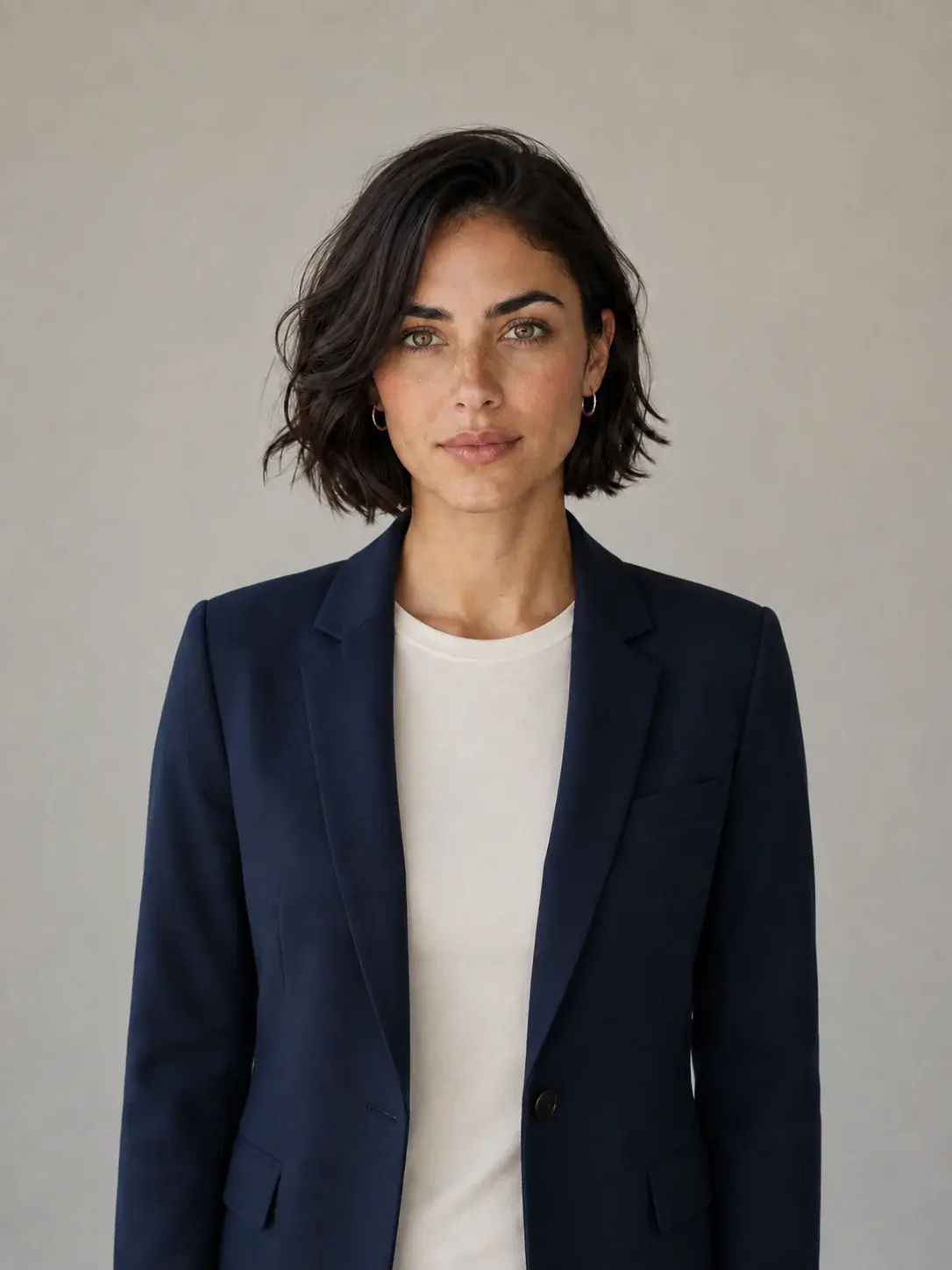
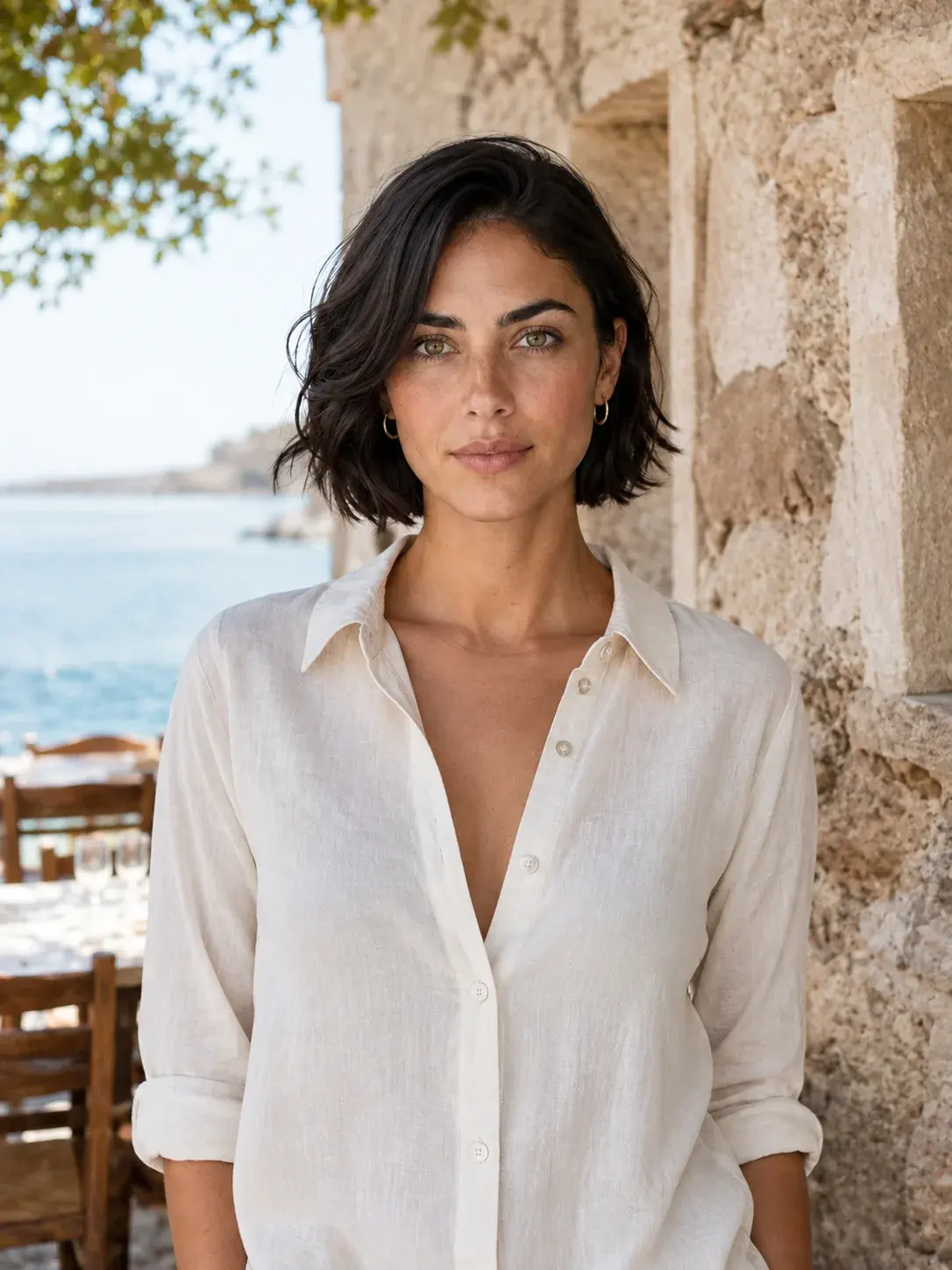
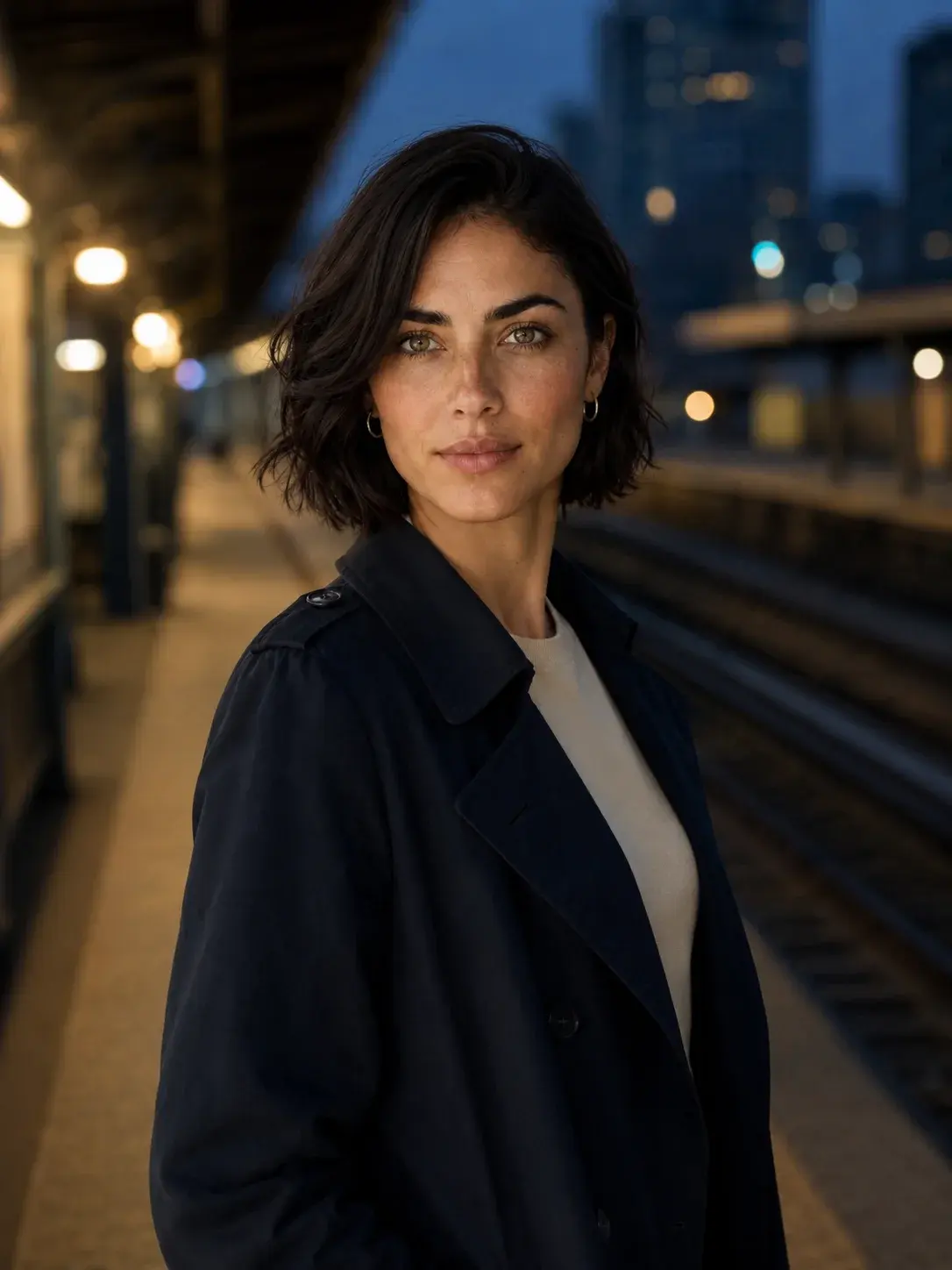
Mira ist ein vorab generiertes KI-Beispiel. Die Bilder zeigen das Ziel, stammen aber nicht aus einem Durchlauf dieser Anleitung. Ergebnisse hängen vom Referenzbild und der Anfrage ab.
1. Wähle ein klares Referenzbild
Wenn eine Figur über mehrere Bilder hinweg wiedererkennbar bleibt, spricht man von Charakterkonsistenz. Das Referenzbild zeigt der KI, wie deine Figur aussieht. Du kannst ein Foto, eine eigene Zeichnung oder ein Bild aus einem anderen KI-Tool verwenden.
- Wähle ein deutlich sichtbares, unverdecktes Gesicht. Ein winziges Gesicht in einer weiten Szene eignet sich weniger gut zum Vergleichen.
- Nimm das Aussehen, das du behalten möchtest, nicht eine Variante, die dir schon verändert vorkommt.
- Bewahre das Original auf, um spätere Ergebnisse damit zu vergleichen.
Bei Mira dienen die kurzen dunklen Haare, die Sommersprossen und die Gesichtszüge als Merkmale. Kleidung und Umgebung können sich ändern.
Noch kein Charakterbild? Starte mit Figur beschreiben und bestätige ausdrücklich die Referenz, die du behalten möchtest, bevor du eine Sammlung beginnst.
2. Speichere deinen Charakter
Ein Basismodell in Pixfy ist ein gespeichertes Motiv, das du für weitere Bilder auswählst. Hier sind damit dein Charakter und sein ursprüngliches Referenzbild gemeint. Dafür musst du kein eigenes KI-Modell trainieren.
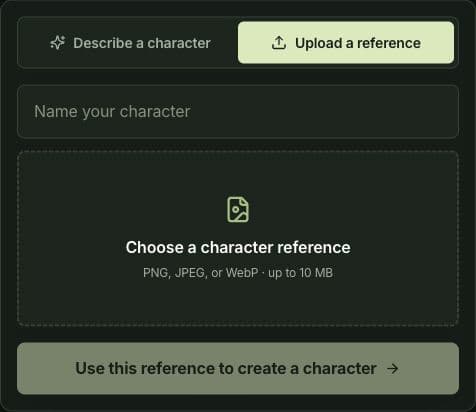
- Öffne Charakter erstellen und wähle Referenz hochladen.
- Gib deinem Charakter einen Namen und wähle das Referenzbild. Unterstützt werden PNG, JPEG und WebP bis 10 MB.
- Melde dich an, falls du dazu aufgefordert wirst. Prüfe das Bild und wähle Charakter mit dieser Referenz erstellen.
Beim Hochladen einer vorhandenen Referenz musst du kein neues Porträt generieren. Wenn du mit einer Beschreibung beginnst, prüfe vor dem Absenden die angezeigten Generierungskosten.
3. Beschreibe die gewünschte Änderung
Öffne deinen gespeicherten Charakter in Studio und wähle Neue Sammlung. Lass den Charakter ausgewählt und beschreibe das neue Bild. Prüfe die angezeigten Credits, bevor du auf Bild generieren klickst: Damit beginnt die Generierung.
Starte mit einer klaren Änderung, etwa anderer Kleidung vor schlichtem Hintergrund. So lässt sich das Ergebnis leichter mit dem Original vergleichen.
Prompt-Beispiel: Kleidung ändern
Verwende denselben Charakter wie im Referenzbild. Kleide sie in einen dunkelblauen Blazer über einem weißen T-Shirt vor neutralem Studiohintergrund. Behalte ihre wiedererkennbaren Gesichtszüge, kurzen dunklen Haare und Sommersprossen bei.
Prompt-Beispiel: Umgebung ändern
Verwende denselben Charakter wie im Referenzbild. Zeige sie bei Tageslicht am Meer in einem hellen Leinenhemd. Behalte ihre wiedererkennbaren Gesichtszüge, kurzen dunklen Haare und Sommersprossen bei. Ändere Umgebung und Kleidung.
Passe die Merkmale und die Szene an deinen Charakter an. Dies sind Vorschläge zum Ausprobieren, nicht die ursprünglichen Prompts der Galerie. Ihre Generierungsergebnisse wurden für diese Anleitung nicht getestet.
Pixfy verwendet beim Generieren mit deinem Charakter dessen gespeicherte ursprüngliche Referenz. Du musst sie nicht für jede Anfrage neu hochladen. Eine Sammlung kann zusätzlich eine bestätigte Serienreferenz enthalten. Betrachte das neueste Ergebnis nicht automatisch als neue Originalreferenz deines Charakters.
4. Vergleiche das Ergebnis mit dem Original
Betrachte beide Bilder nebeneinander. Erkennst du noch denselben Charakter?
- Gesicht: Vergleiche Gesichtsform, Augen, Nase und Mund.
- Besondere Merkmale: Prüfe Sommersprossen, Markierungen, Frisur und andere Details, die erhalten bleiben sollen.
- Gewünschte Änderungen: Wurden Kleidung oder Umgebung wie beabsichtigt geändert?
Eine andere Pose oder Beleuchtung kann den Vergleich erschweren. Probiere bei Unsicherheit eine einfachere Anfrage, bevor du eine lange Serie aufbaust. Referenzbilder helfen, das Ergebnis zu steuern, garantieren aber kein identisches Aussehen auf jedem Bild.
5. Setze deine Bildsammlung fort
Neue Varianten werden automatisch beim Basismodell und in seiner Sammlung gespeichert. Prüfe vor dem Verlassen, ob das Ergebnis dort erscheint. Falls das Speichern fehlschlägt, kümmere dich zuerst um die angezeigte Fehlermeldung. Du musst nicht jedes neue Bild zur Charakterreferenz machen.
Wähle für eine neue Szene mit dem Charakter Mit Motiv erstellen. Um Szene und Komposition eines vorhandenen Bildes als Ausgangspunkt zu nutzen, wähle Aus Bild erstellen. Zum Ändern genau dieses Bildes verwendest du Bild bearbeiten.
Öffne beim nächsten Mal Studio, wähle den Charakter und kehre über Bildsammlungen zur Serie zurück. Du kannst auch eine neue Sammlung mit demselben Basismodell beginnen.
Möchtest du dich erst umsehen? Öffne Beispielmodelle entdecken. Beim Anschauen wird kein Bild generiert. Wähle Dieses Basismodell verwenden und melde dich an, wenn du die Referenz in dein Konto kopieren möchtest.
Was tun, wenn der Charakter anders aussieht?
| Was dir auffällt | Was du versuchen kannst |
|---|---|
| Das Gesicht ist schwer zu erkennen. | Vergleiche mit dem Original. Wähle ein klareres Referenzbild mit größerem, unverdecktem Gesicht. |
| Zu viele Merkmale haben sich geändert. | Vereinfache die Anfrage. Ändere zuerst nur die Kleidung oder nur die Umgebung. |
| Ein späteres Bild sieht wie eine andere Person aus. | Kehre zum gespeicherten Original zurück. Verwende kein bereits abgewichenes Ergebnis als neue Charakterreferenz. |
| Die neue Szene übernimmt unerwünschte Details. | Prüfe den Modus und die angezeigten Referenzen. Nutze für eine neue Szene Mit Motiv erstellen und beschreibe die gewünschte Umgebung. |
Diese Schritte helfen bei der Fehlersuche, garantieren aber keine Behebung. Jede neue Generierung verbraucht die vor dem Absenden angezeigten Credits. Prüfe Ergebnis und Anfrage, bevor du erneut generierst.
Erstelle das nächste Bild deines Charakters
Speichere eine passende Referenz einmal und beschreibe in deiner nächsten Anfrage, was sich ändern soll.