

Edición de fotos · Guía práctica
Cómo cambiar la ropa de una foto con IA: prompts y revisión del resultado
Un cambio de ropa convincente empieza antes de pulsar Generar. Elige una foto clara, describe tanto la prenda nueva como lo que debe permanecer igual y revisa los detalles en vez de quedarte con la primera impresión.
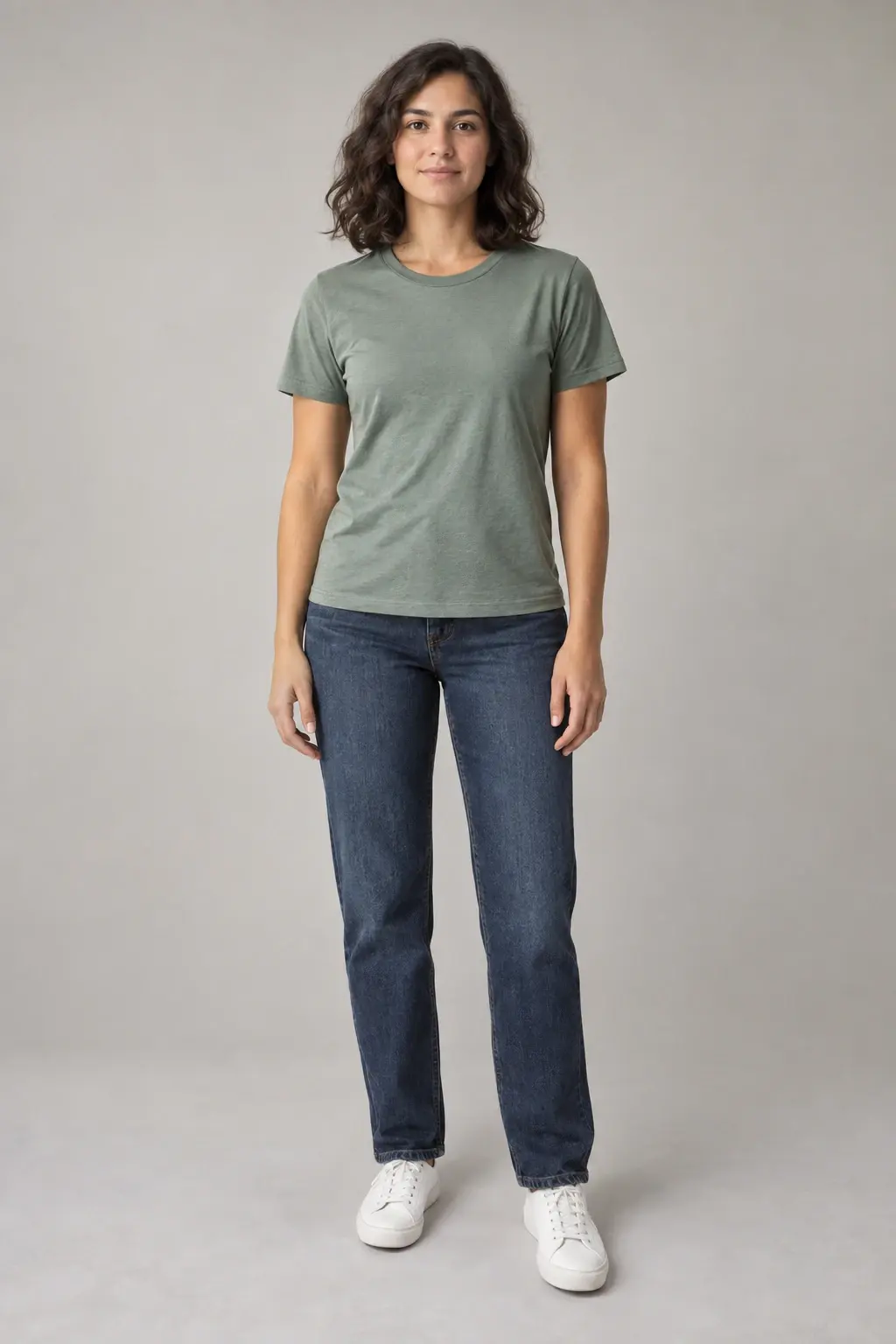
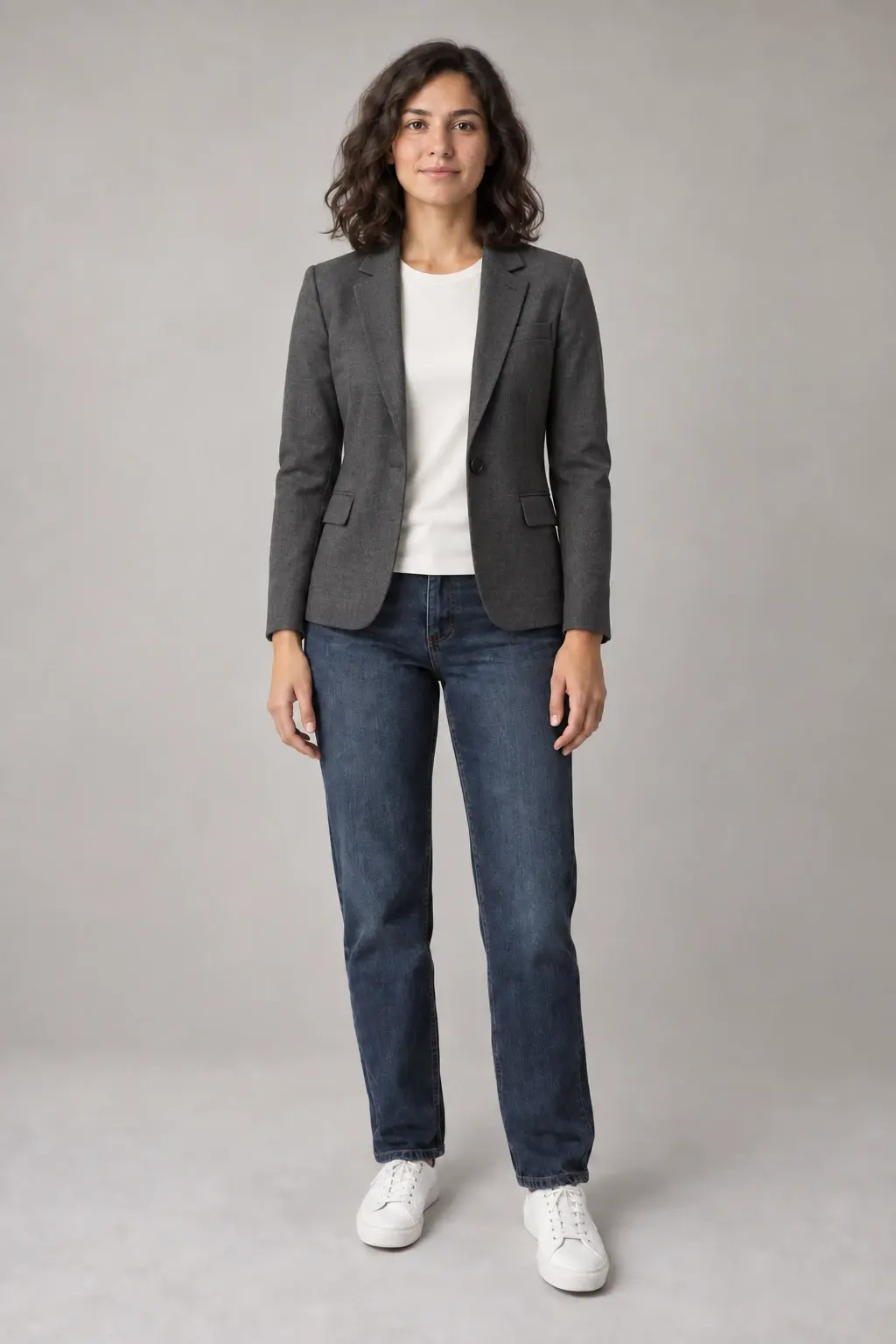
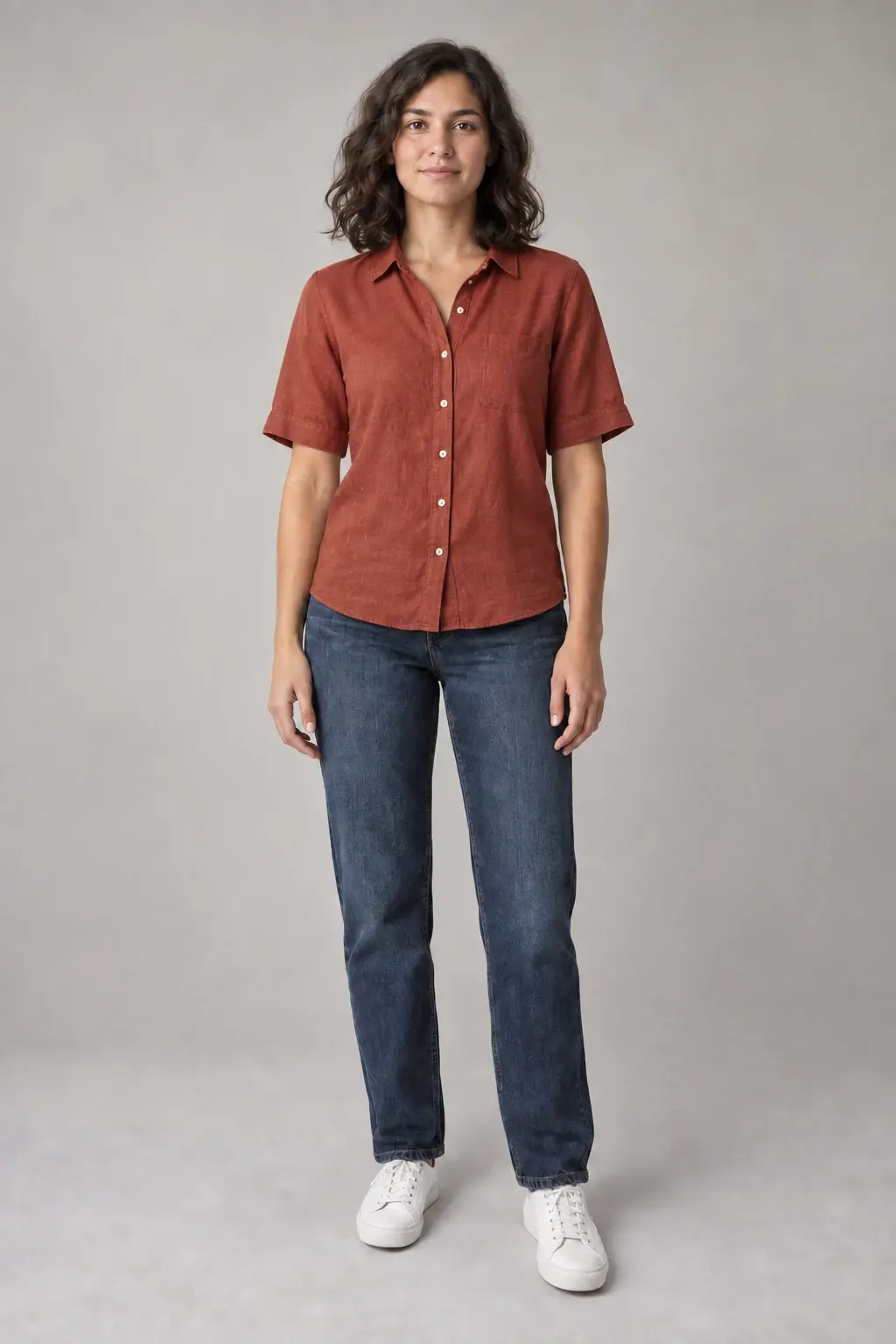
Las imágenes ilustrativas de esta guía se crearon con Codex ImageGen el 10 de septiembre de 2026. No son resultados generados en Pixfy ni comparan modelos de Pixfy. El resultado variará según la foto, el prompt y el modelo elegido.
1. Elige una foto en la que se vea bien la ropa
Utiliza una foto de una sola persona vestida. Una pose frontal o ligeramente girada, con luz uniforme, ayuda al editor a interpretar el cuerpo, los límites de la prenda y las sombras.
- Mantén dentro del encuadre el rostro, las manos y toda la zona que quieras editar.
- Prefiere un fondo sencillo si necesitas comparar cambios pequeños.
- Evita, si puedes, los brazos cruzados, el pelo, los bolsos u otros objetos que tapen la prenda.
Pixfy admite una imagen JPG, PNG o WebP de hasta 10 MB por cada tarea de cambio de ropa.
2. Describe la ropa nueva y lo que debe conservarse
Un prompt útil indica la prenda, el color, el material y el alcance del cambio. Añade una lista breve de elementos que deben conservarse para no dejar detalles importantes abiertos a interpretación.
Una fórmula sencilla para el prompt
Sustituye [prenda] por [prenda nueva, color, material y corte]. Mantén sin cambios [rostro, pelo, pose, prendas fuera de la edición, fondo e iluminación].
Ejemplo: añadir una americana
Sustituye únicamente la camiseta verde salvia por una americana entallada gris carbón de una fila de botones sobre una camiseta marfil de cuello redondo. Mantén sin cambios el rostro, el pelo, la expresión, las proporciones corporales, la pose, las manos, los vaqueros azul oscuro, las zapatillas blancas, el encuadre, el fondo gris de estudio, la iluminación y las sombras.
Ejemplo: cambiar solo la camisa
Sustituye únicamente la camiseta verde salvia por una camisa ligera de lino rojo óxido, abotonada, con mangas hasta los codos y por fuera del pantalón. Mantén sin cambios los vaqueros, el calzado, el rostro, el pelo, la pose, las manos, el fondo, el encuadre, la iluminación y las sombras.
Estas son las instrucciones utilizadas para crear con Codex ImageGen las ediciones ilustrativas de arriba. Adáptalas a tu foto; no son registros de pruebas de generación de Pixfy.
3. Cambia la ropa en Pixfy
El cambiador de ropa actual de Pixfy utiliza una foto de una persona y una descripción de texto. No incluye una carga separada de una prenda de referencia ni un pincel de selección.
- Abre AI Clothes Changer y añade la foto original con Subir Foto.
- En Descripción del atuendo, describe la ropa nueva y los detalles que deben conservarse.
- Elige uno de los modelos disponibles y comprueba el coste en créditos que se muestra.
- Pulsa Generar Atuendo una sola vez. Iniciar sesión, volver después de iniciar sesión o continuar en Studio no envía automáticamente una generación de pago.
Los prompts de texto sirven para explorar una idea o un estilo. No equivalen a transferir exactamente un producto desde una segunda foto de la prenda, y una imagen editada no puede comprobar el ajuste ni la talla reales.
4. Revisa el resultado antes de usarlo
Compara la imagen editada y la original al mismo tamaño. Revisa primero el cambio solicitado y después busca modificaciones accidentales a su alrededor.
- Identidad: compara el rostro, la línea del cabello, la expresión, el tono de piel y las proporciones corporales.
- Zona editada: confirma que el pantalón, el calzado, las joyas u otras prendas se conservaron cuando así lo pediste.
- Construcción de la prenda: revisa cuellos, solapas, botones, dobladillos, puños, pliegues y estampados.
- Manos y solapamientos: observa dónde los dedos, los brazos, el pelo o los accesorios se cruzan con la prenda nueva.
- Escena: compara el recorte, los objetos del fondo, las sombras y la dirección de la luz.
Si cambia la ropa correcta pero también altera el rostro o la escena, el resultado no está limpio. Cambia la foto original o limita la petición antes de gastar créditos en otro intento.
5. Reconoce cuándo la foto original dificulta la edición
En este ejemplo difícil, los brazos cruzados, la correa del bolso, el estampado floral pequeño y el fondo cargado compiten con los límites de la prenda. El editor debe reconstruir tela oculta y conservar varios bordes superpuestos.
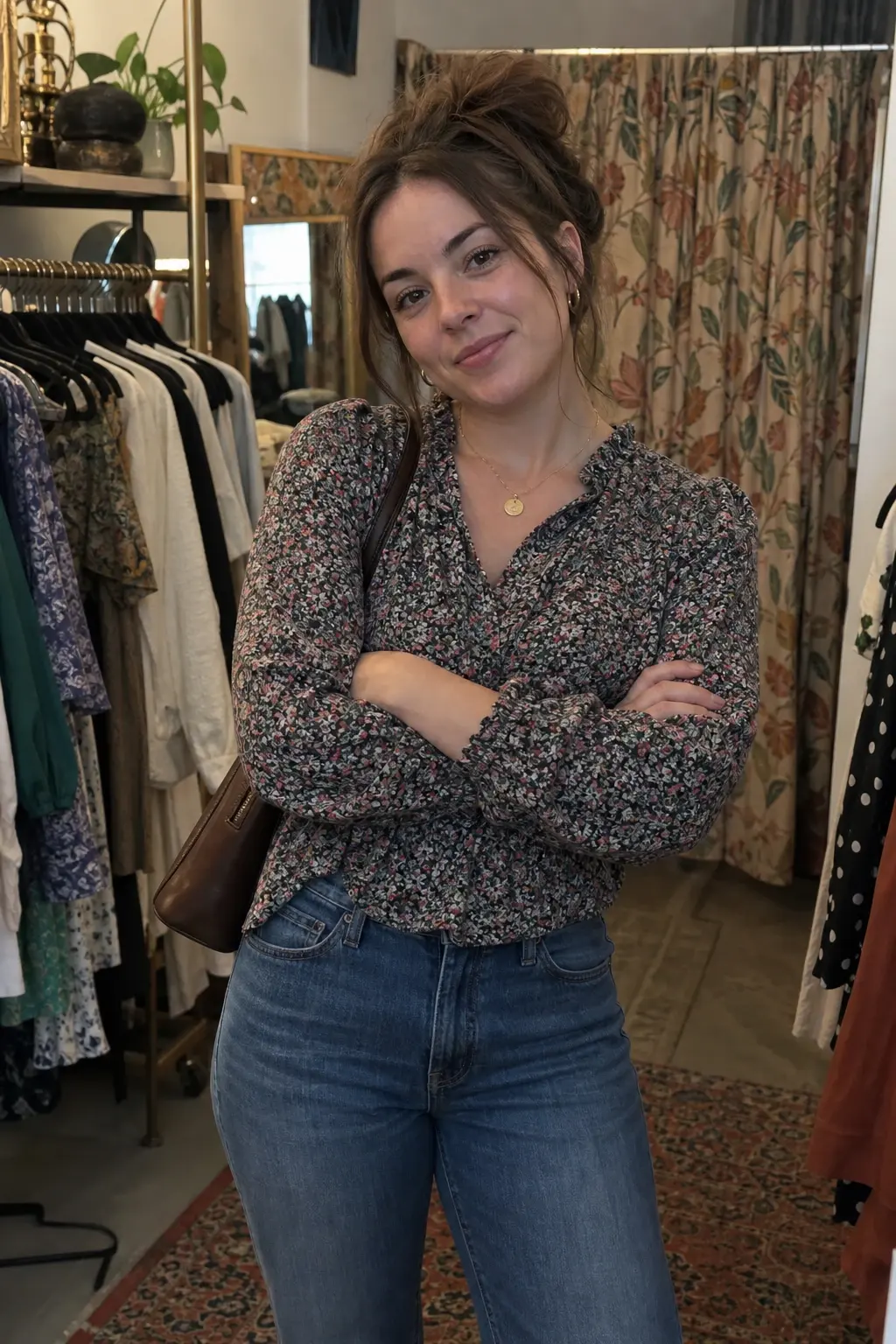
Cuando puedas, elige otra foto con los brazos separados y la prenda bien delimitada. Si tienes que usar esta imagen, cambia una sola prenda cada vez e indica qué accesorios y elementos del fondo deben conservarse.
Solución de problemas al cambiar ropa
| Lo que observas | Qué probar después |
|---|---|
| El rostro o el pelo cambiaron. | Usa una foto más clara y añade el rostro, el pelo, la expresión y el tono de piel a la lista de elementos que se deben conservar. |
| También cambiaron el pantalón o el fondo. | Indica que se sustituya “únicamente” la prenda nombrada y que se conserven el pantalón, el fondo, el encuadre y la iluminación. |
| Las mangas, las manos o los bordes se ven poco naturales. | Elige una foto con menos solapamientos alrededor de la prenda o pide una forma de prenda más sencilla. |
| Un estampado, logotipo o texto pequeño está mal. | Simplifica el diseño. Los logotipos exactos y el texto fino pueden no reproducirse de forma fiable. |
| El resultado aún no coincide con la petición. | Revisa la imagen y el prompt antes de intentarlo de nuevo. Cada envío utiliza los créditos que se muestran junto al modelo elegido. |
La descripción, la referencia de una prenda y la máscara son flujos distintos
Una descripción de texto sirve para expresar una idea de vestuario. Un flujo con referencia utiliza una segunda imagen cuando se busca una prenda concreta. Una máscara o un pincel limita la edición a la zona seleccionada. Las herramientas pueden admitir uno o varios flujos; comprueba sus entradas reales antes de elegir.
Esta guía solo muestra el flujo actual de Pixfy basado en una descripción de texto. No promete una transferencia exacta de prendas ni edición con máscara.
Prueba primero un cambio de ropa claro
Empieza por una prenda bien visible, cambia una sola cosa y usa la lista de comprobación para decidir si el resultado está listo.