

कैरेक्टर के साथ काम करना
AI से अलग-अलग तस्वीरों में एक ही कैरेक्टर का लुक कैसे बनाए रखें
आपके पास किसी कैरेक्टर की पसंदीदा तस्वीर है और आप उसे नए कपड़ों या किसी दूसरे सीन में दिखाना चाहते हैं? मूल तस्वीर को रेफ़रेंस के तौर पर सेव करें, अगली तस्वीरों में उसी का इस्तेमाल करें और नतीजों की मूल तस्वीर से तुलना करें। Pixfy Studio में यह काम ऐसे किया जा सकता है।

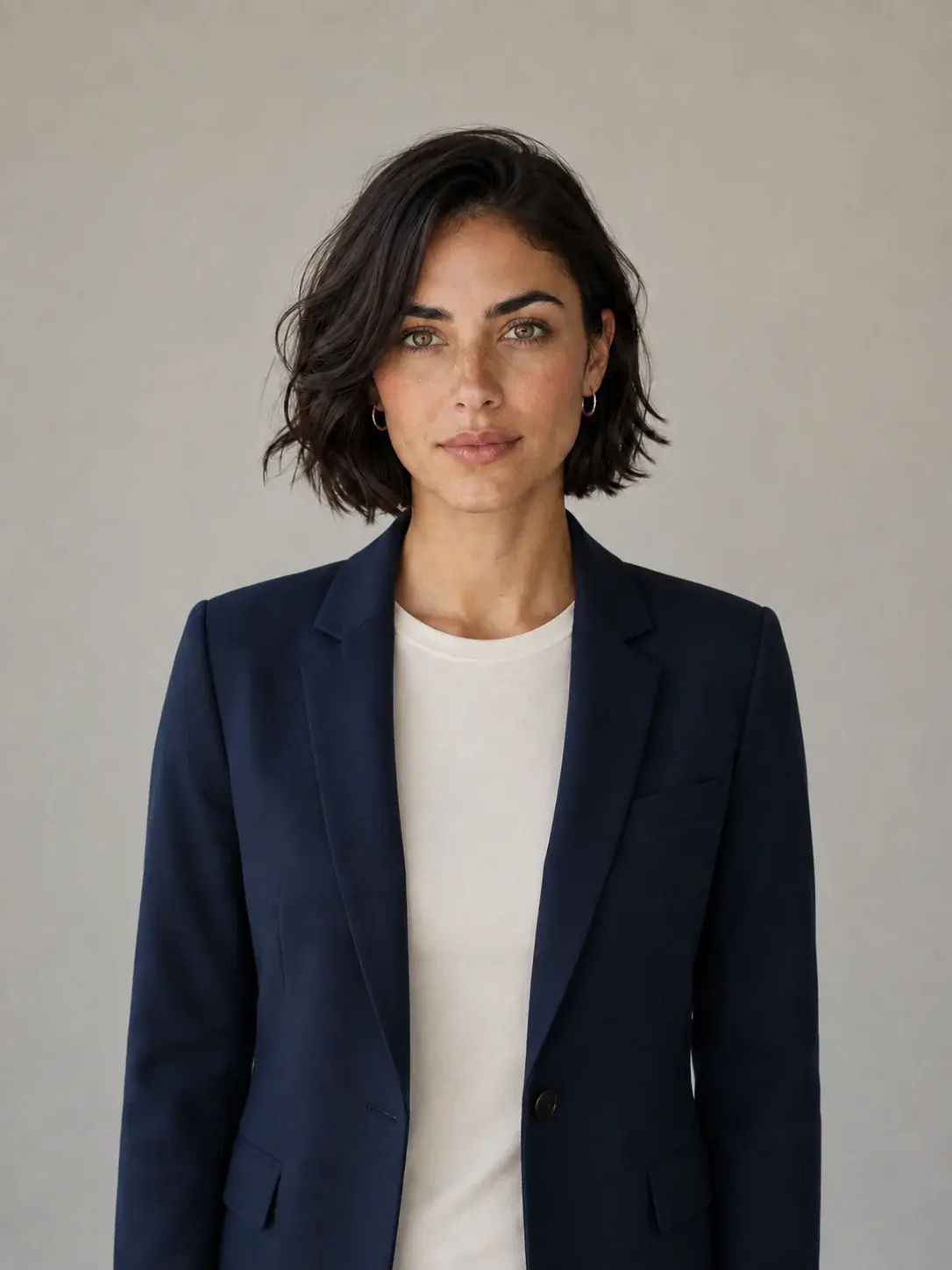

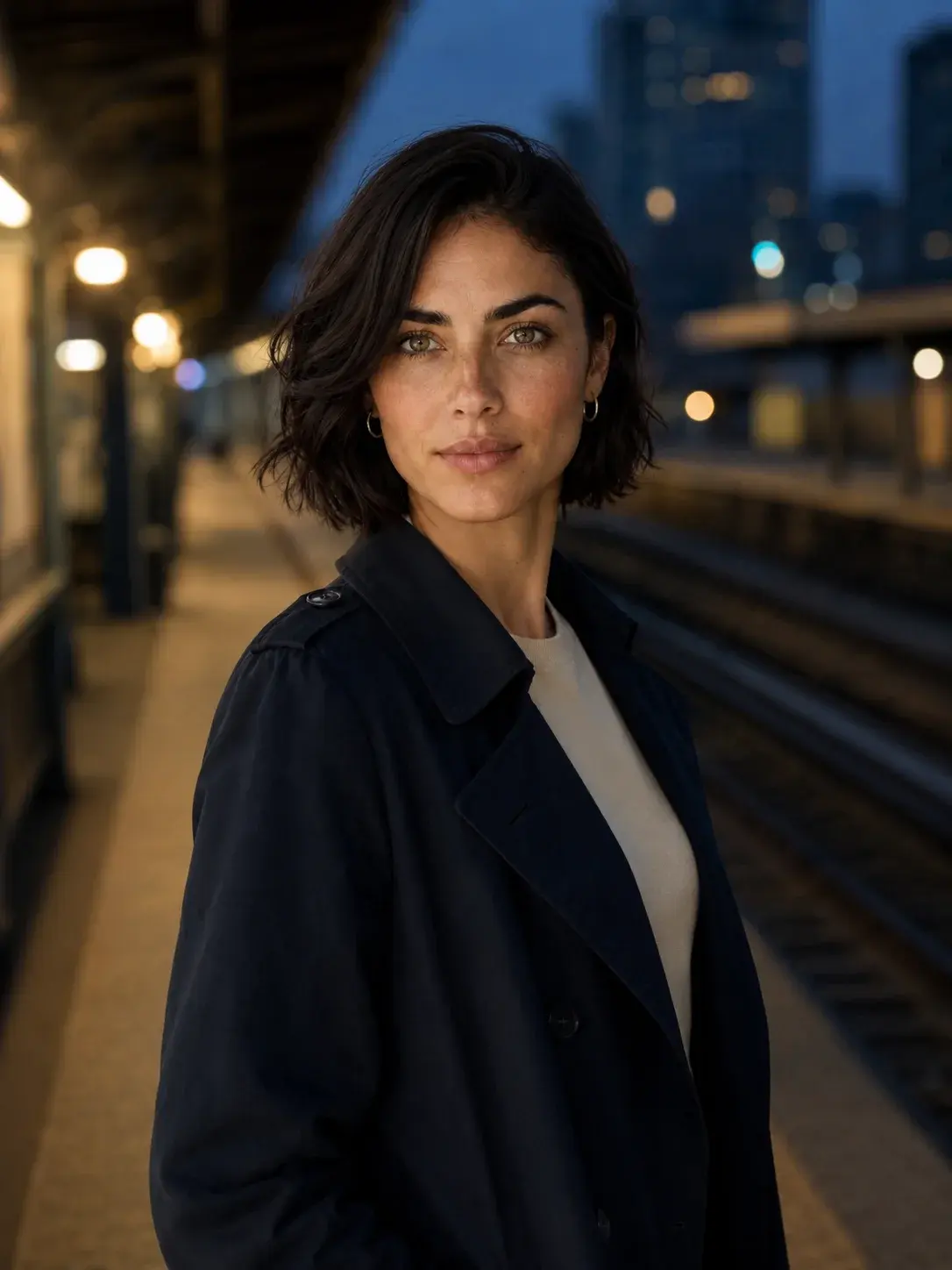
Mira पहले से बनाया गया AI उदाहरण है। ये तस्वीरें लक्ष्य दिखाती हैं; इन्हें इस गाइड को चलाकर नहीं बनाया गया है। नतीजा रेफ़रेंस और अनुरोध पर निर्भर करता है।
1. साफ़ रेफ़रेंस इमेज चुनें
अलग-अलग तस्वीरों में किरदार का चेहरा और लुक पहचानने लायक बनाए रखना कैरेक्टर कंसिस्टेंसी कहलाता है। रेफ़रेंस इमेज AI को दिखाती है कि आपका कैरेक्टर कैसा दिखता है। यह फ़ोटो, आपका बनाया चित्र या किसी अन्य AI टूल से बनाई गई तस्वीर हो सकती है।
- ऐसी तस्वीर चुनें जिसमें चेहरा साफ़ और बिना किसी रुकावट के दिखे। बड़े सीन में बहुत छोटा चेहरा तुलना के लिए ठीक नहीं रहता।
- वही लुक चुनें जिसे आगे बनाए रखना चाहते हैं। पहले से अलग दिख रहे किसी वेरिएशन को आधार न बनाएं।
- बाद की तस्वीरों से तुलना करने के लिए मूल इमेज संभालकर रखें।
Mira के छोटे गहरे बाल, झाइयां और चेहरे की बनावट उसे पहचानने के संकेत हैं। उसके कपड़े और आसपास की जगह बदल सकती है।
अभी कोई तस्वीर नहीं है? किरदार का वर्णन करें से शुरू करें और कलेक्शन बनाने से पहले जिस रेफ़रेंस को रखना है, उसे स्पष्ट रूप से कन्फ़र्म करें।
2. कैरेक्टर को Pixfy में सेव करें
Pixfy में बेस मॉडल का मतलब है सेव किया गया सब्जेक्ट, जिसे आप आगे की तस्वीरों के लिए चुन सकते हैं। यहां यह आपके कैरेक्टर और उसकी मूल रेफ़रेंस इमेज को दर्शाता है। इसके लिए आपको कोई AI मॉडल ट्रेन करने की ज़रूरत नहीं है।
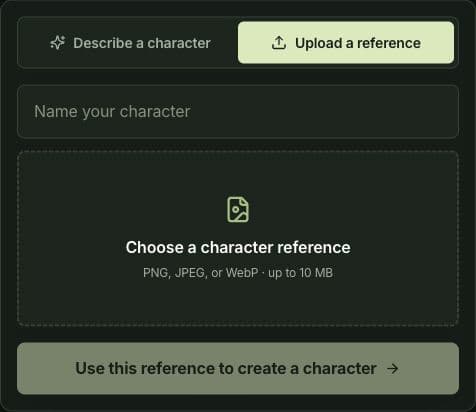
- कैरेक्टर बनाएं खोलें और रेफ़रेंस अपलोड करें चुनें।
- कैरेक्टर का नाम दें और उसकी तस्वीर चुनें। PNG, JPEG या WebP फ़ाइलें 10 MB तक अपलोड की जा सकती हैं।
- ज़रूरत पड़ने पर साइन इन करें। तस्वीर देखकर इस संदर्भ चित्र से पात्र बनाएँ चुनें।
पहले से मौजूद रेफ़रेंस अपलोड करने पर नया पोर्ट्रेट जनरेट करने की ज़रूरत नहीं होती। अगर आप विवरण से कैरेक्टर बनाते हैं, तो भेजने से पहले दिखाई गई जनरेशन लागत देख लें।
3. बताएं कि अगली तस्वीर में क्या बदलना है
Studio में सेव किया गया कैरेक्टर खोलें और नया संग्रह चुनें। उसी कैरेक्टर को चुना रहने दें और मनचाही तस्वीर का विवरण लिखें। चित्र बनाएँ पर क्लिक करने से पहले क्रेडिट लागत देखें: इस बटन से जनरेशन शुरू होती है।
शुरुआत में एक ही बदलाव करें, जैसे सादे बैकग्राउंड पर केवल कपड़े बदलना। इससे मूल तस्वीर से तुलना आसान होती है।
प्रॉम्प्ट उदाहरण: कपड़े बदलें
रेफ़रेंस इमेज वाला वही कैरेक्टर इस्तेमाल करें। उसे सफ़ेद टी-शर्ट के ऊपर नेवी ब्लेज़र पहनाएं और बैकग्राउंड सादा फ़ोटो स्टूडियो रखें। चेहरे की पहचानने लायक बनावट, छोटे गहरे बाल और झाइयां बनाए रखें।
प्रॉम्प्ट उदाहरण: जगह बदलें
रेफ़रेंस इमेज वाला वही कैरेक्टर इस्तेमाल करें। उसे हल्की लिनेन शर्ट में दिन के समय समुद्र के किनारे दिखाएं। चेहरे की पहचानने लायक बनावट, छोटे गहरे बाल और झाइयां बनाए रखें। जगह और कपड़े बदलें।
कैरेक्टर के विवरण और सीन को अपनी ज़रूरत के अनुसार बदलें। ये आज़माने के लिए सुझाव हैं, ऊपर दी गई गैलरी के मूल प्रॉम्प्ट नहीं। इस गाइड में इन प्रॉम्प्ट के जनरेशन नतीजे टेस्ट नहीं किए गए हैं।
आपके कैरेक्टर से तस्वीर बनाते समय Pixfy सेव की गई मूल रेफ़रेंस इमेज इस्तेमाल करता है। हर अनुरोध पर उसे दोबारा अपलोड करने की ज़रूरत नहीं है। कलेक्शन में सीरीज़ के लिए कन्फ़र्म किया हुआ रेफ़रेंस भी शामिल हो सकता है। सबसे नई तस्वीर को अपने-आप कैरेक्टर का नया मूल रेफ़रेंस न मानें।
4. नतीजे की मूल तस्वीर से तुलना करें
मूल और नई तस्वीर को साथ देखकर जांचें: क्या आपको अब भी वही कैरेक्टर पहचान में आ रहा है?
- चेहरा: चेहरे का आकार, आंखें, नाक और मुंह मिलाएं।
- खास पहचान: झाइयां, निशान, हेयरस्टाइल और बाकी ज़रूरी विवरण जांचें।
- मांगे गए बदलाव: देखें कि कपड़े या जगह आपकी अपेक्षा के अनुसार बदले हैं या नहीं।
पोज़ या रोशनी बदलने से तुलना मुश्किल हो सकती है। संदेह हो तो लंबी सीरीज़ बनाने से पहले आसान अनुरोध आज़माएं। रेफ़रेंस नतीजे को दिशा देता है, लेकिन हर तस्वीर में बिल्कुल एक जैसा लुक मिलने की गारंटी नहीं है।
5. कलेक्शन में सीरीज़ आगे बढ़ाएं
नए वेरिएशन अपने-आप बेस मॉडल और उसके कलेक्शन में सेव होते हैं। जाने से पहले देखें कि नतीजा कलेक्शन में आ गया है। सेव करने में त्रुटि आए तो पहले उसे हल करें। हर नई तस्वीर को कैरेक्टर का नया रेफ़रेंस बनाने की ज़रूरत नहीं है।
उसी कैरेक्टर के साथ नया सीन बनाने के लिए विषय से बनाएँ चुनें। किसी मौजूदा तस्वीर के सीन और कंपोज़िशन से शुरू करने के लिए इस छवि से बनाएँ चुनें। उसी तस्वीर में बदलाव करने के लिए छवि बदलें चुनें।
अगली बार Studio खोलें, कैरेक्टर चुनें और चित्र संग्रह से सीरीज़ पर लौटें। उसी बेस मॉडल से नया कलेक्शन भी शुरू कर सकते हैं।
पहले देखना चाहते हैं कि यह कैसे काम करता है? उदाहरण बेस मॉडल देखें खोलें। उदाहरण देखने से कोई इमेज जनरेट नहीं होती। उसका रेफ़रेंस अपने अकाउंट में कॉपी करने के लिए इस बेस मॉडल का उपयोग करें चुनें और साइन इन करें।
कैरेक्टर अलग दिखने लगे तो क्या करें?
| समस्या | क्या आज़मा सकते हैं |
|---|---|
| चेहरा पहचानना मुश्किल है। | मूल तस्वीर से तुलना करें। ऐसा साफ़ रेफ़रेंस चुनें जिसमें चेहरा बड़ा और बिना रुकावट के दिखे। |
| कई विशेषताएं एक साथ बदल गईं। | अनुरोध छोटा करें। पहले सिर्फ़ कपड़े या सिर्फ़ जगह बदलें। |
| बाद की तस्वीर किसी और व्यक्ति जैसी लगती है। | सेव किए गए मूल कैरेक्टर पर लौटें। पहले से बदले हुए नतीजे को नया रेफ़रेंस न बनाएं। |
| नए सीन में अनचाही चीज़ें आ रही हैं। | दिखाए गए मोड और रेफ़रेंस जांचें। नए सीन के लिए विषय से बनाएँ चुनें और मनचाही जगह बताएं। |
ये समस्या की जांच के तरीके हैं, निश्चित समाधान की गारंटी नहीं। हर नई जनरेशन में भेजने से पहले दिखाए गए क्रेडिट इस्तेमाल होते हैं। दोबारा जनरेट करने से पहले नतीजा और अनुरोध जांचें।
अपने कैरेक्टर की अगली तस्वीर बनाएं
पसंदीदा रेफ़रेंस एक बार सेव करें और अगले अनुरोध में बताएं कि क्या बदलना है।