

写真編集 · 実践ガイド
AIで写真の服を着せ替える方法:プロンプトと仕上がり確認
自然な着せ替えは、生成ボタンを押す前から始まります。見やすい元写真を選び、変える服と残す要素の両方を伝え、第一印象だけでなく細部まで確認しましょう。
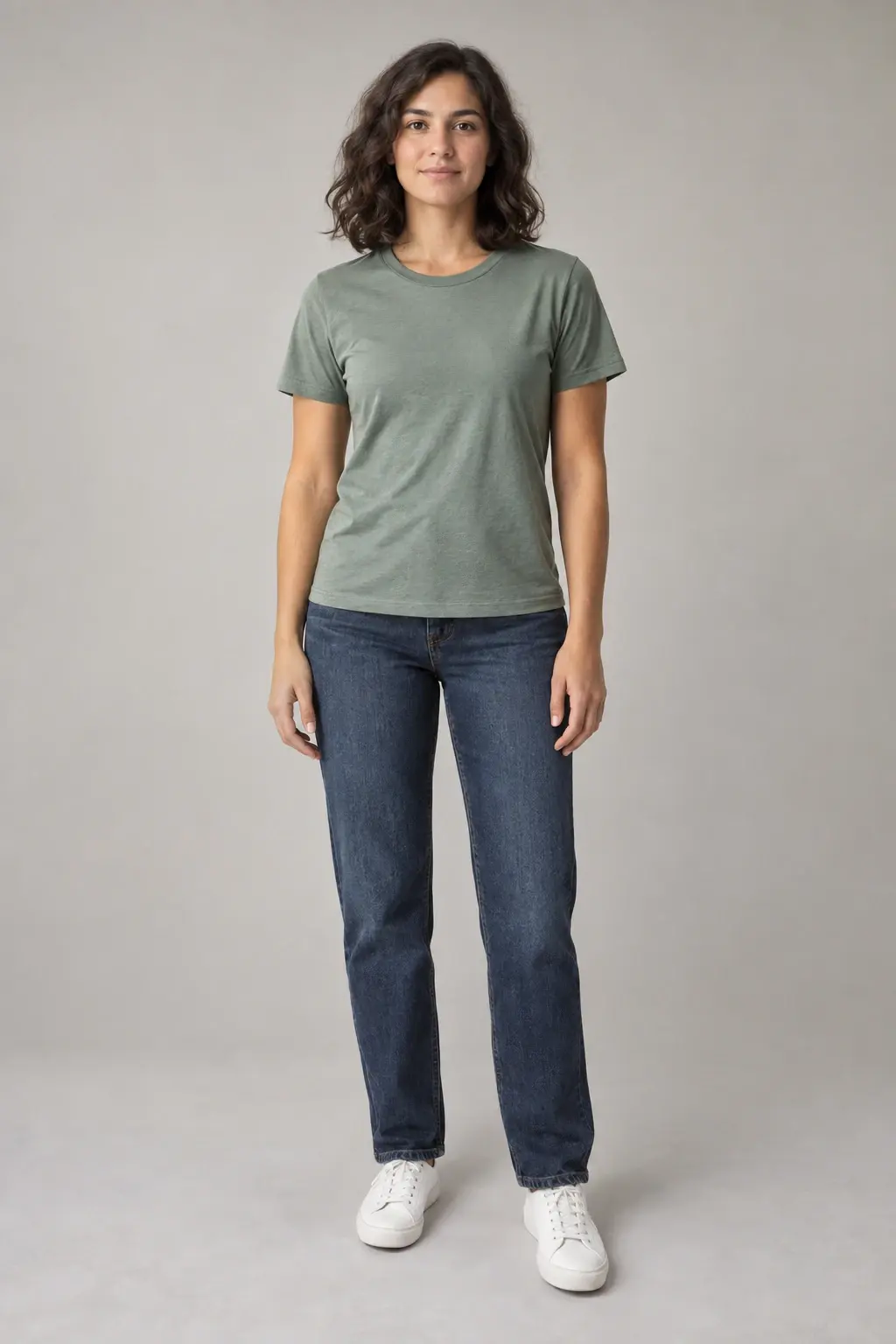
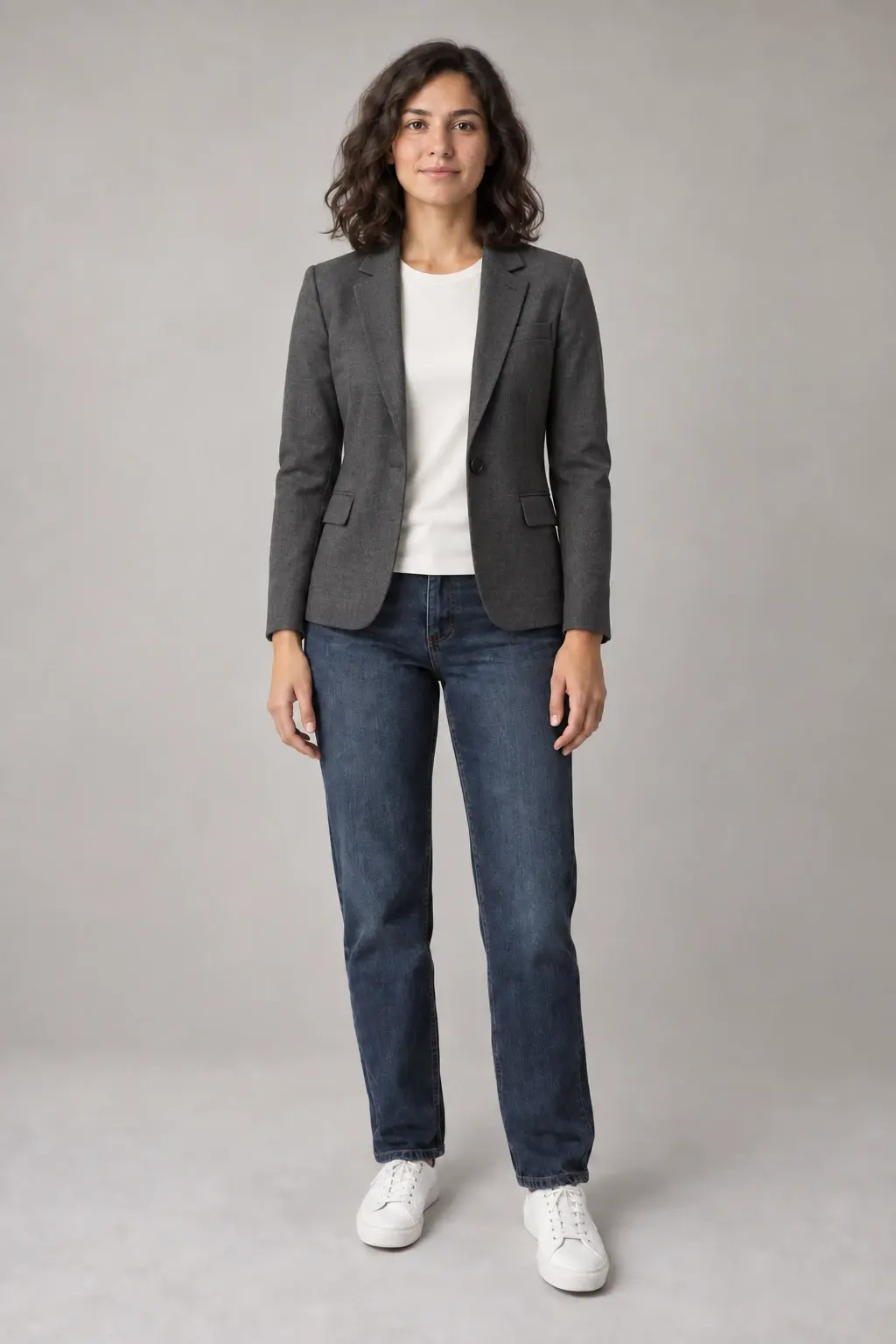
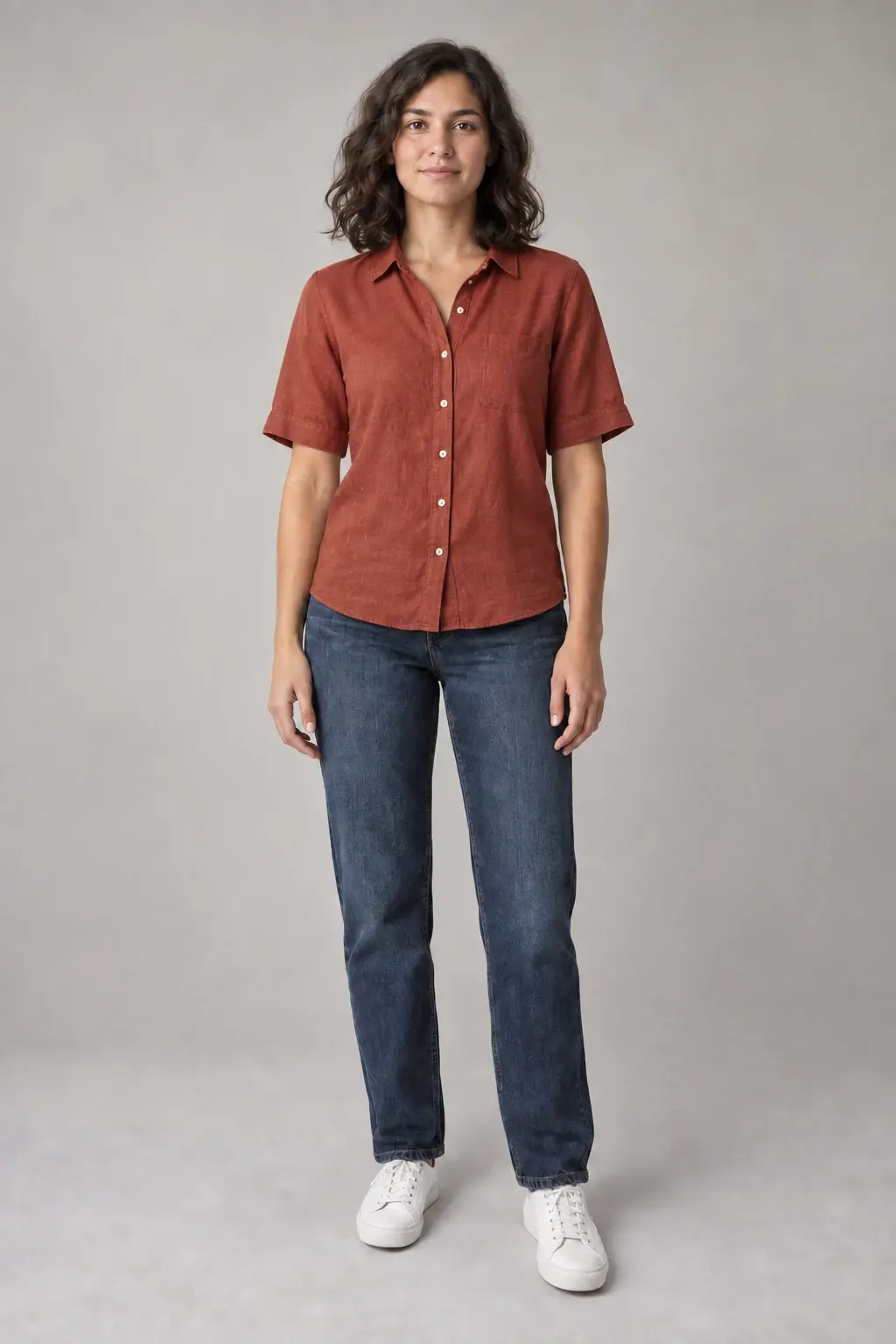
このガイドの画像は、2026年9月10日にCodex ImageGenで作成した説明用イメージです。Pixfyで生成した結果でも、Pixfyのモデル比較でもありません。結果は写真、プロンプト、選択したモデルによって異なります。
1. 服が見やすい写真を選ぶ
服を着た人物が1人写る写真を使います。正面または軽く斜めを向き、光が均一な写真なら、体の形、服の境界、影を判断しやすくなります。
- 顔、手、変更したい範囲全体をフレーム内に入れます。
- 細かな違いを比べたい場合は、シンプルな背景を選びます。
- 腕組み、髪、バッグなどで服が隠れた写真はできるだけ避けます。
Pixfyでは、1回の着せ替えにつき10MBまでのJPG、PNG、WebP画像を1枚使用できます。
2. 新しい服と、変えない部分を伝える
服の種類、色、素材、変更範囲を具体的に書きます。残したい要素を短く列挙すると、大切な部分が意図せず変わる可能性を減らせます。
シンプルなプロンプトの型
[元の服]だけを[新しい服、色、素材、シルエット]に変えてください。[顔、髪、ポーズ、変更範囲外の服、背景、光]は変えないでください。
例:ジャケットを加える
セージグリーンのTシャツだけを、アイボリーのクルーネックトップスにチャコールグレーの細身のシングルジャケットを重ねた服装へ変更してください。顔、髪、表情、体の比率、ポーズ、手、濃紺のジーンズ、白いスニーカー、構図、グレーのスタジオ背景、光、影は変えないでください。
例:シャツだけを変える
セージグリーンのTシャツだけを、肘丈の袖で裾を出した赤茶色の薄手リネンボタンシャツに変えてください。ジーンズ、靴、顔、髪、ポーズ、手、背景、構図、光、影は変えないでください。
上の説明用編集画像をCodex ImageGenで作成した際の指示です。ご自身の写真に合わせて調整してください。Pixfyでの生成テスト記録ではありません。
3. Pixfyで服を着せ替える
現在のPixfyの着せ替えツールは、人物写真とテキストによる説明を使います。服の参照画像を別にアップロードする欄や、選択ブラシはありません。
- AI Clothes Changerを開き、写真をアップロードで元写真を追加します。
- 服装の説明に新しい服と残したい要素を書きます。
- 使用できるモデルを選び、表示されるクレジット数を確認します。
- 衣装を生成は1回だけ選択します。ログイン、ログインから戻る操作、Studioへの移動だけで有料生成が自動送信されることはありません。
テキストは服装のアイデアやスタイルを試すのに向いています。2枚目の商品写真から特定の服を正確に移す機能とは異なり、編集画像だけで実際のフィット感やサイズを確認することもできません。
4. 使用前に仕上がりを確認する
編集後の画像と元画像を同じ大きさで比べます。まず依頼した変更を見てから、その周囲に意図しない変化がないか確認します。
- 人物:顔、髪の生え際、表情、肌の色、体の比率を比べます。
- 変更範囲:残すよう指定したパンツ、靴、アクセサリー、他の服が変わっていないか確認します。
- 服の構造:襟、ラペル、ボタン、裾、袖口、シワ、柄を確認します。
- 手と重なり:指、腕、髪、アクセサリーが新しい服と重なる部分を詳しく見ます。
- シーン:切り取り、背景の物、影、光の方向を比べます。
服は正しく変わっていても、顔や背景まで変わっていればきれいな結果とは言えません。再びクレジットを使う前に、元写真を変えるか、変更範囲を絞りましょう。
5. 編集が難しい元写真を見分ける
この説明用の難しい入力では、組んだ腕、バッグのストラップ、細かな花柄、複雑な背景が服の境界と重なっています。隠れた布を再構成しながら、複数の重なりを保つ必要があります。
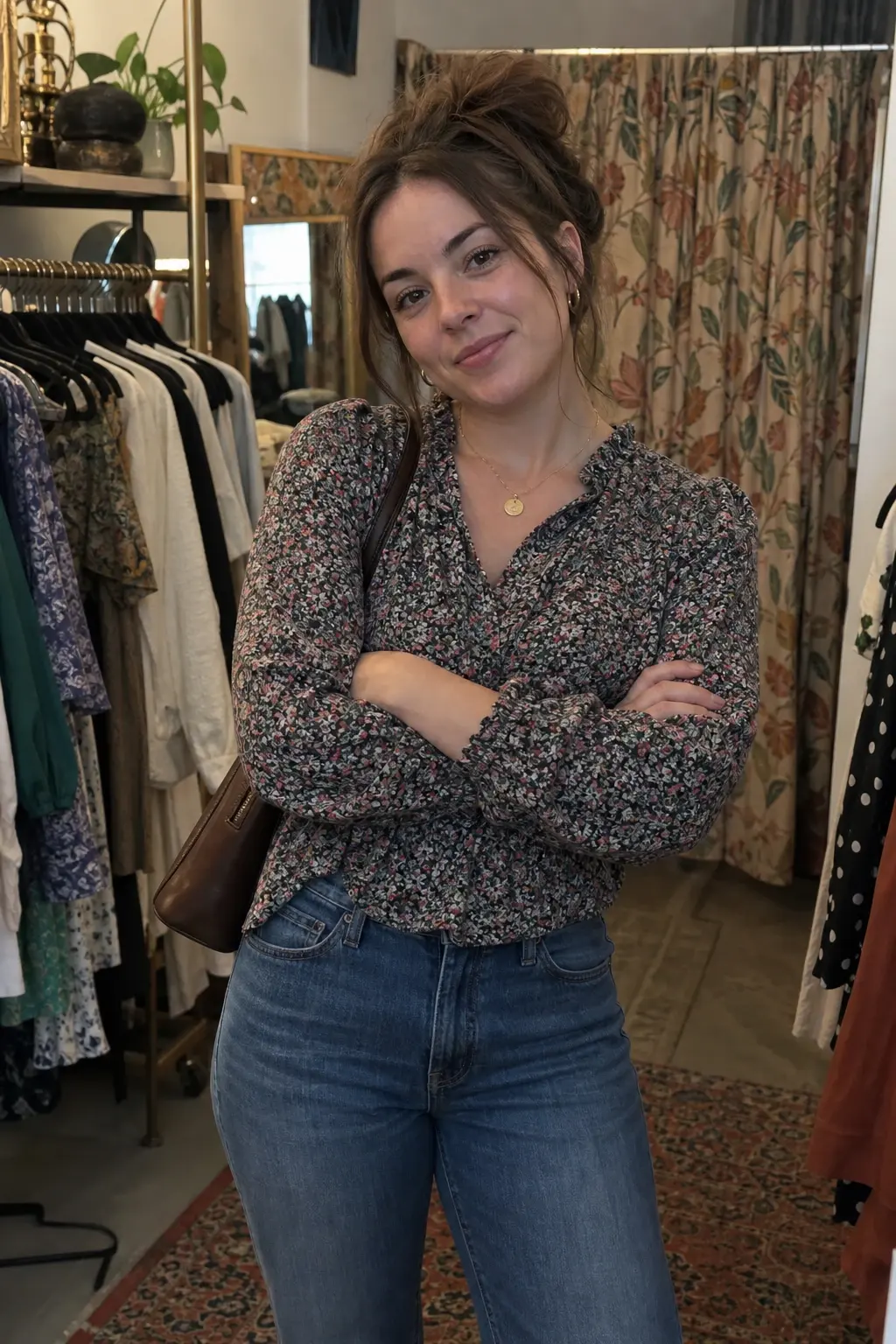
可能なら、腕を開き、服の輪郭がはっきり見える別の写真を選びます。この写真を使う必要がある場合は、一度に1着だけ変え、残すアクセサリーと背景を明記します。
着せ替え結果のトラブル対処
| 気になる点 | 次に試すこと |
|---|---|
| 顔や髪が変わった。 | より鮮明な写真を使い、顔、髪、表情、肌の色を残す要素に加えます。 |
| パンツや背景まで変わった。 | 指定した服「だけを変更」と書き、パンツ、背景、構図、光を残すよう明記します。 |
| 袖、手、境界が不自然。 | 服の周りの重なりが少ない写真を選ぶか、より単純な形の服を指定します。 |
| 柄、ロゴ、小さな文字が違う。 | デザインを単純にします。正確なロゴや細かな文字は安定して再現できない場合があります。 |
| まだ依頼どおりにならない。 | 再試行前に画像とプロンプトを確認します。新しい送信ごとに、選択モデルの横に表示されたクレジットを使います。 |
テキスト、服の参照画像、マスクは別のワークフロー
テキスト説明は服装のアイデア向けです。服の参照画像を使う方式は特定の商品を指定したい場合に2枚目の画像を使い、マスクやブラシは選択範囲だけを編集します。ツールごとに対応方式が違うため、実際の入力欄を確認しましょう。
このガイドで扱うのは、現在のPixfyのテキスト説明方式だけです。特定商品の正確な転写やマスク編集をうたうものではありません。
まずは明確な変更を1つ試す
輪郭が見やすい服から始め、変更点を1つに絞り、チェック項目で使える結果か判断しましょう。