

AI画像編集:変えたい所だけ伝えて、あとはそのまま
PixfyはAI画像編集ツールです。写真をアップロードし、変えたい点を1つふだんの言葉で伝えるだけで、顔やほかの部分はそのままに、その部分だけを編集します。
写真をドラッグ&ドロップするか、クリックして選択
PNG・JPG・WEBP、最大10MBに対応
変えるものと残すものを書きましょう
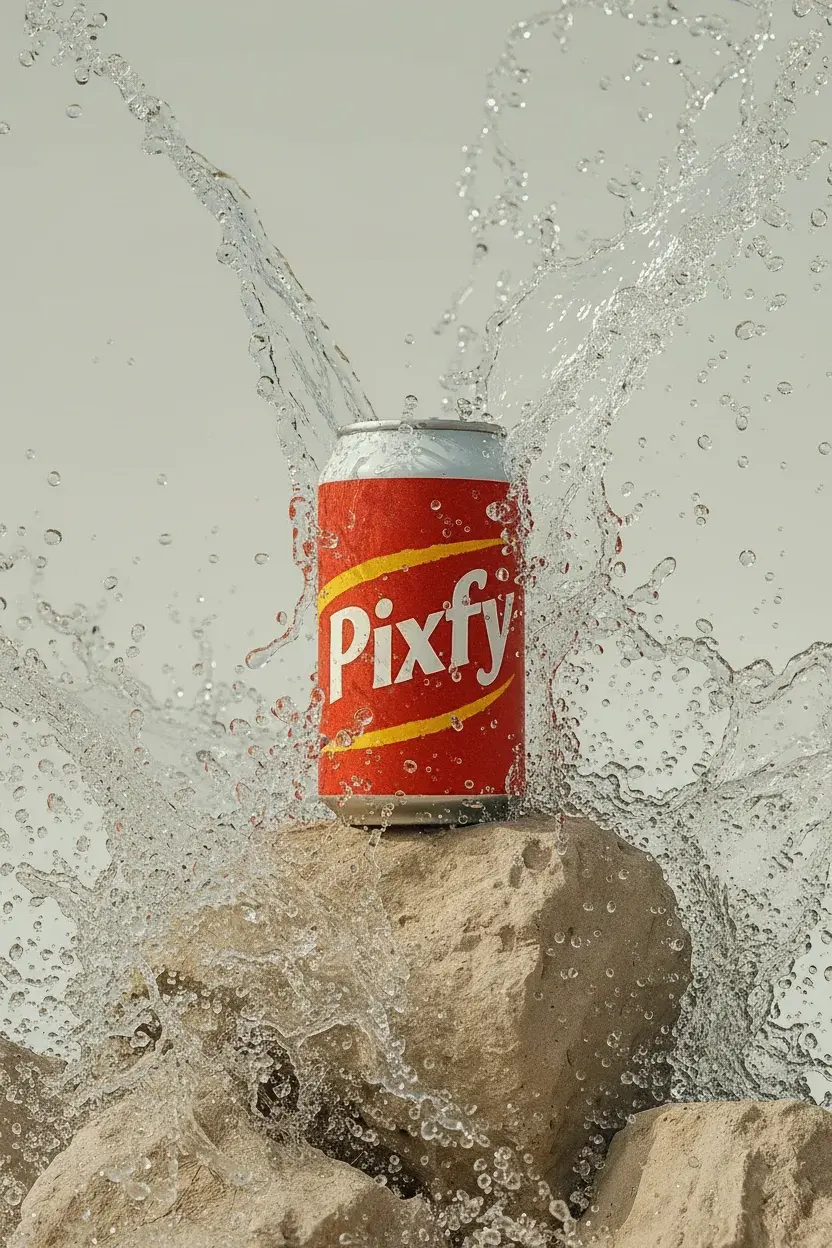
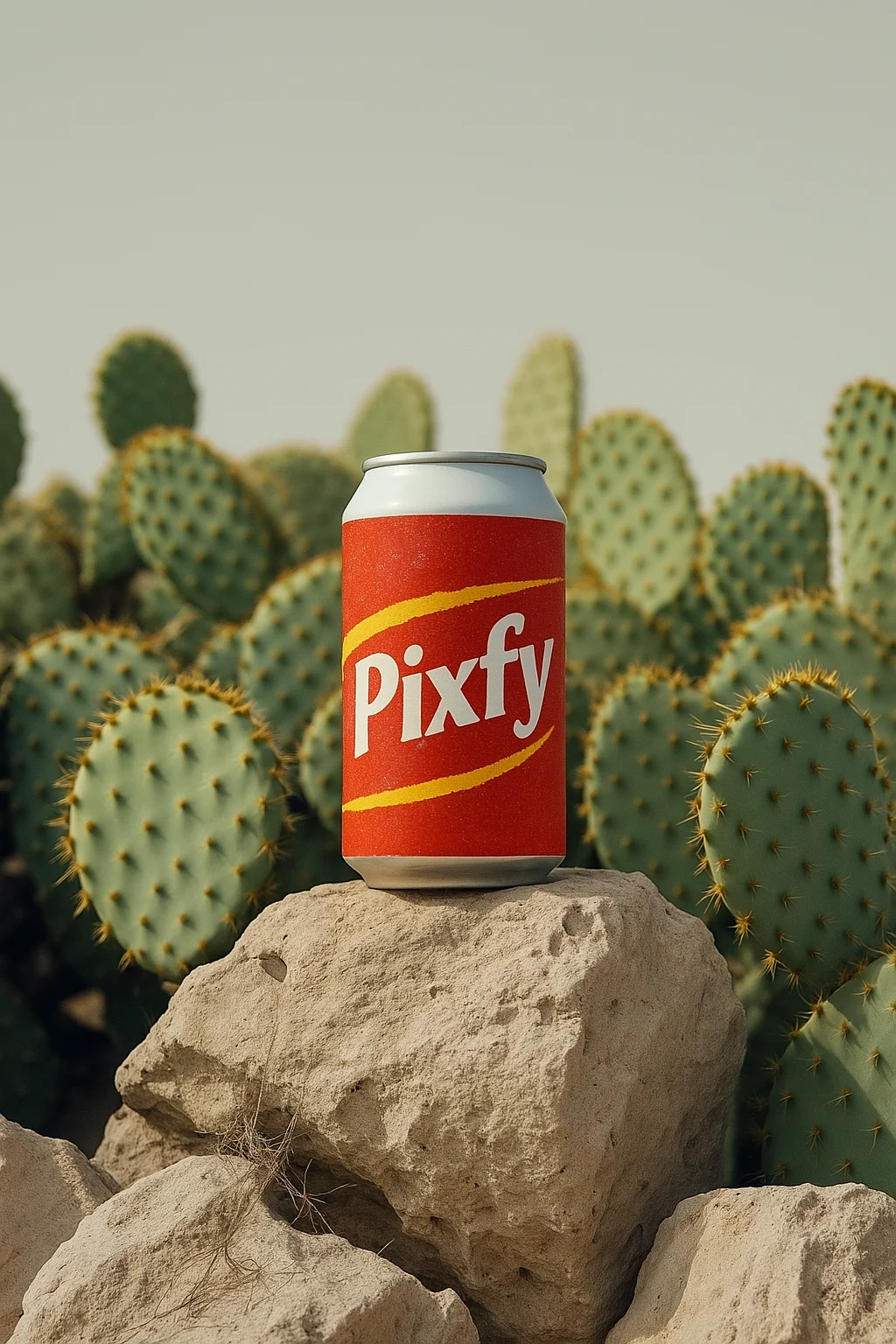
写真をアップロードして、変えたい点を1つ書いてください。AIがその部分だけを編集し、ほかはそのまま残します。
AI画像編集の例
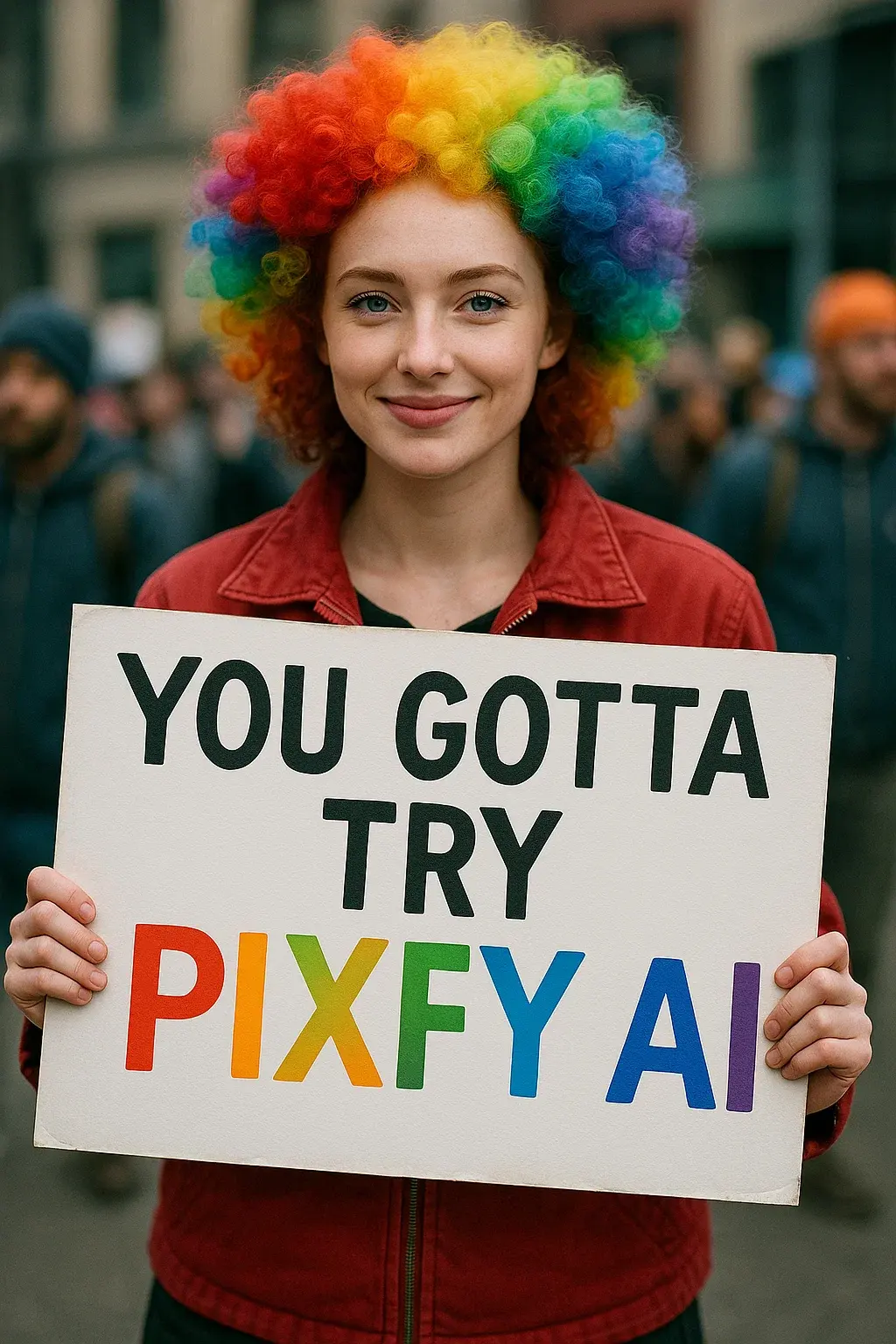
どの例もPixfyで作成したAIの作例です。対応するツールを開いて試せます。
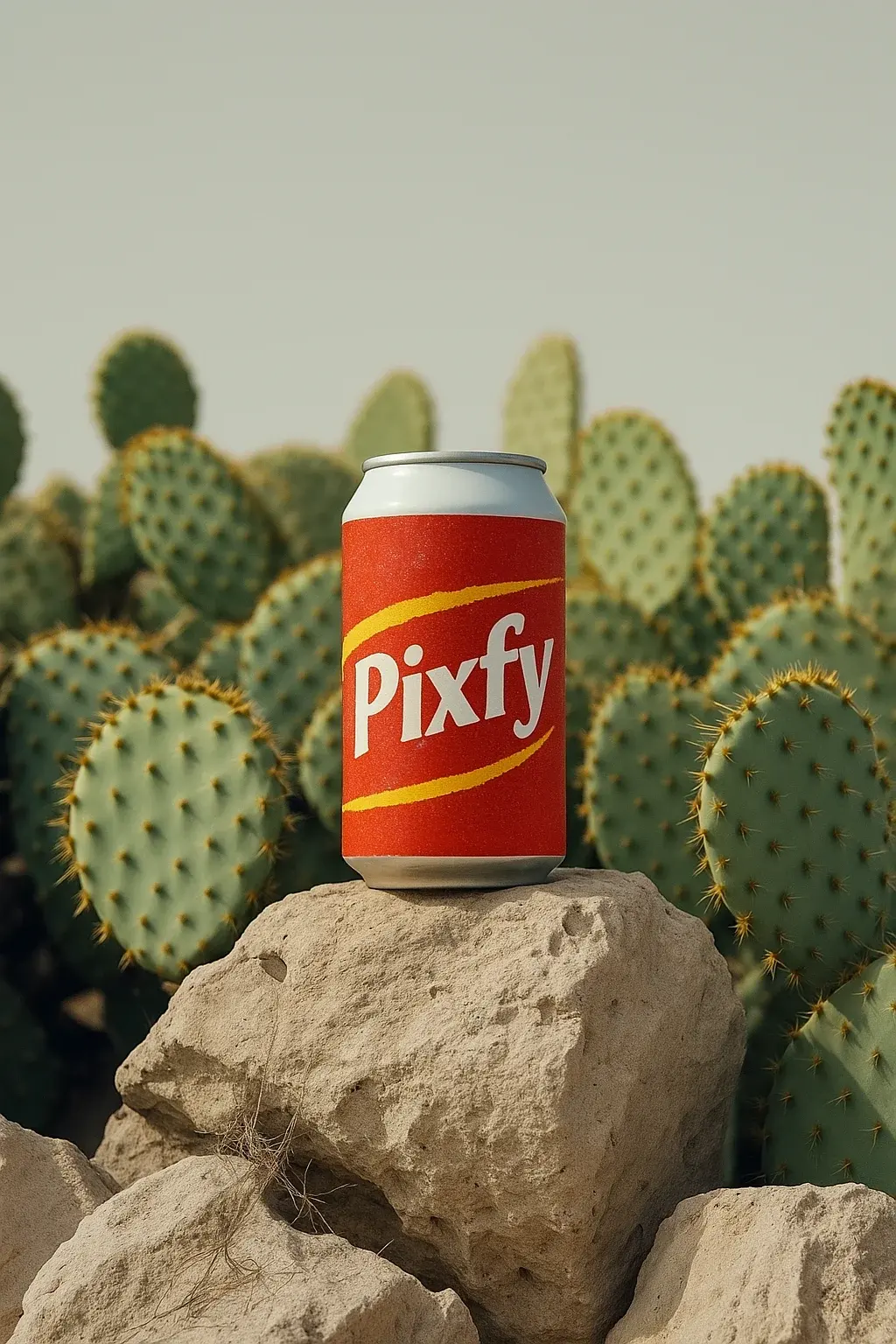
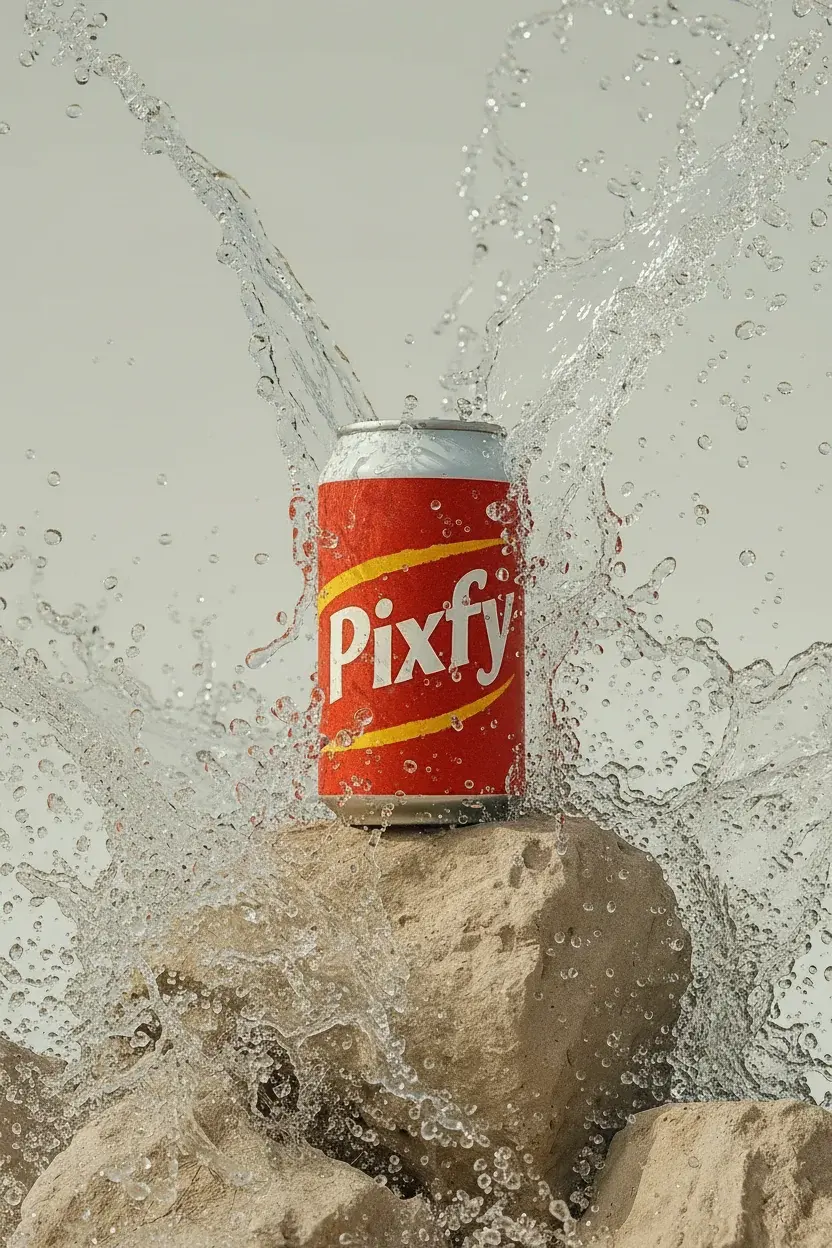
AI写真編集はこんなときに
商品写真
キッチンのテーブルで撮った写真を、すっきりしたスタジオ背景や生活感のある背景に差し替え。
SNS投稿
投稿前に、写り込んだ人やゴミ箱、日付の印字を消す。
人物写真・プロフィール写真
同じ顔のまま、新しい髪型や服、背景を試す。
古い写真・ぼやけた写真
ぼやけたスマホ写真をくっきりさせたり、スキャンした写真のホコリを取ったり。
AI画像編集ツールの概要
| どんなツール? | 文章の指示で手持ちの写真を変更するAI画像編集ツール。AI写真編集ツールとも呼ばれます。 |
|---|---|
| 必要なもの | 10MBまでのPNG・JPG・WEBP写真1枚と、500文字までの指示文。 |
| モデル | 8モデル:Nano Banana(Google)、GPT Image 2.5(OpenAI)、Seedream(ByteDance)、FLUX(Black Forest Labs)。 |
| 料金 | FLUX 3 Klein、Seedream 5.0 Flash、Nano Banana 2 Liteは1回の編集につき1クレジット、そのほかは3〜6クレジット。編集がブロックされたり失敗したりした場合、クレジットは返却されます。 |
| 無料で使う | なし。新規アカウントのクレジットは 0 から始まります。編集にはクレジットパックまたはプランが必要です。 |
| ダウンロード | 結果は透かしなしでダウンロードされます。クレジットパックかプランを利用するとフル解像度になります。 |
| プライバシー | 結果は初期設定で非公開になり、削除するまで保存されます。 |
| 使える場所 | ブラウザでオンライン、またはPixfyのiOSアプリで。 |
AI画像編集で写真を編集するには?
- 01
写真をアップロード
編集する権利のある写真を1枚選びます。くっきりして明るい写真ほどディテールが残ります。
- 02
変えたい点を1つ書く
何を変えて何を残すかを書きます。例:空を夕焼けにして、家はそのまま。
- 03
確認してダウンロード
元の写真と見比べます。思いどおりでなければ、言い方を変えてもう一度。
AI画像編集で変えられること
背景
被写体はそのままに、背景を差し替え・ぼかし・すっきり整理。
物と文字
人や電線、ロゴ、文字を消して、空いた所を周りになじむように埋めます。
髪型・服・色
顔はそのままに、髪型や服、ひとつの物の色を変えます。
光とスタイル
昼を夕暮れに変えたり、写真を絵画風に描き直したり。
AI画像編集のプロンプトの書き方
- 1回の編集で変えるのは1つだけ。次の変更は、その結果にもう一度編集をかけます。
- 対象をはっきり書く:「物」ではなく「右側の青いマグカップ」。
- 残すものも書く:例「顔、ポーズ、テーブルはそのまま」。
- 新しい文字は引用符で囲み、場所も書く:例 看板を"OPEN"に変えて。
AI写真編集、手作業の画像編集、画像生成AI、どれを使う?
AI画像編集ツール
向いている場合: 手持ちの写真を、文章ひとつではっきり1か所変えたいとき。
向いていない場合: ピクセル単位の細かい調整や一括編集が必要なとき。
手作業の画像編集ソフト
向いている場合: 正確なマスクやレイヤー、印刷用データが必要なとき。
向いていない場合: 手早く変えたい、新しい内容を描き足したいとき。
汎用AIチャットアシスタント
向いている場合: 長い会話の中のひとつの作業として編集したいとき。
向いていない場合: アップロード、編集、ダウンロードを1か所で済ませたいとき。
このAI画像編集ツールは自分に合う?
- 向いていること
- 実際の写真の手早い編集:背景、不要な物、髪型、服、光、ちょっとした修復。
- できないこと
- ヌード、性的・暴力的な編集、本人の同意のない人物の編集。こうした依頼はブロックされます。
- 始める前に
- 1回の編集につき写真は1枚。AIが画像を描き直すため、小さな文字はずれることがあります。
AI画像編集のよくある質問
クレジットパックとプランを見るAI画像編集とは?
ブラシや範囲選択の代わりに、説明文で手持ちの写真を変更するツールです。モデルがその部分を周りに合わせて描き直します。
AI画像編集とAI写真編集は同じですか?
はい、どちらも同じ種類のツールを指します。Pixfyは写真、スクリーンショット、グラフィックのどれでも編集できます。
AI画像編集は無料で使えますか?
いいえ。編集にはクレジットを使用します。エントリーモデルは1回の編集につき1クレジット、そのほかは3〜6クレジットです。新規アカウントはクレジットなしで始まるため、クレジットパックかプランが必要です。編集がブロックされたり失敗したりした場合、クレジットは返却されます。
登録は必要ですか?
はい。GoogleまたはAppleでログインしてください。クレジットと非公開のライブラリはそのアカウントにひも付きます。
透かし(ウォーターマーク)は入りますか?
いいえ。結果は透かしなしでダウンロードされ、クレジットパックかプランでフル解像度になります。
プロンプト(文章)で写真を編集できますか?
はい。変えたい内容をふだんの言葉で、500文字まで入力してください。
顔が変わらないように写真を編集できますか?
どの指示にも、顔と人物の特徴を変えないようモデルへの依頼を添えています。結果を確認し、細部がずれたらもう一度実行してください。
画質は落ちますか?
モデルが画像を描き直すため、細かいディテールがやわらかくなることがあります。よりくっきりさせたい場合はHD写真変換を使ってください。
どのAIモデルを使えばいいですか?
手軽に低コストで編集するなら、まずSeedream 5.0 Flash(1クレジット、2K出力)から。GPT Image 2.5は長い指示に忠実に従い、FLUX.1 Kontext Proは写真の構図を保ち、Nano Banana Proは6クレジットで2Kのディテールを出します。
編集した写真は商用利用できますか?
はい。元の写真の権利をお持ちなら、コンテンツポリシーの範囲内で合法的な用途に使えます。AIで編集した写真を、編集していない写真として偽らないでください。
写真は非公開ですか?
アップロードした写真と結果は初期設定で非公開で、公開ギャラリーに表示されることはありません。マイ画像からいつでも削除できます。
最初の1枚をAIで編集しよう
写真をアップロードして、ひと言書けば、編集結果が見られます。
写真をアップロード最終更新 2026年10月 · デフォルトモデル:Seedream 5.0 Flash、GPT Image 2.5