

キャラクター制作
AIで同じキャラクターを描き続ける方法
気に入ったキャラクターができたので、別の服を着せたり、新しいシーンに登場させたりしたい。そんなときは元の画像を参照画像として保存し、次の生成でも使いながら、元の見た目と比べて確認します。Pixfy Studioでの手順を紹介します。

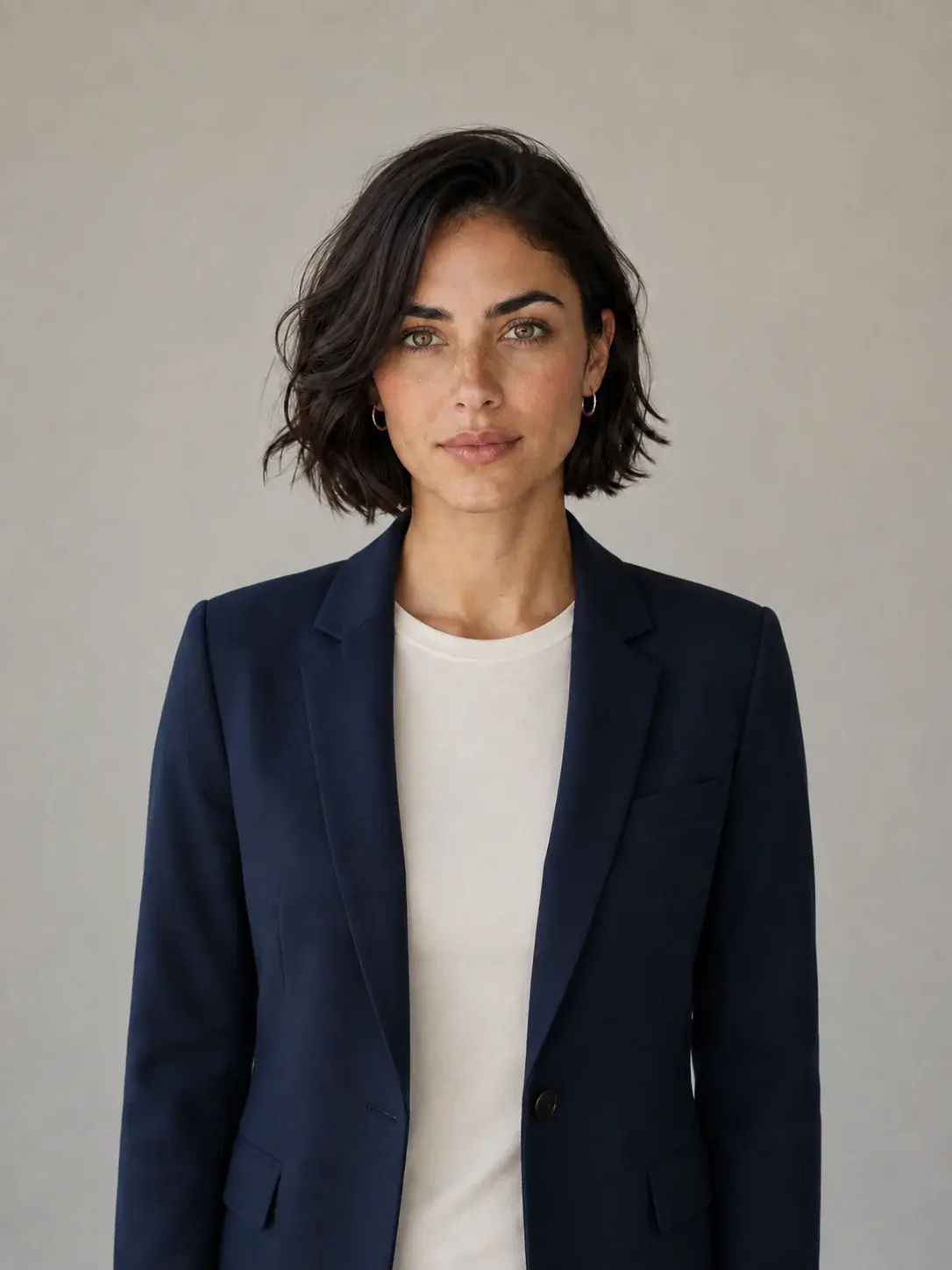
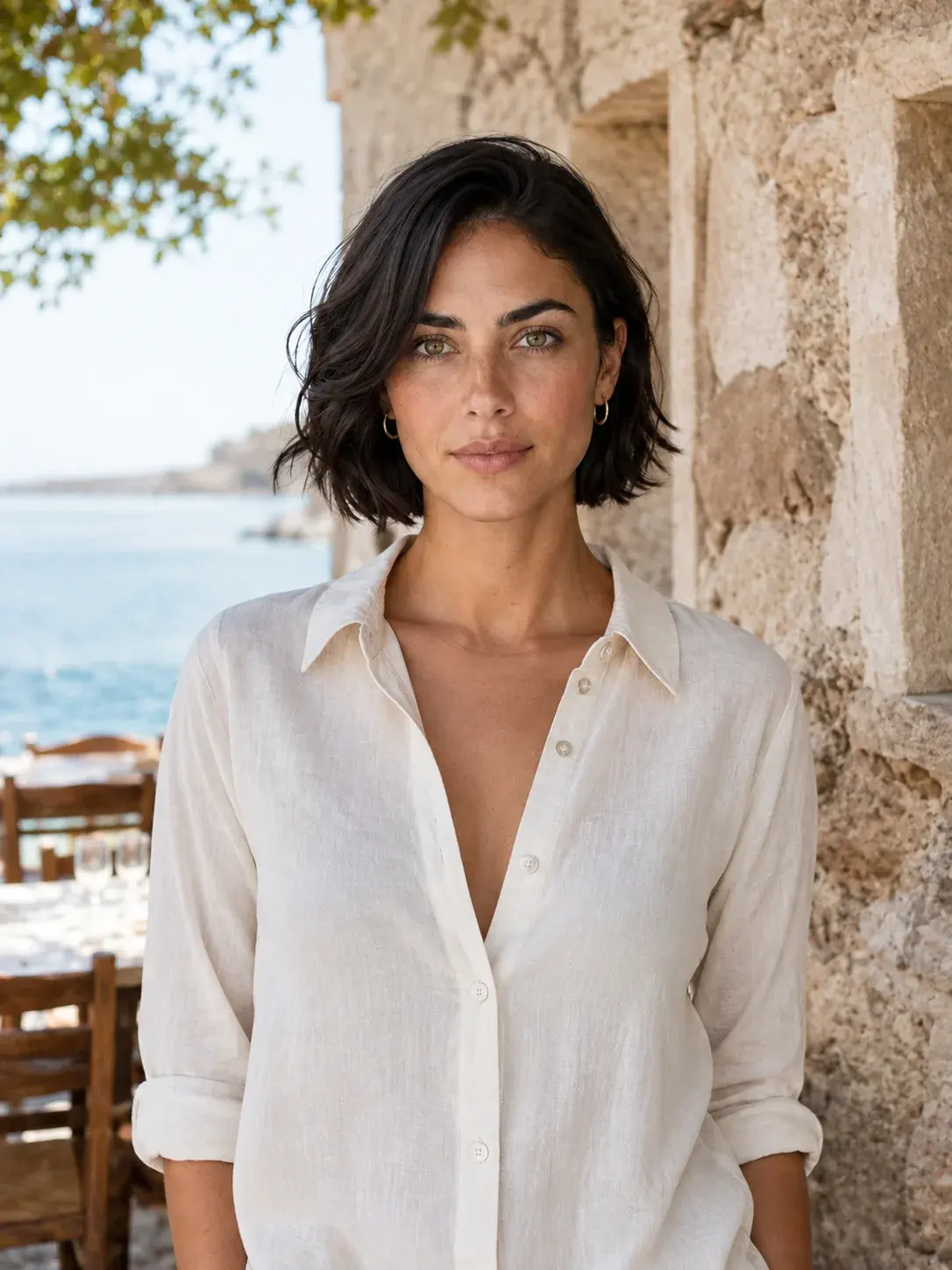
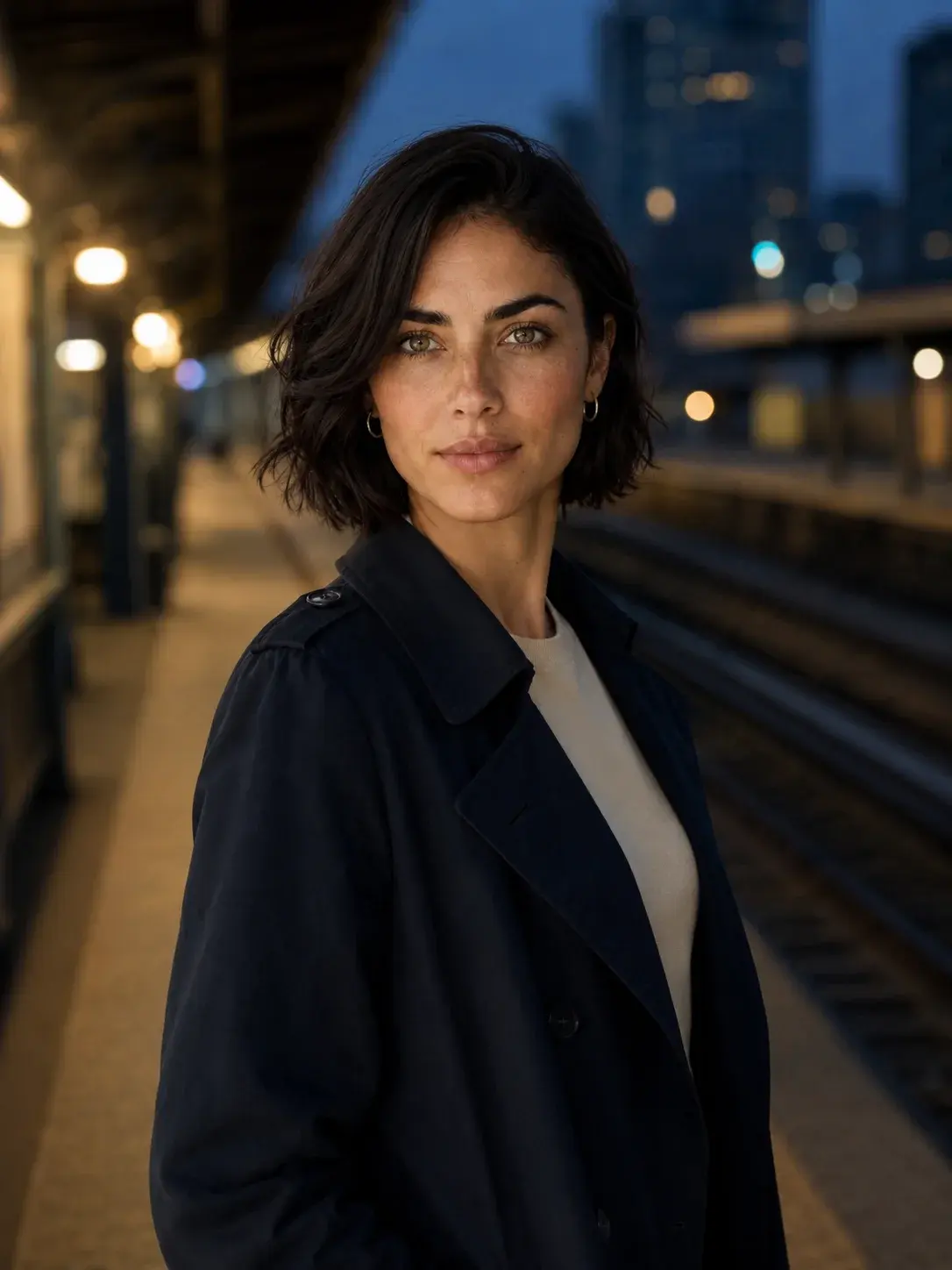
Miraは事前に生成したAIのサンプルです。上の画像は制作の目標を示すもので、このガイドの実行結果ではありません。結果は参照画像やリクエストによって変わります。
1. 特徴がよく分かる参照画像を選ぶ
服装や背景が変わっても同じキャラクターに見えることを、キャラクターの一貫性と呼びます。参照画像には写真、自分で描いたイラスト、別のAIツールで作った画像などを使えます。顔や特徴がはっきり見える1枚を選びましょう。
- 顔が小さすぎる構図や、顔が隠れた画像は避けます。
- 今後も使いたい見た目を選びます。すでに別人に見える生成結果を出発点にしないようにします。
- 後で比較できるよう、元の画像を残しておきます。
Miraの場合は短い黒髪、そばかす、顔立ちが目印になります。服装や周囲の風景は変えられます。
まだ画像がない場合は、キャラクターを説明から作成できます。残したい参照画像を明示的に確定してから、コレクションを始めてください。
2. キャラクターを保存する
Pixfyの「ベースモデル」は、次の画像でも選べる保存済みの被写体です。この手順ではキャラクターと元の参照画像を指します。自分でAIモデルを学習させる必要はありません。
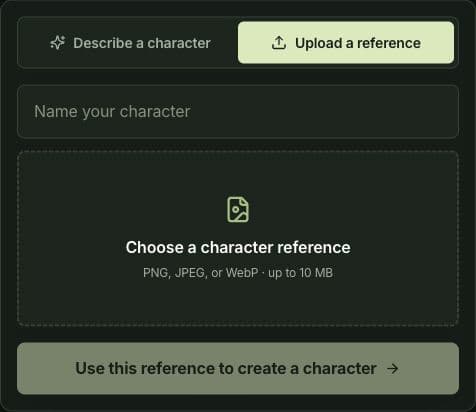
- キャラクターを作るを開き、参考画像をアップロードを選びます。
- キャラクターに名前を付け、参照画像を選びます。PNG、JPEG、WebP形式、10 MBまで対応しています。
- 求められたらログインし、画像を確認してこの参照画像でキャラクターを作成を選びます。
既存の参照画像をアップロードする場合、新しい肖像を生成する必要はありません。文章から作成する場合は、送信前に表示された生成料金を確認してください。
3. 次の画像で変えたいことを書く
Studioで保存したキャラクターを開き、新しいコレクションを選びます。そのキャラクターを選択したまま、作りたい画像を説明します。画像を生成を押すと生成が始まるので、先に横に表示されたクレジット数を確認してください。
最初は変更を1つに絞ると比較しやすくなります。例えばシンプルな背景で服装だけを変えてみましょう。
プロンプト例:服装を変える
参照画像と同じキャラクターを使ってください。白いTシャツの上に紺のジャケットを着せ、背景は無地の撮影スタジオにしてください。顔立ち、短い黒髪、そばかすを保ってください。
プロンプト例:場所を変える
参照画像と同じキャラクターを使ってください。明るい色のリネンシャツを着せ、日中の海辺に立たせてください。顔立ち、短い黒髪、そばかすを保ち、場所と服装を変えてください。
特徴やシーンは自分のキャラクターに合わせて書き換えてください。試すための文例であり、上の画像の生成に使った記録ではありません。このガイドでは文例による生成結果を検証していません。
キャラクターを使った生成では、Pixfyが保存済みの元の参照画像を読み込むため、毎回アップロードする必要はありません。コレクションには確定したシリーズ用の参照画像を含めることもできます。最新の出力を自動的にキャラクターの新しい基準と考えないようにしましょう。
4. 元の画像と見比べる
元の画像と新しい画像を並べ、同じキャラクターだと分かるか確認します。
- 顔立ち:輪郭、目、鼻、口を比べます。
- 特徴:そばかす、模様、髪型など、残したかった部分を確認します。
- 変更点:服装や場所が意図どおりに変わったか確認します。
ポーズや光の変化で見比べにくくなることもあります。判断に迷ったら、長いシリーズを作る前に簡単なリクエストを試してください。参照画像は生成の手がかりになりますが、毎回まったく同じ見た目になる保証はありません。
5. コレクションで制作を続ける
新しいバリエーションはベースモデルとコレクションに自動保存されます。ページを離れる前に表示を確認し、保存エラーが出た場合は先に対応してください。毎回の出力を新しいキャラクター参照にする必要はありません。
同じキャラクターで新しいシーンを作るなら被写体から作成、既存画像の場面や構図を出発点にするならこの画像から作成、その画像自体を修正するなら画像を編集を選びます。
次回はStudioでキャラクターを選び、画像コレクションからシリーズに戻れます。同じベースモデルで新しいコレクションを始めることもできます。
まず試しに見たい場合はサンプルのベースモデルを開いてください。閲覧だけでは画像は生成されません。参照を自分のアカウントにコピーするにはこのベースモデルを使うを選んでログインします。
別のキャラクターに見えるときは?
| 気になる点 | 次に試すこと |
|---|---|
| 顔が分かりにくい。 | 元の画像と比較し、顔が大きく、はっきり見える参照画像にします。 |
| 多くの特徴が一度に変わった。 | 服装だけ、または背景だけに変更を絞ります。 |
| 後の画像ほど別人に見える。 | 保存した元のキャラクターに戻り、すでに似ていない出力を新しい基準にしないようにします。 |
| 不要な場面の要素を引き継いでいる。 | 表示されている参照画像とモードを確認します。新しい場面なら被写体から作成を選び、場所を説明してください。 |
これらは問題を切り分ける方法で、必ず直るとは限りません。新しい生成ごとに表示されたクレジットを使います。再生成する前に結果とリクエストを確認してください。
同じキャラクターで、次の1枚へ
気に入った参照画像を一度保存し、次のリクエストでは変えたい部分を説明しましょう。